Trong môi trường văn phòng hiện đại, máy photocopy màu đã trở thành một thiết bị không thể thiếu cho các nhu cầu in ấn đa dạng từ brochure, poster đến các báo cáo chuyên nghiệp. Tuy nhiên, phần lớn các tài liệu nội bộ như email, biên bản hay memo chỉ yêu cầu bản in đen trắng. Việc quên chuyển đổi chế độ in có thể dẫn đến lãng phí mực màu đắt đỏ. Bài viết này sẽ cung cấp hướng dẫn chi tiết về cách in đen trắng trên máy in màu HP, giúp bạn vừa đảm bảo chất lượng bản in sắc nét, vừa tiết kiệm mực màu hiệu quả.
Vì sao cần in đen trắng trên máy in màu
Việc chuyển sang chế độ in đen trắng trên máy in màu mang lại nhiều lợi ích thiết thực, đặc biệt trong môi trường doanh nghiệp:
- Chi phí mực thấp hơn đáng kể: Mực đen thường có giá thành rẻ hơn từ 3 đến 4 lần so với mực màu.
- Bảo vệ và kéo dài tuổi thọ linh kiện màu: Việc in ấn quá nhiều tài liệu đen trắng bằng chế độ màu có thể làm giảm tuổi thọ của các bộ phận như drum và developer màu.
- Tăng tốc độ xử lý và in ấn: Quá trình xử lý dữ liệu cho bản in Grayscale thường nhanh hơn do bộ xử lý không cần tính toán và pha trộn nhiều màu sắc phức tạp.
- Thân thiện với môi trường: Hạn chế sử dụng cartridge mực màu, từ đó giảm lượng rác thải nhựa ra môi trường.
- Tối ưu chi phí cho doanh nghiệp thuê máy photocopy: Các gói dịch vụ thuê máy thường có đơn giá cho trang in màu cao hơn trang in đen trắng. Việc tận dụng chế độ in đen trắng sẽ giúp cắt giảm đáng kể ngân sách hoạt động hàng tháng.
Cài đặt driver máy in HP nền tảng cho thao tác một chạm
Để thực hiện cách in trắng đen trên máy in màu một cách thuận tiện, việc đầu tiên là đảm bảo bạn đã cài đặt driver máy in mới nhất và phù hợp. Đối với các dòng Máy in HP, việc cập nhật driver thường xuyên sẽ giúp tối ưu hiệu năng và tích hợp các tính năng mới nhất.
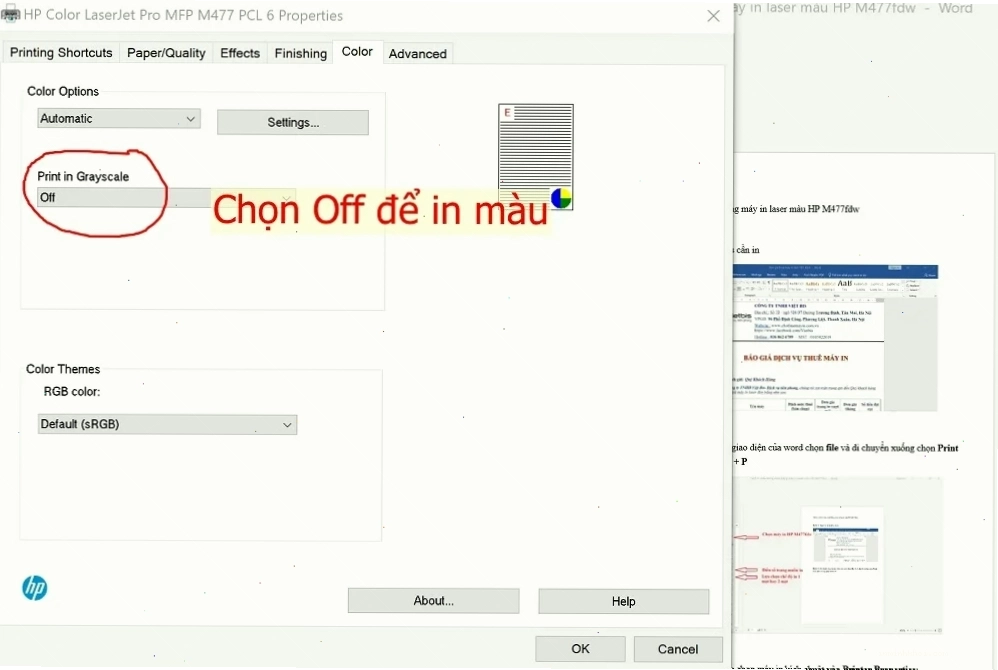
Driver được khuyên dùng từ hãng thường mang lại lợi ích như cho phép chọn chế độ GrayScale chỉ với một cú nhấp chuột hoặc ghi nhớ các thiết lập in đen trắng cho lần sử dụng sau.
Thiết lập chế độ Grayscale trên Windows – 3 bước chạm
Thao tác chuyển sang chế độ in đen trắng trên hệ điều hành Windows thường khá đơn giản, chỉ với vài bước cơ bản:
Bước 1 Mở hộp thoại in
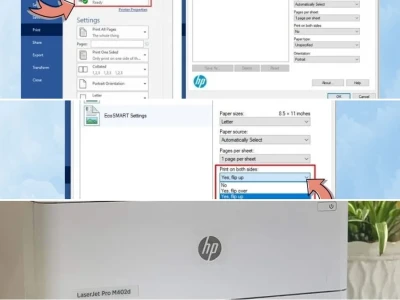
Khi bạn đang làm việc với các ứng dụng như Word, Excel hay phần mềm đọc PDF, hãy nhấn tổ hợp phím Ctrl + P để mở hộp thoại in. Sau đó, chọn đúng tên máy in HP mà bạn đang sử dụng.
Bước 2 Vào Printer Properties Preferences
Trong cửa sổ hộp thoại in, tìm và nhấp vào tùy chọn “Printer Properties” hoặc “Preferences”. Vị trí của tùy chọn này có thể thay đổi tùy thuộc vào driver của từng dòng máy in cụ thể.
Bước 3 Chọn Black & White GrayScale
Tại giao diện cài đặt của driver, tìm đến các mục như “Quality” hoặc “Color Settings”. Tại đây, bạn sẽ thấy tùy chọn để chọn chế độ in “Black & White” hoặc “GrayScale”. Sau khi chọn, nhấn “OK” để lưu thiết lập và tiến hành in.
Sau khi thực hiện các bước này, driver máy in thường sẽ ghi nhớ chế độ in đen trắng cho tài khoản người dùng hiện tại, giúp bạn dễ dàng áp dụng cho các lần in sau mà không cần cài đặt lại.
Thiết lập trên macOS – nhanh không kém
Đối với người dùng macOS, quy trình cài đặt chế độ in đen trắng cũng rất nhanh chóng và tương tự:
- Mở tài liệu và chọn File > Print.
- Trong khung tùy chọn, chọn “Preview”.
- Mở mục “Color Options” và chọn “Color Mode”.
- Tích chọn vào ô “Black and White”.
- Để lưu thiết lập này cho các lần sau, hãy vào “Presets” > “Save Current Settings” và đặt tên cho preset này, ví dụ: “BW Default”. Khi chọn preset này, mọi ứng dụng trên macOS sẽ tự động chuyển sang chế độ in GrayScale.
Khóa chế độ màu ở cấp quản trị – tránh in màu vô ý
Trong môi trường doanh nghiệp, việc quản lý quyền in ấn là rất quan trọng để tránh lãng phí mực. Bạn có thể thiết lập khóa chế độ màu ở cấp quản trị:
- Đối với máy Ricoh: Truy cập “User Tools” > “Administrator” > “Restrict Color Print” > Chọn “Off”.
- Đối với máy Canon: Vào “System Settings” > “Department ID” > “Limit Color Pages”.
- Đối với máy Toshiba: Bật tùy chọn “Quota Color = 0” cho nhóm người dùng cụ thể.
Thông qua các công cụ quản lý người dùng trên thiết bị, bạn có thể linh hoạt cấp phép in màu không hạn chế cho một số bộ phận (ví dụ: Giám đốc Marketing) trong khi giới hạn số lượng trang in màu cho các bộ phận khác (ví dụ: phòng Kế toán chỉ 20 trang màu/tháng).
Kiểm chứng máy có thực sự chỉ dùng mực đen
Để xác định liệu máy in có thực sự chỉ sử dụng mực đen khi ở chế độ GrayScale hay không, bạn có thể thực hiện một thử nghiệm đơn giản. Tiến hành in khoảng 20 trang test, sau đó tháo các hộp mực màu và cân chúng trước và sau khi in. Nếu mức tiêu thụ mực màu C-M-Y bằng 0 hoặc có sai số rất nhỏ (dưới 0.1g), điều đó cho thấy máy chỉ dùng mực đen. Một số máy in có thể vẫn kích hoạt một lượng nhỏ mực màu để làm đậm nét bản in. Nếu bạn muốn đảm bảo 100% chỉ sử dụng mực đen, hãy tìm kiếm tùy chọn “Pure Black Toner” trong cài đặt.
Kịch bản sai lầm và cách sửa
Đôi khi, dù đã cài đặt chế độ Grayscale, máy in vẫn có thể in màu. Nguyên nhân thường là do driver không được thiết lập chính xác hoặc có một ứng dụng khác ghi đè lên cài đặt.
- Tình huống: Đặt chế độ GrayScale nhưng máy vẫn in màu.
- Nguyên nhân: Driver khác hoặc ứng dụng ghi đè cài đặt.
- Cách khắc phục: Lưu lại preset cài đặt Grayscale, kiểm tra lại thiết lập GrayScale trực tiếp trên driver máy in.
Lợi ích đo được sau 3 tháng áp dụng
Sau khi áp dụng thành công quy trình cách in đen trắng trên máy in màu, nhiều doanh nghiệp đã ghi nhận những kết quả tích cực. Cụ thể, chi phí mực in giảm trung bình 25-30% mỗi tháng, thời gian in ấn các tài liệu nội bộ nhanh hơn 15% và giảm thiểu đáng kể các yêu cầu bảo trì liên quan đến hệ thống mực màu.
Kết luận
Việc nắm vững cách in trắng đen trong máy in màu, đặc biệt là các dòng Máy in HP, là một kỹ năng thiết yếu giúp tối ưu hóa chi phí hoạt động và nâng cao hiệu quả công việc. Bằng cách thực hiện các cài đặt driver và chế độ in phù hợp, bạn có thể tận dụng tối đa khả năng của máy in màu cho cả nhu cầu in màu lẫn in đen trắng, đảm bảo sự linh hoạt và tiết kiệm tối ưu.