Việc cài đặt driver máy in là bước quan trọng để đảm bảo máy photocopy Ricoh của bạn hoạt động hiệu quả và cho ra những bản in chất lượng. Bài viết này sẽ cung cấp hướng dẫn chi tiết và dễ thực hiện nhất để cài đặt driver cho máy in Ricoh MP 4002, giúp bạn khắc phục mọi khó khăn trong quá trình thiết lập.
Xác định nhu cầu và Tải Driver Máy Photocopy Ricoh Phù Hợp
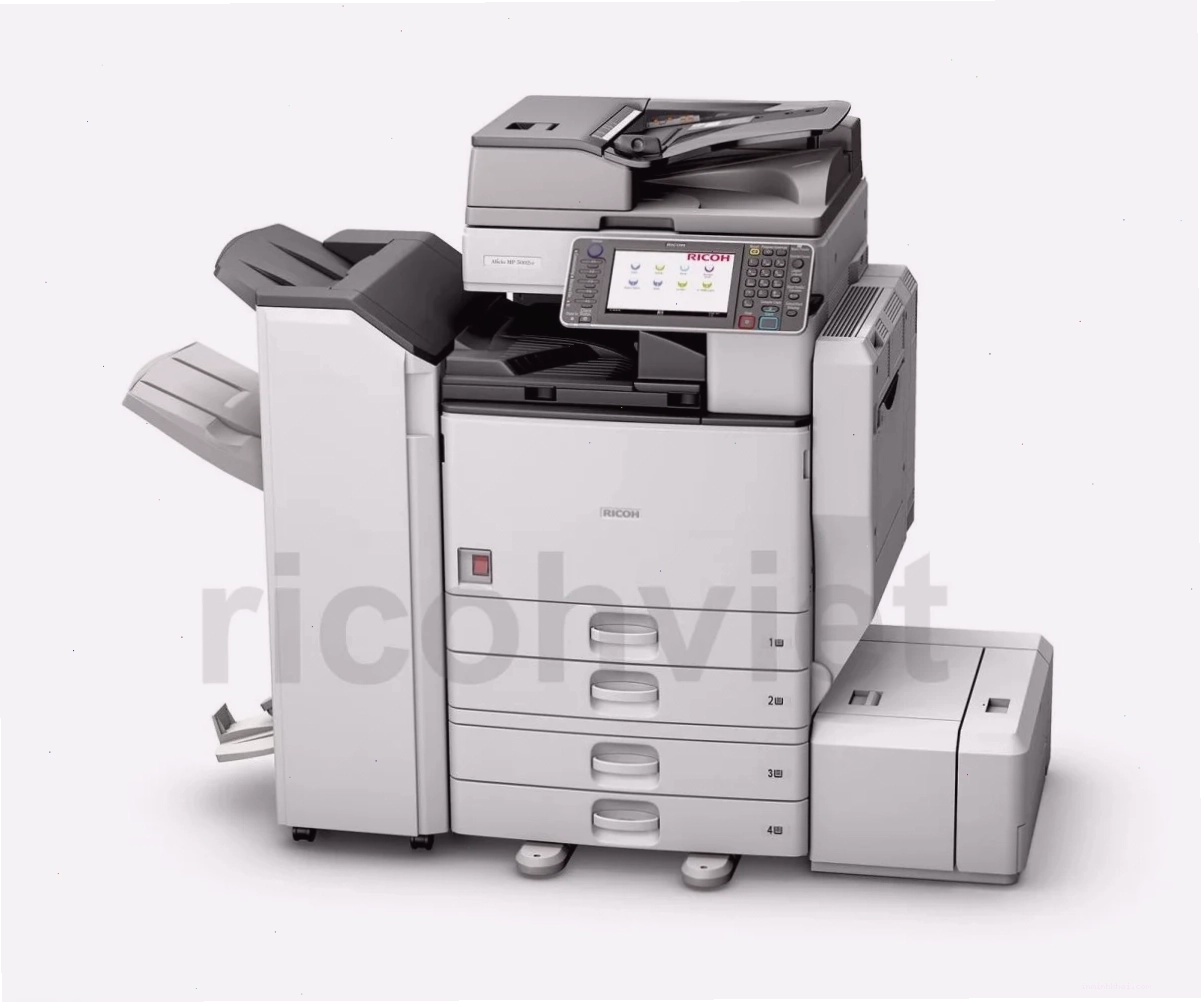
Trước khi bắt tay vào cài đặt, việc xác định chính xác model máy photocopy và hệ điều hành trên máy tính là vô cùng cần thiết. Mỗi model máy photocopy Ricoh, dù là dòng trắng đen hay màu, đều yêu cầu driver riêng biệt. Đối với các dòng máy phổ biến như MP 4001, MP 5001, MP 4002, MP 5002 hay các model khác thuộc dòng MP C hay MP W, quy trình tải driver có những điểm tương đồng nhưng cũng cần sự chính xác.
Để bắt đầu quá trình tải driver máy in Ricoh 4002, bạn cần truy cập vào trang web chính thức của nhà sản xuất hoặc các trang cung cấp driver uy tín. Thông thường, bạn cần tìm đến mục hỗ trợ kỹ thuật hoặc tải về (download) và nhập chính xác tên model máy photocopy của mình. Lưu ý chọn đúng phiên bản hệ điều hành (Windows 10, Windows 11, Mac OS) và kiến trúc hệ thống (32-bit hoặc 64-bit).
- Tải driver cho máy photocopy RICOH MP 4002: Truy cập vào các đường link hỗ trợ hoặc tìm kiếm cụm từ "driver ricoh mp 4002" để có được tệp cài đặt phù hợp với Windows 10 hoặc Windows 11.
- Đối với các model khác: Danh sách các model được hỗ trợ rất đa dạng, từ MP 5001, MP 2852, MP 2553 đến các dòng máy màu như MP C4503 hay khổ lớn A0 như MP W3601. Luôn kiểm tra kỹ thông tin model trước khi tải.
Các bước Cơ bản Hướng Dẫn Cài Máy In Ricoh MP 4002
Sau khi đã tải về tệp driver máy photocopy Ricoh MP 4002, bước tiếp theo là tiến hành cài đặt. Quy trình này thường bao gồm các bước cài đặt card in cho máy photocopy Ricoh thông qua mạng LAN hoặc kết nối trực tiếp.
Kiểm tra và xác định Địa chỉ IP Máy Photocopy
Trước khi cài đặt driver in, việc kiểm tra địa chỉ IP của máy photocopy là rất quan trọng. Bạn có thể thực hiện điều này bằng cách gõ lệnh IPCONFIG trong Command Prompt trên máy tính để xem thông tin về địa chỉ IP, Subnet Mask và Default Gateway. Thông tin này sẽ giúp bạn kết nối máy tính với máy photocopy một cách chính xác.
Nếu bạn gặp khó khăn trong việc xác định IP, có thể tham khảo thêm hướng dẫn PING địa chỉ máy photocopy Ricoh để kiểm tra khả năng kết nối mạng.
Thực hiện quá trình cài đặt Driver
Bước 1: Tạo một thư mục trên máy tính với tên dễ nhớ (ví dụ: "in - print").
Bước 2: Giải nén tệp driver đã tải về (thường có định dạng .zip hoặc .exe).
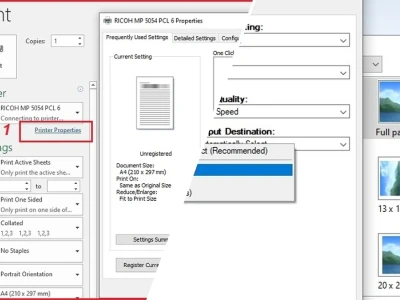
Bước 3: Chạy tệp cài đặt và làm theo các hướng dẫn trên màn hình. Trong quá trình cài đặt, bạn sẽ cần chỉ định loại kết nối (mạng LAN, USB) và tìm kiếm máy photocopy của mình trên mạng. Nếu máy photocopy không tự động được nhận diện, bạn có thể cần nhập thủ công địa chỉ IP đã xác định ở bước trước.
Bước 4: Chọn đúng loại driver (ví dụ: PCL 6 Driver) và hệ điều hành tương ứng. Đảm bảo bạn chọn đúng phiên bản 32-bit hoặc 64-bit.
Bước 5: Hoàn tất quá trình cài đặt và khởi động lại máy tính nếu được yêu cầu.
Việc cài đặt đúng driver sẽ giúp máy photocopy của bạn vận hành nhanh chóng, mang lại bản in sắc nét và hiệu quả tối ưu cho công việc.
Lưu ý quan trọng khi cài đặt Driver Máy In Ricoh
Để quá trình cài đặt diễn ra suôn sẻ và tránh các lỗi thường gặp như in sai font chữ, bị lỗi ký tự lạ, bạn cần lưu ý một số điểm sau:
- Chọn đúng Model và Hệ điều hành: Đây là yếu tố tiên quyết. Việc tải sai driver có thể gây ra lỗi nghiêm trọng.
- Kiểm tra kết nối mạng: Đảm bảo máy tính và máy photocopy kết nối cùng một mạng LAN ổn định.
- Quyền quản trị: Đôi khi, bạn cần có quyền quản trị (Administrator) trên máy tính để hoàn tất quá trình cài đặt driver.
- Cập nhật Driver định kỳ: Nhà sản xuất thường xuyên cập nhật driver để sửa lỗi và cải thiện hiệu suất. Việc kiểm tra và cập nhật định kỳ sẽ giúp máy in hoạt động tốt nhất.
- Tham khảo tài liệu kỹ thuật: Đối với các trường hợp phức tạp hơn, việc tham khảo tài liệu kỹ thuật hoặc liên hệ bộ phận hỗ trợ là cần thiết.
Việc cài đặt máy in Ricoh MP 4002 không quá phức tạp nếu bạn thực hiện theo đúng các bước hướng dẫn. Một khi driver được cài đặt chính xác, bạn sẽ trải nghiệm được tốc độ in ấn và chất lượng bản in vượt trội.
Nếu bạn đang tìm kiếm giải pháp in ấn toàn diện hơn, hãy tham khảo các dịch vụ liên quan đến Máy in Ricoh để có được lựa chọn phù hợp nhất với nhu cầu của mình.