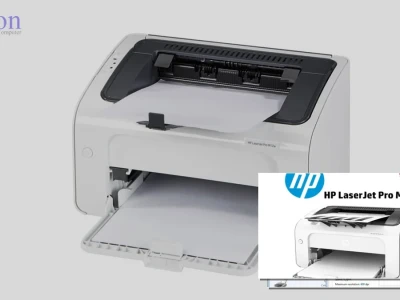
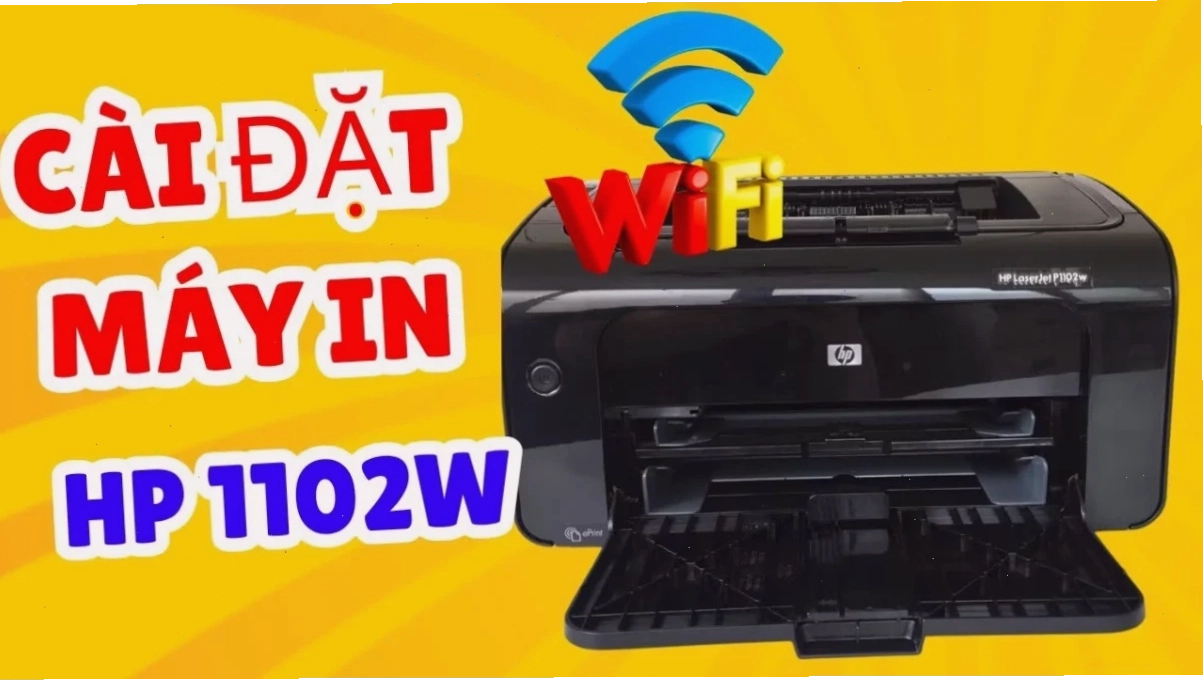
Việc kết nối máy in HP LaserJet Pro P1102w với mạng Wifi gia đình hoặc văn phòng sẽ mang lại sự tiện lợi tối đa, cho phép nhiều thiết bị có thể chia sẻ máy in mà không cần dây cáp rườm rà. Bài viết này sẽ hướng dẫn chi tiết các bước cài đặt Wifi cho máy in HP 1102w, áp dụng cho các phiên bản Windows phổ biến.
Các bước chuẩn bị trước khi cài đặt Wifi máy in HP 1102w
Trước khi bắt đầu quá trình cài đặt, bạn cần đảm bảo đã chuẩn bị đầy đủ các yếu tố sau để quá trình diễn ra suôn sẻ và hiệu quả:
- Máy in HP LaserJet Pro P1102w đã được bật nguồn và kết nối cáp USB tạm thời với máy tính.
- Máy tính đang sử dụng phải kết nối với mạng Wifi mà bạn muốn máy in tham gia.
- Đường truyền Internet ổn định để tải xuống trình điều khiển (driver) cần thiết.
- Mật khẩu Wifi của mạng bạn muốn kết nối.
Tải xuống Driver HP 1102w phù hợp với hệ điều hành
Việc lựa chọn đúng trình điều khiển (driver) cho phiên bản hệ điều hành bạn đang sử dụng là yếu tố then chốt để cài đặt Wifi máy in HP 1102w thành công. HP cung cấp trình điều khiển cho nhiều hệ điều hành khác nhau, bao gồm:
- Windows 7 (32-bit và 64-bit)
- Windows 8, 8.1 (32-bit và 64-bit)
- Windows 10 (32-bit và 64-bit)
- Windows 11
- Các phiên bản Windows Server (2003, 2008, 2012, 2016, 2019, 2022). Lưu ý, driver cho Windows Server tương thích với driver của Windows 10.
Bạn có thể tải Driver HP 1102w trực tiếp từ Google Driver an toàn theo các liên kết sau:
- Driver HP LaserJet Pro P1102 cho Windows 7 x 32 Bit
- Driver HP LaserJet Pro P1102 cho Windows 7 x 64 Bit
- Driver HP LaserJet Pro P1102 cho Windows 8, 8.1 x 32 Bit
- Driver HP LaserJet Pro P1102 cho Windows 8, 8.1 x 64 Bit
- Driver HP LaserJet Pro P1102 cho Windows 10 x 32 Bit
- Driver HP LaserJet Pro P1102 cho Windows 10 x 64 Bit
- Driver HP LaserJet Pro P1102 cho Windows 11
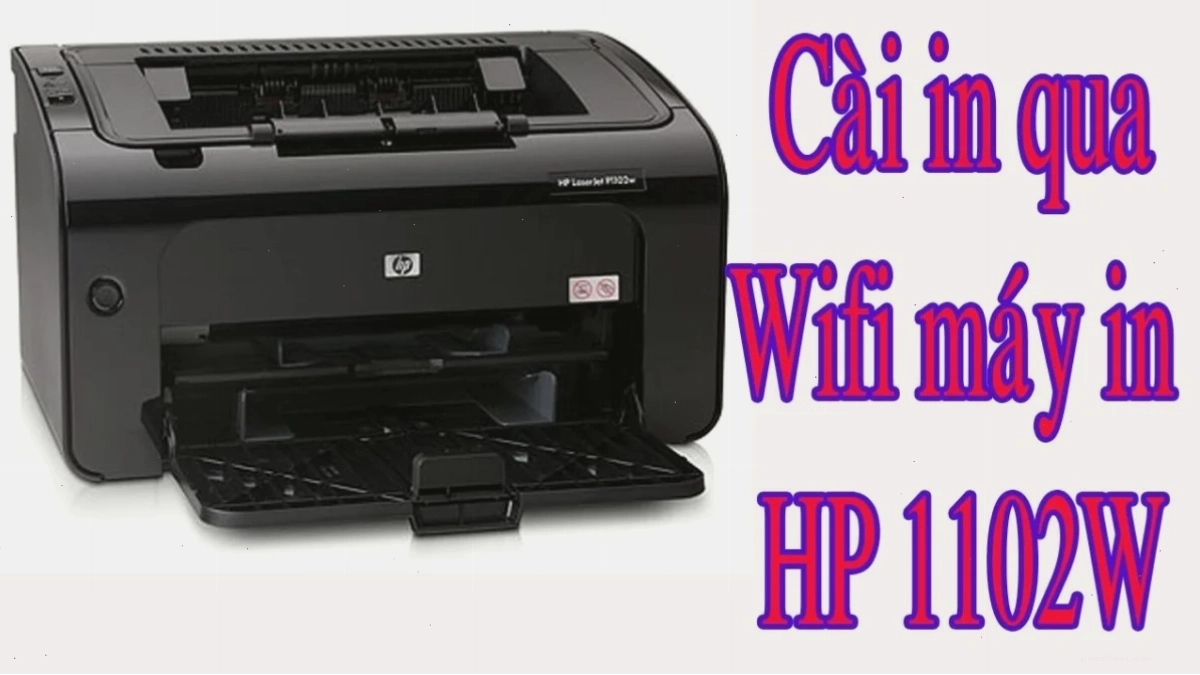
Hướng dẫn từng bước cài đặt Wifi cho máy in HP 1102w
Sau khi đã tải về trình điều khiển phù hợp, bạn có thể tiến hành cài đặt theo các bước chi tiết dưới đây. Quá trình này thường yêu cầu kết nối USB tạm thời để thiết lập mạng.
- Bước 1: Mở file cài đặt driver đã tải về. Chọn tùy chọn "Easy" và nhấn "Next".
- Bước 2: Trong danh sách các thiết bị, chọn "P1100w" và nhấn "Next".
- Bước 3: Chọn "Wireless Network" để bắt đầu cấu hình kết nối mạng không dây. Sau đó, nhấn "Next".
- Bước 4: Nhấn "Next" để tiếp tục sang bước tiếp theo.
- Bước 5: Tích chọn "Automatic" và nhấn "Next". Trình cài đặt sẽ tự động dò tìm mạng Wifi.
- Bước 6: Driver sẽ tự động phát hiện mạng Wifi mà máy tính đang kết nối. Bạn chỉ cần nhấn "Next" để tiếp tục.
- Bước 7: Tích chọn "Print test page" để máy in in ra một trang kiểm tra. Cuối cùng, nhấn "Finish" để hoàn tất quá trình cài đặt.
Sau khi hoàn thành các bước trên, bạn có thể rút dây cáp USB ra khỏi máy in và bắt đầu in không dây qua mạng Wifi. Máy in HP giờ đây đã sẵn sàng để chia sẻ.
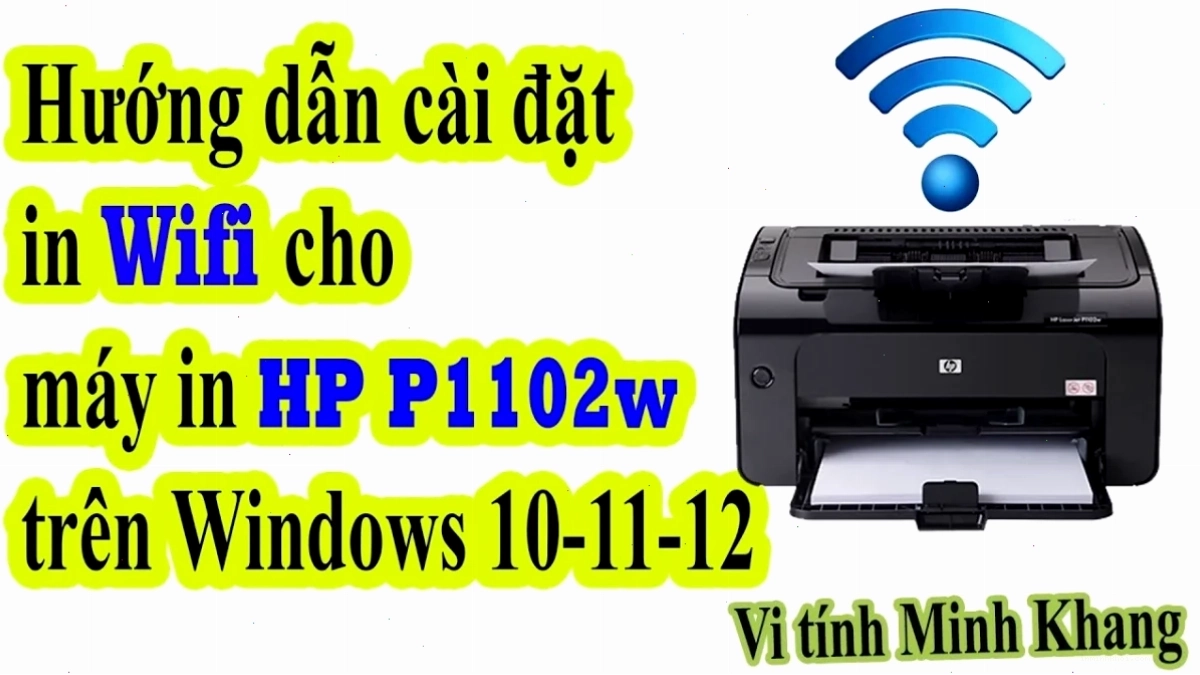
Cài đặt máy in cho các máy tính khác trong mạng
Để các máy tính khác trong cùng mạng Wifi có thể in ấn thông qua máy in HP 1102w đã được kết nối Wifi, bạn cần thực hiện thêm một vài bước cấu hình dựa trên địa chỉ IP của máy in. Bạn có thể tìm thấy địa chỉ IP này trên trang kiểm tra (test page) vừa được in ra ở Bước 7.
Địa chỉ IP thường có dạng 192.168.x.x. Khi đã có địa chỉ IP, bạn thực hiện kết nối máy in với máy tính khác theo hướng dẫn chi tiết trong bài viết: "Thao tác trên máy tính kết nối với địa chỉ IP của máy in".
Lưu ý quan trọng khi cài đặt máy in HP 1102w
Một số hệ điều hành như Windows 8, 10, hoặc 11 có thể tự động nhận diện và cài đặt máy in. Tuy nhiên, để đảm bảo đầy đủ chức năng và hoạt động ổn định, bạn nên thực hiện cài đặt driver bằng tay theo hướng dẫn trên. Lưu ý rằng, dòng máy HP 1102 và 1102w sử dụng chung bộ driver, do đó bạn không cần tìm kiếm driver riêng biệt cho từng model.
Các vấn đề thường gặp và cách khắc phục
Trong quá trình cài đặt Wifi cho máy in HP 1102w, bạn có thể gặp phải một số lỗi phổ biến:
Máy tính không tìm thấy máy in
Nguyên nhân: Cáp USB chưa được kết nối hoặc bị lỏng, máy in chưa được bật nguồn, hoặc driver chưa được cài đặt đúng cách.
Giải pháp: Kiểm tra lại kết nối cáp USB, đảm bảo máy in đã bật. Thực hiện lại các bước cài đặt driver và cấu hình mạng Wifi.
Kết nối Wifi không ổn định
Nguyên nhân: Khoảng cách giữa máy in và bộ định tuyến (router) quá xa, hoặc có nhiều thiết bị khác đang truy cập mạng gây nhiễu.
Giải pháp: Di chuyển máy in hoặc router lại gần nhau hơn. Kiểm tra cài đặt kênh Wifi trên router để giảm thiểu nhiễu sóng.
Bản in bị lỗi hoặc thiếu nét
Nguyên nhân: Driver chưa được cập nhật, hoặc hộp mực sắp hết.
Giải pháp: Cập nhật driver máy in lên phiên bản mới nhất. Kiểm tra và thay thế hộp mực nếu cần thiết.
So sánh các phương thức kết nối máy in HP 1102w
Máy in HP LaserJet Pro P1102w hỗ trợ hai phương thức kết nối chính, mỗi phương thức đều có ưu và nhược điểm riêng:
| Phương thức kết nối | Ưu điểm | Nhược điểm | Phù hợp với |
|---|---|---|---|
| Qua dây USB | Đơn giản, tốc độ truyền dữ liệu nhanh và ổn định, không yêu cầu cấu hình mạng phức tạp. | Chỉ kết nối được với một máy tính tại một thời điểm, giới hạn về không gian đặt máy in. | Sử dụng cá nhân hoặc văn phòng nhỏ chỉ có một máy tính. |
| Qua Wifi | Cho phép nhiều thiết bị chia sẻ máy in, linh hoạt trong việc đặt máy in ở bất kỳ đâu có sóng Wifi, tăng tính di động. | Yêu cầu cấu hình mạng ban đầu, tốc độ in có thể bị ảnh hưởng bởi chất lượng tín hiệu Wifi. | Văn phòng, gia đình có nhiều thiết bị cần in ấn, muốn chia sẻ tài nguyên máy in. |
Việc lựa chọn phương thức kết nối nào phụ thuộc vào nhu cầu sử dụng và môi trường làm việc của bạn. Tuy nhiên, với khả năng kết nối Wifi, máy in HP 1102w thực sự mang lại sự tiện lợi vượt trội.
Kết luận
Quá trình cài đặt Wifi cho máy in HP 1102w tuy có nhiều bước nhưng hoàn toàn có thể thực hiện được tại nhà hoặc văn phòng. Bằng việc tuân thủ các hướng dẫn tải driver chính xác và thực hiện từng bước cài đặt, bạn sẽ nhanh chóng thiết lập được kết nối không dây, tận hưởng sự tiện lợi và hiệu quả trong công việc in ấn. Nếu gặp khó khăn, đừng ngần ngại tham khảo các hướng dẫn chi tiết hơn hoặc liên hệ bộ phận hỗ trợ kỹ thuật.