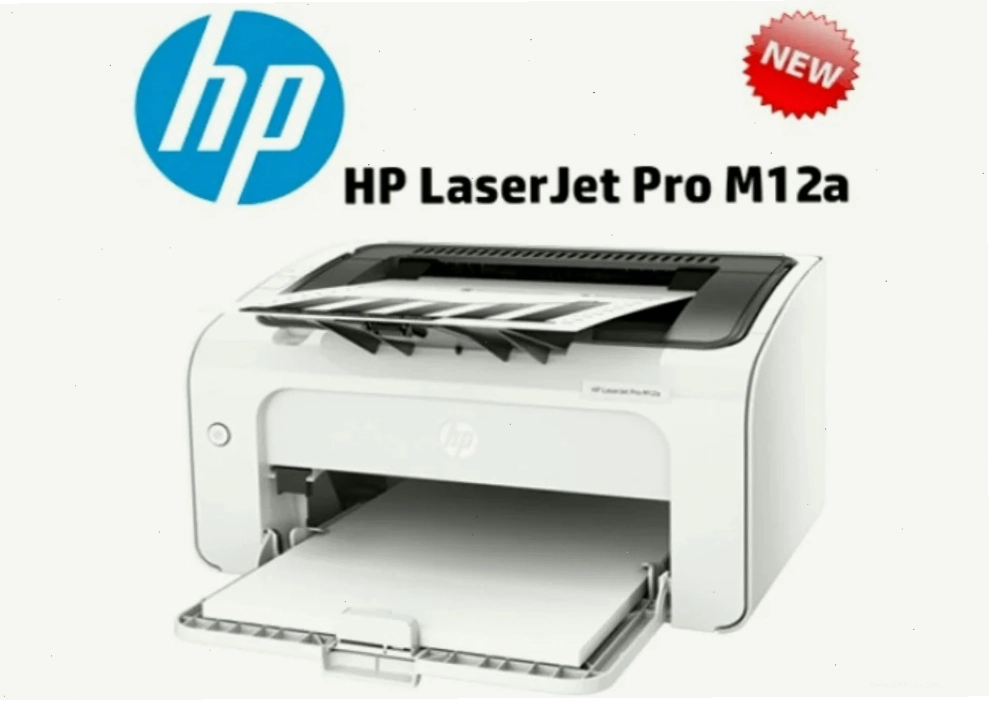
Việc cài đặt một chiếc máy in mới tưởng chừng phức tạp nhưng thực tế lại khá đơn giản nếu bạn tuân theo các bước hướng dẫn. Đặc biệt với dòng máy in HP LaserJet Pro M12a, quá trình này được tối ưu hóa để người dùng có thể tự thực hiện tại nhà. Bài viết này sẽ cung cấp một quy trình chi tiết, giúp bạn nhanh chóng đưa máy in vào hoạt động.
Các bước chuẩn bị trước khi cài đặt máy in HP LaserJet Pro M12a
Trước khi bắt đầu quá trình cài đặt, việc chuẩn bị đầy đủ các yếu tố cần thiết sẽ giúp mọi thứ diễn ra suôn sẻ hơn. Hãy chắc chắn bạn đã thực hiện các bước sau:
- Kiểm tra phần cứng: Đảm bảo máy in đã được kết nối nguồn điện và bật công tắc. Lắp đặt hộp mực theo đúng hướng dẫn của nhà sản xuất.
- Kết nối USB: Sử dụng cáp USB đi kèm hoặc một cáp USB chất lượng tốt để kết nối máy in với máy tính của bạn.
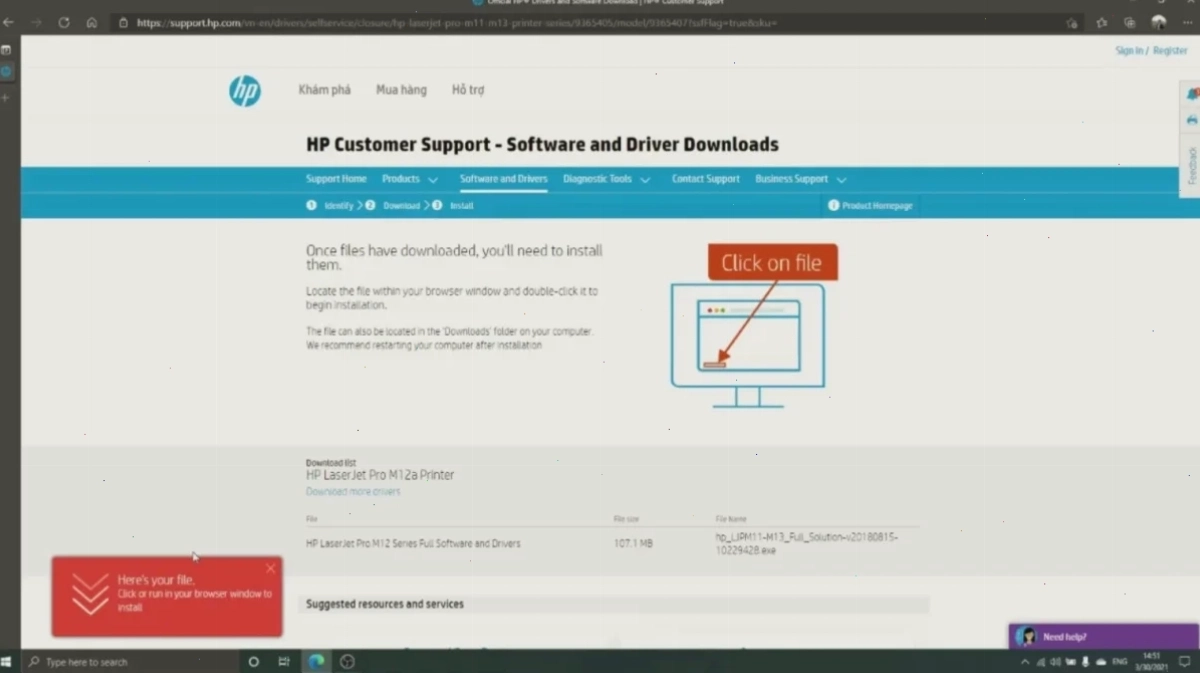
- Tải trình điều khiển (Driver): Truy cập trang hỗ trợ của HP hoặc sử dụng liên kết cung cấp để tải về bộ cài đặt phần mềm và trình điều khiển phù hợp với hệ điều hành của máy tính bạn. Lưu ý chọn đúng phiên bản hệ điều hành (Windows 11, Windows 10, v.v.).
Hướng dẫn cài đặt driver máy in HP LaserJet Pro M12a chi tiết
Sau khi đã hoàn tất các bước chuẩn bị, bạn có thể tiến hành cài đặt trình điều khiển cho máy in. Quy trình này bao gồm việc chạy file cài đặt và làm theo các chỉ dẫn trên màn hình.
Bước 1 Tải xuống phần mềm và trình điều khiển
Truy cập vào trang web hỗ trợ của HP và tìm kiếm model máy in HP LaserJet Pro M12a của bạn. Hệ thống sẽ tự động phát hiện hệ điều hành hoặc cho phép bạn chọn thủ công. Sau đó, tải về mục "Software and drivers" hoặc "Drivers and software". Thường thì gói "Full Software and Drivers" sẽ bao gồm tất cả những gì bạn cần.
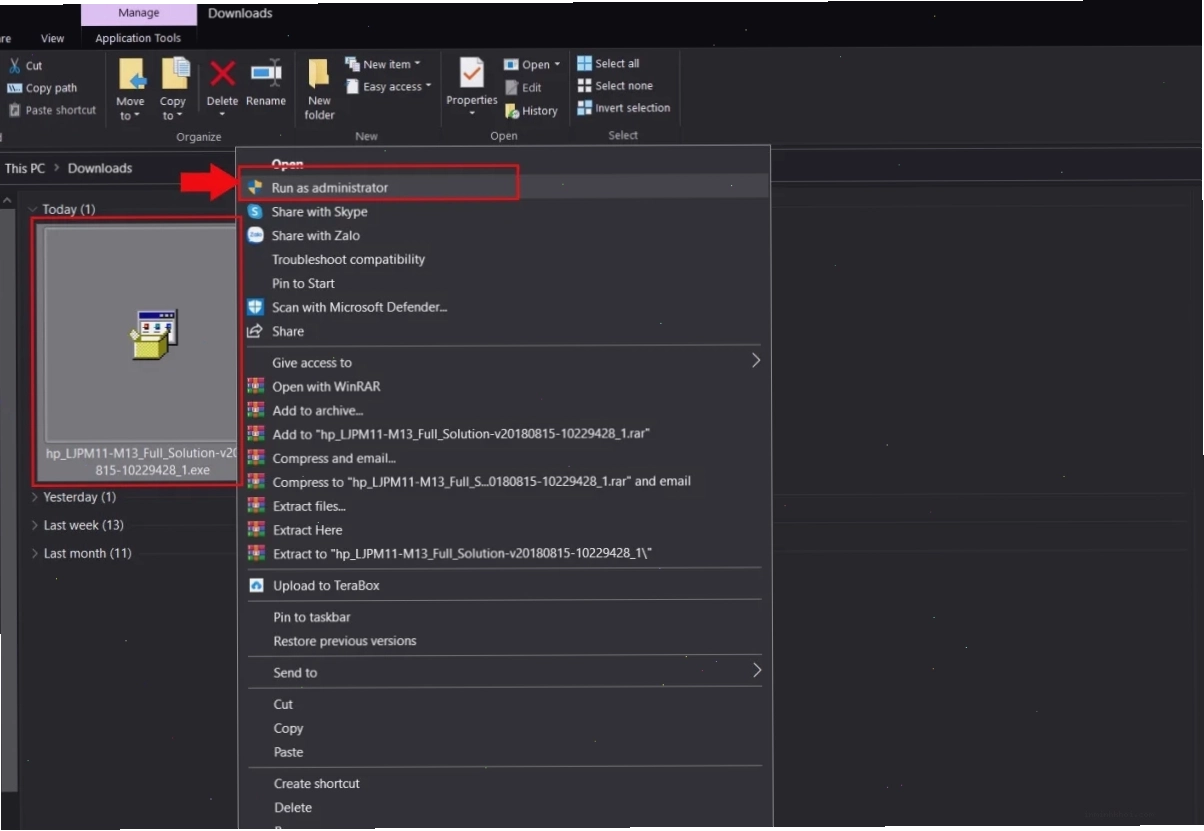
Bước 2 Chạy trình cài đặt
Tìm đến file cài đặt bạn vừa tải về (thường có đuôi .exe) và nhấp đúp để chạy. Quá trình cài đặt sẽ bắt đầu. Bạn có thể được yêu cầu cho phép ứng dụng thực hiện thay đổi trên thiết bị, hãy chọn "Yes" hoặc "Allow".
Bước 3 Thực hiện theo các tùy chọn cài đặt
Trình cài đặt sẽ hướng dẫn bạn qua từng bước. Bạn sẽ cần đồng ý với các điều khoản sử dụng, chọn loại kết nối (thường là USB) và chờ đợi phần mềm hoàn tất việc cài đặt driver. Đôi khi, bạn sẽ được yêu cầu khởi động lại máy tính để hoàn tất quá trình.
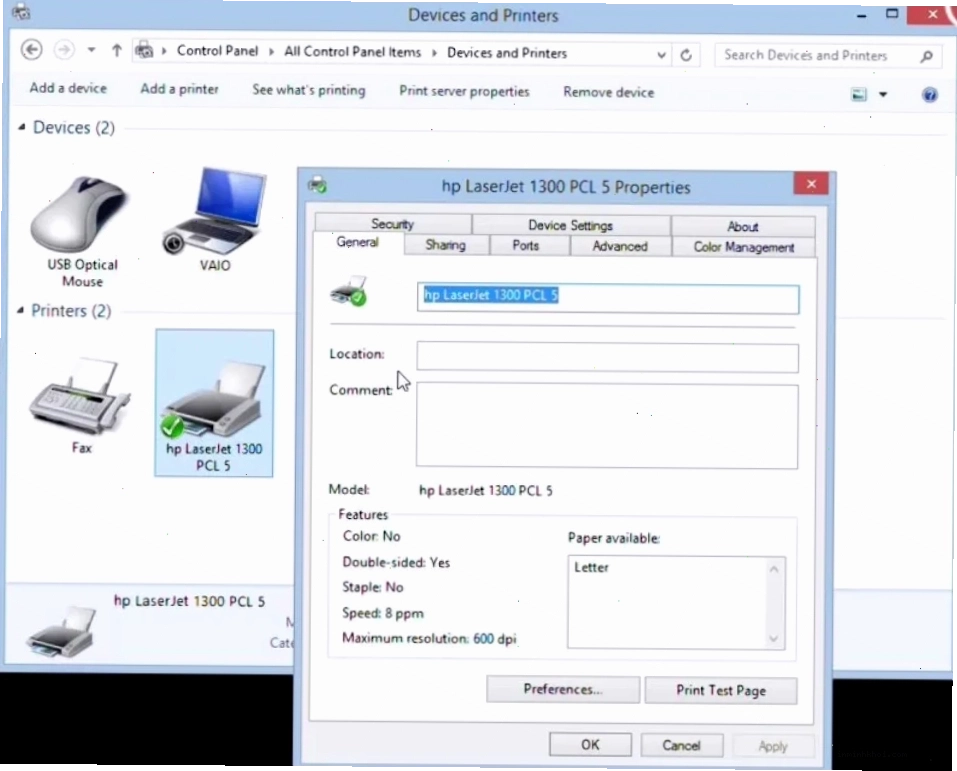
Các vấn đề thường gặp và cách khắc phục
Trong quá trình cài đặt, đôi khi bạn có thể gặp phải một số lỗi nhỏ. Dưới đây là một số vấn đề phổ biến và cách giải quyết:
- Máy in không được nhận diện: Kiểm tra lại cáp USB, đảm bảo nó được cắm chắc chắn ở cả hai đầu. Thử sử dụng một cổng USB khác trên máy tính.
- Lỗi cài đặt driver: Tải lại bộ cài đặt hoặc tìm kiếm phiên bản mới hơn trên trang web của HP. Đôi khi, việc gỡ bỏ hoàn toàn driver cũ trước khi cài lại cũng hữu ích.
- Vấn đề về hệ điều hành: Đảm bảo bạn đã tải đúng phiên bản trình điều khiển cho hệ điều hành mình đang sử dụng. Một số phiên bản Windows cũ hơn có thể yêu cầu trình điều khiển khác biệt.
Nếu bạn đang tìm kiếm các giải pháp in ấn chuyên nghiệp hoặc cần tư vấn về các loại máy in khác, tham khảo thêm các sản phẩm Máy in HP chất lượng cao.
Tối ưu hóa hiệu suất và bảo trì máy in
Sau khi cài đặt thành công, việc tối ưu hóa hiệu suất và bảo trì định kỳ sẽ giúp máy in hoạt động bền bỉ và cho ra bản in chất lượng cao.
Cài đặt các tùy chọn in ấn nâng cao
Trong cửa sổ cài đặt máy in trên máy tính, bạn có thể tùy chỉnh các thiết lập như chế độ in hai mặt (nếu có), chất lượng bản in, chế độ tiết kiệm mực, và khổ giấy mặc định. Việc này giúp bạn kiểm soát tốt hơn quá trình in ấn và tiết kiệm chi phí.
Bảo trì định kỳ cho máy in HP LaserJet Pro M12a
Để đảm bảo máy in hoạt động ổn định, bạn nên thực hiện các công việc bảo trì định kỳ như:
- Vệ sinh khay giấy và các bộ phận bên ngoài máy.
- Kiểm tra và thay thế hộp mực khi cần thiết.
- Chạy các chức năng bảo trì có sẵn trong phần mềm máy in (nếu có).
Việc tham khảo các video hướng dẫn trên kênh YouTube chính thức của HP cũng là một cách hay để nắm vững các kỹ thuật bảo trì chuyên sâu.