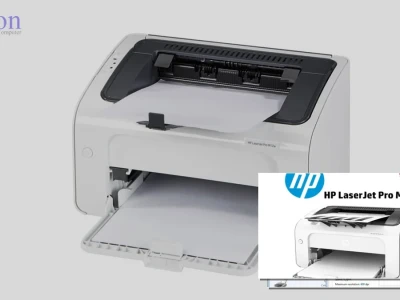
Trong môi trường văn phòng hiện đại, việc tối ưu hóa quy trình làm việc là vô cùng quan trọng. Tính năng in hai mặt tự động trên máy in HP Laserjet Pro M402D không chỉ giúp tiết kiệm giấy mà còn góp phần bảo vệ môi trường. Bài viết này sẽ hướng dẫn chi tiết cách thực hiện tính năng này một cách nhanh chóng và hiệu quả nhất.
Tìm hiểu về máy in HP Laserjet Pro M402D
Máy in HP Laserjet Pro M402D là một lựa chọn phổ biến trong các văn phòng nhờ thiết kế gọn nhẹ, hiệu suất cao và khả năng in ấn trắng đen đáng tin cậy. Với tốc độ in lên đến 38 trang mỗi phút và độ phân giải 1200 x 1200 dpi, thiết bị này đáp ứng tốt nhu cầu in ấn hàng ngày.
- Loại máy in: Laser trắng đen
- Khả năng: In 2 mặt tự động
- Khổ giấy tối đa: A4
- Tốc độ in: 38 trang/phút
- Cổng kết nối: USB 2.0, LAN
- Độ phân giải: 1200 x 1200 dpi
Đảm bảo máy in còn đủ mực và giấy trong khay là bước đầu tiên để có trải nghiệm in ấn liền mạch.
Cách cài đặt in hai mặt máy in HP Laserjet Pro M402D trên phần mềm Word
Đây là phương pháp được nhiều người dùng ưa chuộng vì tính tiện lợi và có thể áp dụng trực tiếp khi đang soạn thảo tài liệu. Quy trình cài đặt diễn ra như sau:
- Mở tài liệu Word bạn muốn in.
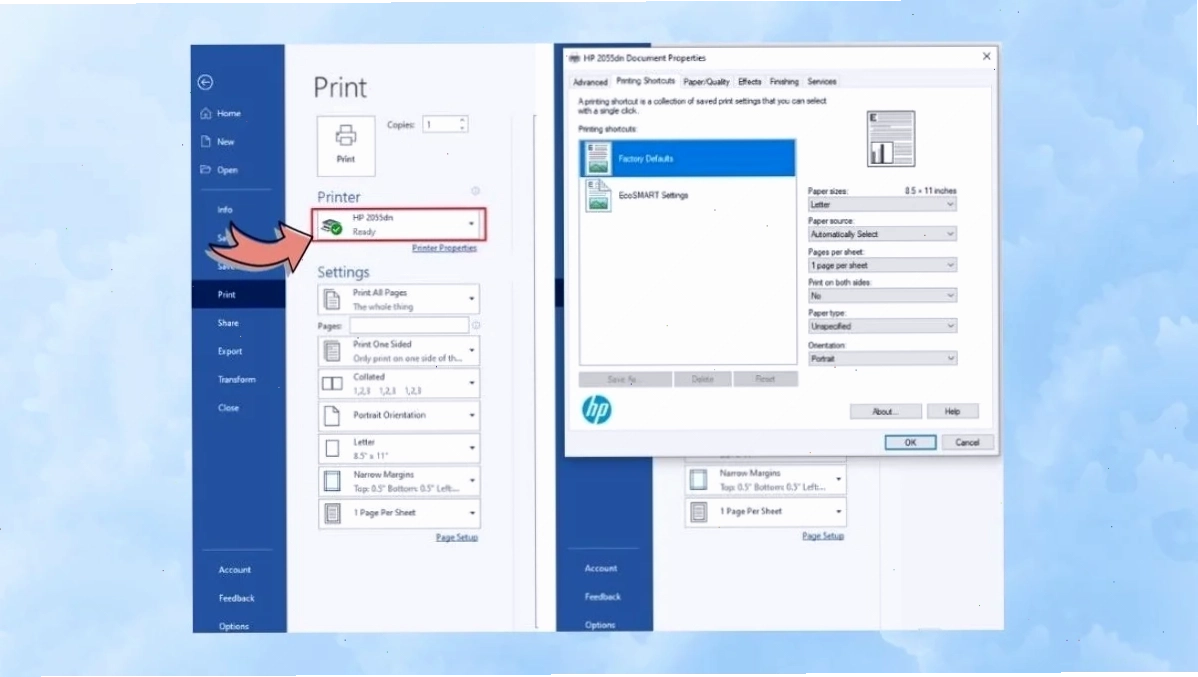
- Nhấn tổ hợp phím Ctrl + P để mở cửa sổ thiết lập in ấn.
- Trong danh sách máy in, chọn HP Laserjet Pro M402D.
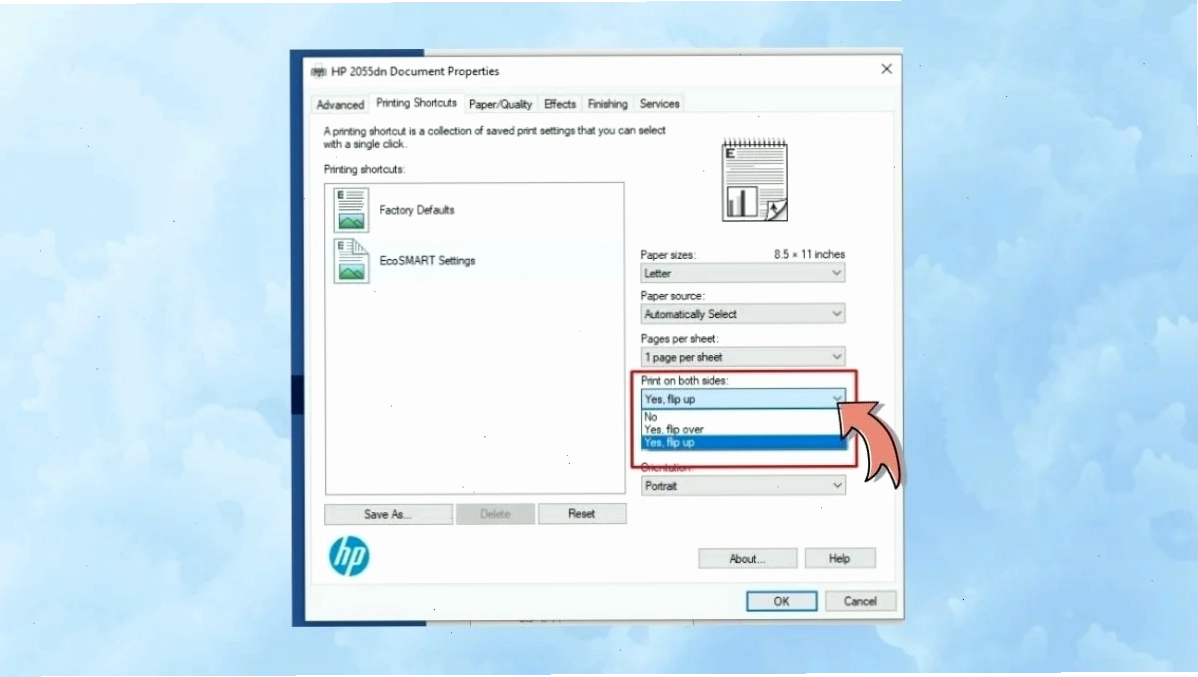
- Nhấn vào mục Printer Properties (hoặc Preferences).
- Tìm và chọn tùy chọn Print on Both Sides (In trên cả hai mặt).
- Nhấn OK để xác nhận cài đặt, sau đó nhấn Print để bắt đầu in.
Việc thực hiện đúng các bước trên sẽ giúp tài liệu của bạn được in ra với hai mặt giấy hoàn chỉnh.
Cách cài đặt in hai mặt trực tiếp trên máy in HP Laserjet Pro M402D
Ngoài cách cài đặt qua phần mềm, bạn cũng có thể thiết lập tính năng in hai mặt trực tiếp trên bảng điều khiển của máy in. Các bước thực hiện như sau:
- Trên màn hình điều khiển của máy in, truy cập vào mục Menu.
- Chọn File, sau đó chọn Print.
- Chọn tên máy in HP Laserjet Pro M402D.
- Truy cập vào mục Properties.
- Tìm và kích hoạt tùy chọn Print on Both Sides (In trên cả hai mặt).
- Nhấn OK để hoàn tất quá trình cài đặt.
Sau khi hoàn tất, bạn có thể tiến hành in thử để kiểm tra xem tính năng đã hoạt động chính xác hay chưa.
Lưu ý quan trọng khi cài đặt in hai mặt
Trước khi thực hiện bất kỳ cài đặt nào, bạn cần đảm bảo các yếu tố sau:
- Máy in đã được khởi động và kết nối ổn định với máy tính.
- Kiểm tra xem máy in còn đủ mực và giấy trong khay để tránh gián đoạn quá trình in ấn.
Nếu gặp bất kỳ sự cố nào trong quá trình cài đặt hoặc sử dụng, đừng ngần ngại liên hệ với dịch vụ hỗ trợ kỹ thuật để được tư vấn kịp thời.
So sánh các phương pháp in hai mặt
Cả hai phương pháp cài đặt đều mang lại hiệu quả tương đương trong việc kích hoạt tính năng in hai mặt. Tuy nhiên, việc lựa chọn phương pháp nào phụ thuộc vào thói quen và sự thuận tiện của người dùng:
| Tiêu chí | Cài đặt qua Word | Cài đặt trực tiếp trên máy |
|---|---|---|
| Tính tiện lợi | Cao, có thể thực hiện ngay khi soạn thảo | Cần thao tác trực tiếp trên máy in |
| Áp dụng cho | Tài liệu đang mở trên máy tính | Tất cả các lệnh in gửi đến máy |
| Yêu cầu | Phần mềm soạn thảo văn bản (Word) | Truy cập trực tiếp vào bảng điều khiển máy in |
Cả hai cách trên đều giúp bạn thực hiện Máy in HP một cách hiệu quả. Nếu cần sự hỗ trợ chuyên sâu hoặc dịch vụ sửa chữa máy in tận nơi tại Hà Nội, đừng ngần ngại liên hệ các đơn vị uy tín.
Kết luận
Việc cài đặt tính năng in hai mặt trên máy in HP Laserjet Pro M402D không hề phức tạp. Bằng việc tuân theo các bước hướng dẫn chi tiết trong bài viết, bạn hoàn toàn có thể tự mình thực hiện thành công, từ đó nâng cao hiệu suất làm việc và tiết kiệm chi phí in ấn. Hãy áp dụng ngay để trải nghiệm sự tiện lợi mà công nghệ mang lại.