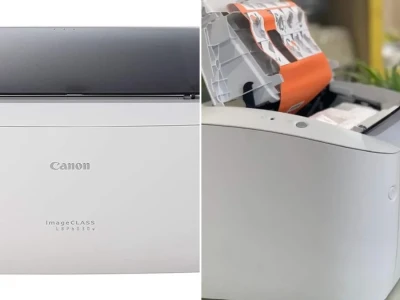
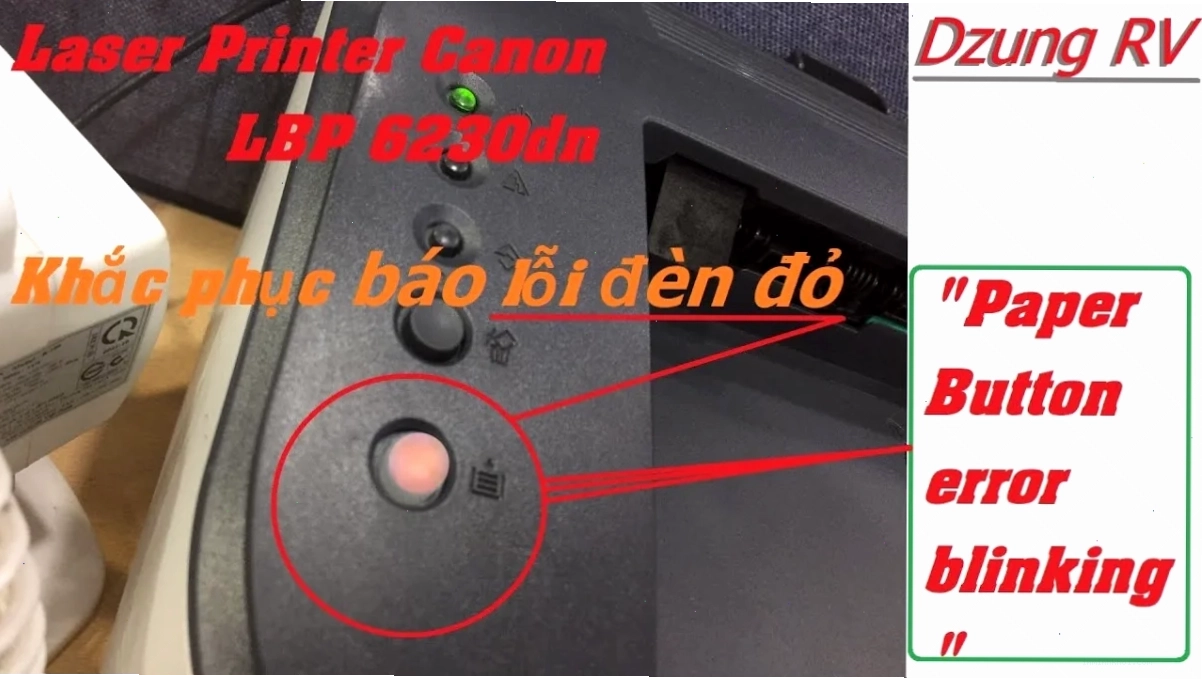
Sự cố máy in Canon 6230dn báo đèn đỏ là tình trạng khá phổ biến, gây ảnh hưởng trực tiếp đến tiến độ công việc in ấn tại các văn phòng. Khi đèn cảnh báo màu đỏ (Resume) nhấp nháy liên tục, kèm theo thông báo lỗi trên máy tính như "Check Printed Output" hay "Paper Size Mismatch", nhiều người dùng cảm thấy bối rối và lo lắng về hư hỏng phần cứng.
Nguyên nhân phổ biến khiến máy in Canon 6230dn báo lỗi đèn đỏ
Dựa trên kinh nghiệm thực tế, đội ngũ kỹ thuật tại Mực Máy In 24h đã tổng hợp các nguyên nhân chính dẫn đến tình trạng máy in Canon 6230 báo lỗi đèn đỏ:
- Máy in phát hiện sai cỡ giấy in: Đây là nguyên nhân thường gặp nhất. Máy được cài đặt để nhận diện khổ giấy tự động nhưng khay giấy lại nạp một khổ khác (ví dụ: cài đặt Letter nhưng nạp giấy A4).
- Cài đặt chế độ in hai mặt bị sai: Cấu hình không chính xác cho chức năng in đảo mặt cũng có thể gây ra lỗi này.
- Hộp mực bị lỗi: Hộp mực không tương thích, hết mực hoặc gặp trục trặc kỹ thuật cũng là một yếu tố cần xem xét.
- Lỗi phần cứng: Mặc dù ít phổ biến hơn, các vấn đề liên quan đến cụm sấy, giàn quang hoặc bo mạch điều khiển vẫn có thể xảy ra.
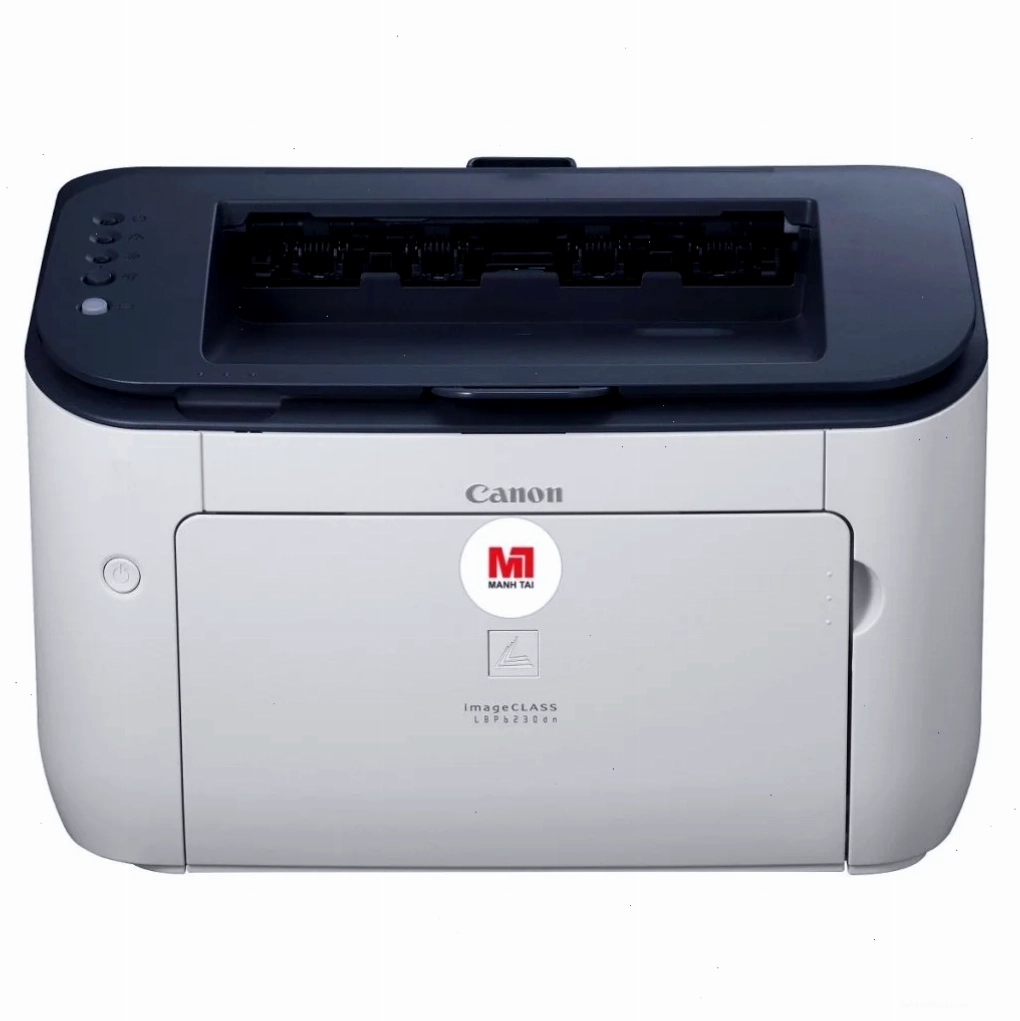
Hướng dẫn chi tiết cách sửa lỗi máy in Canon 6230 báo đèn đỏ
Trước khi tiến hành các bước sửa lỗi, hãy đảm bảo bạn đã nhấp vào lệnh "Cancel" trên hộp thoại xử lý in của máy tính để giải phóng các tệp đang bị kẹt.
Phương án 1 Tắt tính năng tự động nhận diện cỡ giấy
Đây là giải pháp hiệu quả cho lỗi "Paper Size Mismatch". Quy trình thực hiện trên Windows 10 như sau:
- Truy cập vào Printers & scanners trong Cài đặt Windows.
- Chọn máy in Canon LBP 6230 của bạn, sau đó nhấp vào Manage.
- Chọn Printing preferences.
- Trong cửa sổ tùy chọn, tìm đến tab Finishing, sau đó chọn Advanced Settings.
- Trong mục Detect Paper Size, chuyển từ ON sang OFF.
- Nhấp vào Apply và sau đó OK để lưu thay đổi.
Phương án 2 Kiểm tra hộp mực
Để xác định xem lỗi có phải do hộp mực hay không, bạn chỉ cần thử lắp một hộp mực khác (đảm bảo tương thích và còn mực) vào máy in và tiến hành in thử. Nếu máy hoạt động bình thường, bạn cần thay thế hộp mực cũ.
Các lưu ý quan trọng khác
Ngoài hai phương án trên, bạn cũng nên chú ý đến các yếu tố sau để hạn chế tối đa lỗi đèn đỏ:
- Luôn kiểm tra kỹ kích cỡ giấy in trước khi đưa vào khay.
- Đảm bảo các cài đặt trên máy in phù hợp với loại giấy bạn đang sử dụng.
- Tránh sử dụng giấy in kém chất lượng, giấy bị ẩm hoặc nhàu nát.
- Thực hiện vệ sinh máy in định kỳ để loại bỏ bụi bẩn và các vật lạ có thể gây kẹt giấy hoặc ảnh hưởng đến cảm biến.
Đối với những ai đang tìm hiểu về các dòng máy in văn phòng, việc trang bị kiến thức về các sự cố thường gặp là vô cùng quan trọng. Các loại Máy in Canon nói chung và dòng LBP 6230DN nói riêng đều có những ưu điểm riêng. Hiểu rõ cách vận hành và xử lý sự cố sẽ giúp bạn khai thác tối đa hiệu suất của thiết bị.
Bảo dưỡng và sử dụng máy in Canon LBP 6230 bền bỉ
Để đảm bảo tuổi thọ và hạn chế tối đa các sự cố không mong muốn, việc bảo dưỡng định kỳ và sử dụng máy in đúng cách là vô cùng cần thiết. Dưới đây là một số mẹo hữu ích:
- Vị trí đặt máy: Đặt máy ở nơi khô ráo, thoáng mát, tránh ánh nắng trực tiếp và nguồn ẩm.
- Vệ sinh thường xuyên: Loại bỏ bụi bẩn, giấy vụn trong các bộ phận của máy, đặc biệt là đường dẫn giấy.
- Sử dụng mực in chính hãng: Luôn ưu tiên sử dụng mực in chính hãng, đúng mã cho dòng máy để đảm bảo chất lượng bản in và sự ổn định của máy.
- Cập nhật Driver: Thường xuyên kiểm tra và cập nhật Driver mới nhất từ trang chủ của Canon để đảm bảo máy in tương thích tốt nhất với hệ điều hành.
- Tắt máy khi không sử dụng: Ngắt nguồn điện khi không có nhu cầu sử dụng để tiết kiệm năng lượng và kéo dài tuổi thọ linh kiện.
- Bảo dưỡng định kỳ: Lên kế hoạch bảo dưỡng máy in theo khuyến cáo của nhà sản xuất hoặc các đơn vị dịch vụ uy tín để phát hiện và khắc phục sớm các hư hỏng tiềm ẩn.

Lời khuyên từ chuyên gia về việc khắc phục lỗi máy in
Khi gặp phải tình trạng máy in Canon 6230dn báo lỗi đèn đỏ, trước tiên bạn nên bình tĩnh kiểm tra các nguyên nhân phổ biến như đã nêu trên. Việc tắt tính năng "Detect Paper Size" thường giải quyết được phần lớn các trường hợp. Nếu sau khi thực hiện các bước trên mà máy vẫn không hoạt động, hoặc bạn nghi ngờ có hư hỏng phần cứng, hãy liên hệ ngay với các trung tâm sửa chữa máy in uy tín để được hỗ trợ. Đội ngũ kỹ thuật viên có kinh nghiệm sẽ giúp bạn chẩn đoán chính xác vấn đề và đưa ra giải pháp tối ưu, đảm bảo máy in của bạn sớm hoạt động trở lại bình thường, phục vụ hiệu quả cho công việc.
Việc hiểu rõ các lỗi thường gặp và cách xử lý cơ bản không chỉ giúp bạn tiết kiệm thời gian và chi phí mà còn góp phần kéo dài tuổi thọ cho thiết bị. Đừng ngần ngại tìm kiếm sự trợ giúp chuyên nghiệp khi cần thiết.