
Trong kỷ nguyên số hóa, việc kết nối các thiết bị ngoại vi qua mạng không dây Wi-Fi đã trở nên vô cùng phổ biến. Bài viết này sẽ cung cấp một hướng dẫn chi tiết về cách cài đặt máy in Canon LBP251dw để có thể in ấn thuận tiện qua mạng Wi-Fi, đảm bảo hiệu suất làm việc tối ưu cho năm 2026. Chúng tôi sẽ tập trung vào các bước kết nối vật lý và thiết lập phần mềm trên máy tính, loại bỏ hoàn toàn các yếu tố gây nhiễu.
Chuẩn bị trước khi bắt đầu cài đặt máy in Canon LBP251dw
Để quá trình cài đặt diễn ra suôn sẻ, người dùng cần chuẩn bị các yếu tố sau:
- Máy in Canon LBP251dw: Đảm bảo máy in đã được bật nguồn và sẵn sàng hoạt động.
- Mạng Wi-Fi ổn định: Cần biết tên mạng (SSID) và mật khẩu chính xác của mạng Wi-Fi bạn đang sử dụng.
- Vị trí đặt máy in: Nên đặt máy in trong phạm vi phủ sóng Wi-Fi tốt, lý tưởng nhất là gần bộ phát Wi-Fi trong giai đoạn thiết lập ban đầu để đảm bảo tín hiệu kết nối mạnh mẽ và ổn định.

Thiết lập kết nối mạng Wi-Fi trực tiếp trên máy in Canon LBP251dw
Các bước dưới đây sẽ giúp bạn kết nối máy in với mạng không dây:
- Truy cập Menu cài đặt: Nhấn nút "Menu" trên bảng điều khiển của máy in.
- Chọn Cài đặt mạng: Sử dụng các phím điều hướng để di chuyển đến mục "Network Settings" (Cài đặt mạng) và nhấn "OK".
- Thiết lập Wi-Fi: Chọn "Wireless LAN Settings" (Cài đặt LAN không dây) và nhấn "OK".
- Quét mạng Wi-Fi: Máy in sẽ tự động quét và hiển thị danh sách các mạng Wi-Fi khả dụng.
- Chọn mạng của bạn: Từ danh sách, chọn tên mạng Wi-Fi (SSID) của bạn và nhấn "OK".
- Nhập mật khẩu: Sử dụng các phím điều hướng trên máy in để nhập mật khẩu Wi-Fi. Sau khi hoàn tất, nhấn "OK" để xác nhận và kết nối.
Nếu quá trình kết nối thành công, màn hình máy in sẽ hiển thị thông báo xác nhận "Connected". Nếu gặp sự cố, hãy kiểm tra lại mật khẩu và cường độ tín hiệu Wi-Fi.
Cài đặt Driver và Phần mềm Máy in Canon LBP251dw trên Máy tính
Sau khi máy in đã được kết nối với mạng Wi-Fi, bước tiếp theo là cài đặt phần mềm điều khiển (driver) trên máy tính để máy tính có thể giao tiếp và gửi lệnh in đến máy in.
1. Tải Driver chính thức
Truy cập trang web hỗ trợ chính thức của Canon. Tìm kiếm theo model "Canon LBP251dw" hoặc "Canon LBP251bw". Tải về bộ driver và phần mềm cài đặt tương ứng với hệ điều hành máy tính của bạn (Windows, macOS, Linux). Canon cung cấp các bản cập nhật driver thường xuyên, đảm bảo bạn tải về phiên bản mới nhất.
2. Chạy trình cài đặt
Giải nén file cài đặt đã tải về và chạy file thực thi. Làm theo các hướng dẫn hiển thị trên màn hình. Khi được hỏi về phương thức kết nối, hãy chọn tùy chọn "Wireless LAN Connection" (Kết nối LAN không dây) hoặc "Connect via Wireless network". Phần mềm sẽ tiến hành quét các thiết bị máy in có sẵn trong mạng Wi-Fi của bạn.
3. Chọn máy in và hoàn tất cài đặt
Chọn đúng tên máy in Canon LBP251dw từ danh sách các thiết bị được tìm thấy và nhấn "Next" hoặc "Install". Quá trình cài đặt driver sẽ diễn ra tự động. Sau khi hoàn tất, bạn nên thiết lập máy in Canon này làm máy in mặc định trên hệ thống để thuận tiện cho việc in ấn hàng ngày.

Khắc phục sự cố thường gặp khi cài đặt
Trong quá trình cài đặt, người dùng có thể gặp một số vấn đề. Dưới đây là các giải pháp cho các tình huống phổ biến:
- Máy in không kết nối được Wi-Fi: Kiểm tra lại mật khẩu Wi-Fi, đảm bảo máy in nằm trong vùng phủ sóng. Thử khởi động lại máy in và bộ phát Wi-Fi.
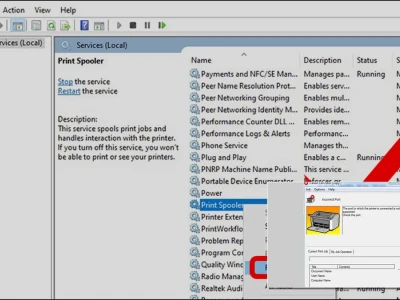
- Máy tính không tìm thấy máy in: Đảm bảo cả máy tính và máy in đều kết nối chung một mạng Wi-Fi. Kiểm tra tường lửa trên máy tính có chặn kết nối không.
- Lỗi khi tải driver: Thử tìm kiếm "Canon LBP 251bw driver download" trên Google nếu không tìm thấy trên trang chủ. Đảm bảo bạn tải đúng phiên bản cho hệ điều hành của mình.
Việc sử dụng Máy in Canon nói chung và dòng LBP251dw nói riêng đòi hỏi sự chính xác trong khâu cài đặt. Nếu gặp khó khăn, hãy tham khảo tài liệu hướng dẫn chi tiết từ nhà sản xuất.
Các tính năng kết nối mạng khác của Canon LBP251dw
Ngoài khả năng kết nối Wi-Fi, Canon LBP251dw còn hỗ trợ các phương thức kết nối mạng khác như:
- Kết nối qua cổng Ethernet (LAN): Phù hợp cho môi trường mạng có dây, đảm bảo tốc độ và sự ổn định cao.
- Cài đặt qua USB: Phương thức cài đặt truyền thống, hữu ích khi cần thiết lập ban đầu hoặc khi mạng không dây gặp sự cố.
Mỗi phương thức kết nối đều có ưu điểm riêng, cho phép người dùng lựa chọn giải pháp phù hợp nhất với hạ tầng mạng và nhu cầu sử dụng.

Lời kết
Việc cài đặt máy in Canon LBP251dw để in qua mạng Wi-Fi không quá phức tạp nếu bạn tuân thủ đúng các bước hướng dẫn. Bằng cách kết nối máy in với mạng Wi-Fi và cài đặt driver phù hợp, bạn có thể tận hưởng sự tiện lợi của việc in ấn không dây, nâng cao hiệu quả công việc. Luôn cập nhật driver mới nhất từ Canon để đảm bảo máy in hoạt động ổn định và an toàn.