Tình trạng máy in tự động in ra nhiều bản lặp lại, dù chỉ yêu cầu in một bản duy nhất, là một sự cố phổ biến gây tốn kém giấy mực và ảnh hưởng đến hiệu suất công việc. Trong bài viết này, chúng ta sẽ cùng đi sâu vào phân tích nguyên nhân gốc rễ và cung cấp các giải pháp khắc phục hiệu quả nhất.
Hiểu Rõ Bản Chất Lỗi Máy In In Nhiều Bản
Lỗi máy in in một bản ra nhiều bản là hiện tượng thiết bị văn phòng này tự động thực hiện lệnh in nhiều lần liên tiếp hoặc in ra các trang trắng, văn bản không liên quan đến tài liệu gốc. Mặc dù không gây hậu quả nghiêm trọng, lỗi này tiêu tốn tài nguyên và làm gián đoạn quy trình làm việc.
Việc nhận biết sớm các biểu hiện như bản in có thêm trang trắng, văn bản không mong muốn hoặc máy liên tục kéo giấy mà không có lệnh in là rất quan trọng. Điều này cho phép người dùng chủ động tìm hiểu nguyên nhân và có biện pháp xử lý kịp thời, tránh tình trạng lỗi trở nên phức tạp hơn.
Phân Tích Nguyên Nhân Sâu Xa Dẫn Đến Lỗi In Nhiều Bản
Có nhiều yếu tố có thể gây ra tình trạng máy in in một bản thành nhiều bản. Việc xác định đúng nguyên nhân sẽ giúp áp dụng giải pháp khắc phục phù hợp và hiệu quả nhất.
Cài đặt mặc định và số lượng lệnh in
Đôi khi, nguyên nhân xuất phát từ chính các cài đặt mặc định của nhà sản xuất máy in. Ngoài ra, việc đặt quá nhiều lệnh in liên tục, đặc biệt khi nhiều máy tính chia sẻ chung một máy in, có thể làm chậm phản hồi của máy. Người dùng có thể vô tình đặt lại lệnh in khi thấy máy phản hồi chậm, dẫn đến tình trạng máy in 1 bản ra nhiều bản.
Trong trường hợp máy in gặp sự cố và không thể in được, người dùng tiếp tục đặt thêm nhiều lệnh in. Khi máy in hoạt động bình thường trở lại, tất cả các lệnh đã đặt trước đó sẽ được xử lý, gây ra hiện tượng in lặp lại.
Sự cố với Driver và Phần mềm Máy In
Driver máy in lỗi thời, bị lỗi hoặc không tương thích có thể là nguyên nhân gây ra nhiều trục trặc, bao gồm cả lỗi in nhiều bản. Phần mềm điều khiển máy in đóng vai trò quan trọng trong việc giao tiếp giữa máy tính và máy in, do đó, bất kỳ sự cố nào cũng có thể ảnh hưởng đến hoạt động.
Ngoài ra, các cài đặt bản sao trong máy in có thể bị thay đổi do người dùng quên đặt lại sau khi sử dụng. Điều này cũng dẫn đến việc máy in tự động nhân bản tài liệu.
Trục Trặc Phần Cứng Máy In
Một số vấn đề phần cứng cũng có thể là nguyên nhân trực tiếp gây ra lỗi. Chập role tách giấy hoặc chập ECU (Bộ điều khiển điện tử) là những lỗi phần cứng có thể làm hỏng linh kiện và dẫn đến tình trạng máy in hoạt động không chính xác, bao gồm cả việc in lặp lại nhiều bản.
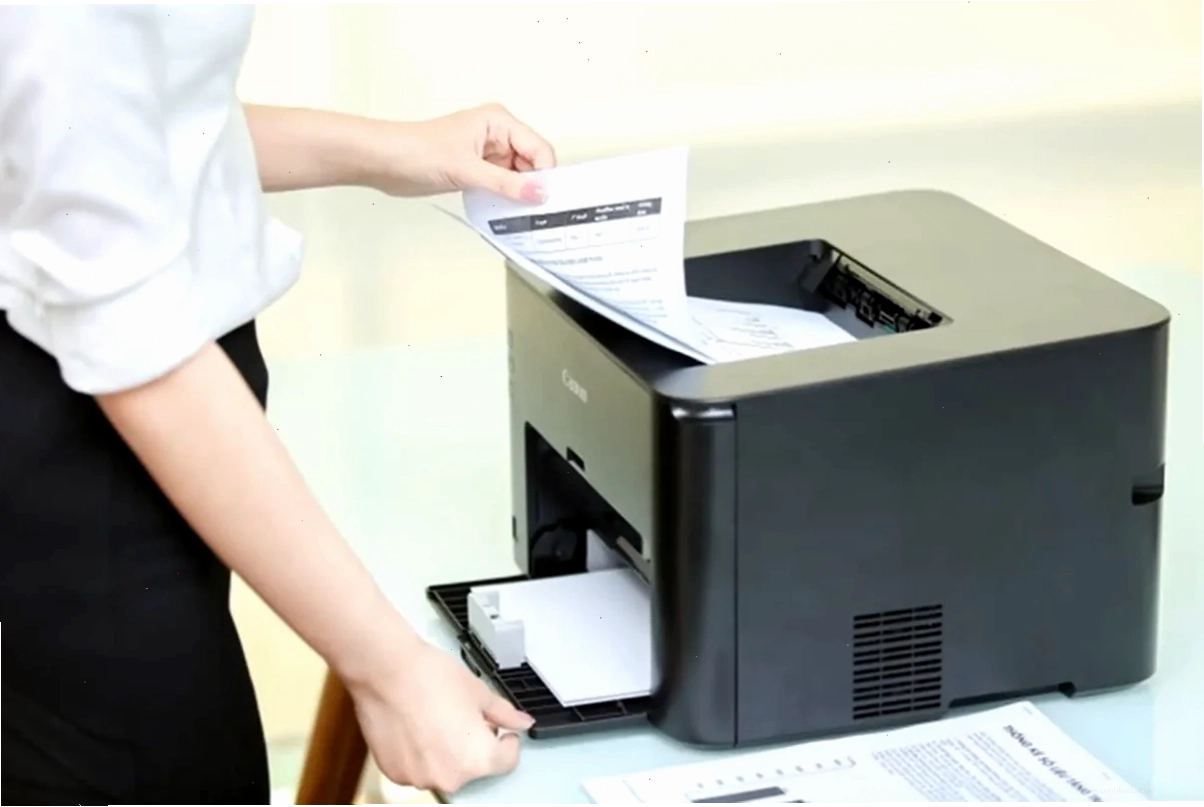
Các Phương Pháp Khắc Phục Lỗi Máy In In Nhiều Bản
Để giải quyết triệt để vấn đề máy in in một bản thành nhiều bản, người dùng có thể áp dụng các biện pháp sau đây. Việc thực hiện đúng các bước sẽ giúp máy in nhanh chóng trở lại hoạt động bình thường.
Xóa bỏ các lệnh in lặp lại
Đây là một trong những cách khắc phục cơ bản và hiệu quả nhất. Các bước thực hiện như sau:
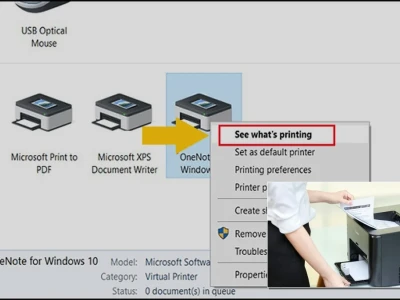
- Nhấn tổ hợp phím Windows + R, nhập Control Printers và nhấn OK để mở cửa sổ Devices and Printers.
- Trong mục Printers, nhấp chuột phải vào máy in đang gặp sự cố và chọn See what’s printing.
- Chọn các lệnh in trùng lặp hoặc không cần thiết, sau đó nhấp chuột phải và chọn Cancel để xóa.
Kiểm tra và điều chỉnh cài đặt in
Khi thực hiện lệnh in (sử dụng tổ hợp phím Ctrl + P trên Windows hoặc Cmd + P trên macOS), người dùng cần chú ý kiểm tra kỹ mục Copies. Đảm bảo rằng số lượng bản in được đặt về 1 để tránh tình trạng in lặp lại không mong muốn.
Cập nhật hoặc cài đặt lại Driver Máy In
Driver máy in lỗi thời hoặc bị lỗi là nguyên nhân phổ biến gây ra nhiều vấn đề. Bạn nên truy cập trang web chính thức của nhà sản xuất máy in để tải về và cài đặt phiên bản driver mới nhất. Nếu vấn đề vẫn tiếp diễn, hãy thử gỡ bỏ hoàn toàn driver cũ rồi tiến hành cài đặt lại từ đầu.
Việc đảm bảo driver luôn được cập nhật giúp máy in hoạt động ổn định và tương thích tốt nhất với hệ điều hành.
Kiểm tra cấu hình máy in trong Hệ Điều Hành
Trên Windows, bạn có thể vào Control Panel > Devices and Printers, nhấp chuột phải vào máy in và chọn Printer Properties. Trong tab Advanced, hãy kiểm tra xem tùy chọn “Keep printed documents” có đang được bật hay không, nếu có thì tắt đi.
Trên macOS, vào System Preferences > Printers & Scanners, chọn máy in và kiểm tra các thiết lập liên quan đến số lượng bản in hoặc các tùy chọn in ấn khác có thể gây ra lỗi.
Kiểm tra giấy in và linh kiện máy in
Đảm bảo rằng loại giấy bạn đang sử dụng có chất lượng tốt, không bị ẩm, quá mỏng hoặc quá bóng, và có kích thước phù hợp với máy in. Giấy không đạt tiêu chuẩn có thể gây kẹt giấy hoặc ảnh hưởng đến quá trình in.
Nếu đã thử các phương pháp trên mà lỗi vẫn tiếp diễn, có thể máy in đang gặp sự cố phần cứng nghiêm trọng. Trong trường hợp này, việc liên hệ với trung tâm bảo hành hoặc kỹ thuật viên chuyên nghiệp là cần thiết để kiểm tra và Sửa lỗi máy in.
Lưu Ý Để Hạn Chế Tình Trạng Máy In In Nhiều Bản
Để giảm thiểu khả năng gặp phải lỗi máy in tự động in nhiều bản, người dùng nên lưu ý:
- Luôn kiểm tra kỹ cài đặt số lượng bản in trước khi nhấn lệnh in.
- Tránh đặt quá nhiều lệnh in cùng lúc, đặc biệt khi sử dụng chung máy in.
- Đảm bảo máy in luôn được bảo trì định kỳ và sử dụng vật tư chất lượng tốt.
- Cập nhật thường xuyên driver máy in và hệ điều hành.
Bằng cách áp dụng các biện pháp phòng ngừa và khắc phục trên, bạn có thể đảm bảo máy in hoạt động ổn định, tiết kiệm chi phí và nâng cao hiệu quả công việc.