Việc máy in đột ngột dừng hoạt động hoặc không nhận lệnh in có thể gây gián đoạn công việc nghiêm trọng. Đặc biệt với dòng máy in Canon F166400, lỗi "Pause Printing" là một vấn đề khá phổ biến. Bài viết này sẽ đi sâu phân tích nguyên nhân và cung cấp các giải pháp chi tiết nhất để bạn khắc phục tình trạng này, đồng thời hướng dẫn cách cài đặt driver máy in một cách chuẩn xác.
Hiểu rõ lỗi Pause Printing trên máy in Canon F166400
Lỗi "Pause Printing" hay "Chế độ tạm dừng in" là một tính năng trên máy in, cho phép người dùng tạm dừng toàn bộ công việc in ấn. Tuy nhiên, đôi khi cài đặt này bị kích hoạt nhầm hoặc gặp lỗi hệ thống dẫn đến tình trạng máy in nhận lệnh nhưng không ra giấy.
Nguyên nhân phổ biến có thể kể đến:
- Cài đặt nhầm: Người dùng vô tình kích hoạt chế độ "Pause Printing" trong quá trình sử dụng.
- Lỗi hàng đợi in: Hàng đợi lệnh in bị kẹt hoặc gặp sự cố.
- Xung đột phần mềm: Một số phần mềm diệt virus hoặc tường lửa có thể chặn quá trình in.
- Lỗi driver: Driver máy in bị lỗi thời hoặc không tương thích với hệ điều hành.
Các bước khắc phục lỗi Pause Printing hiệu quả
Để giải quyết tình trạng máy in Canon F166400 của bạn bị pause printing, hãy thực hiện theo các bước sau:
Cách 01 Kiểm tra và bỏ chọn "Pause Printing"
Đây là cách đơn giản nhất và thường giải quyết được vấn đề ngay lập tức.
- Trên máy tính, truy cập vào mục "Devices and Printers" (Thiết bị và Máy in) thông qua Control Panel.
- Tìm và nhấp đúp chuột vào biểu tượng máy in Canon F166400 của bạn để mở cửa sổ hàng đợi in.
- Trên thanh menu của cửa sổ "Print Queue", chọn "Printer".
- Kiểm tra xem tùy chọn "Pause Printing" có đang được chọn (có dấu tích) hay không. Nếu có, hãy nhấp vào đó để bỏ chọn.
Cách 02 Kích hoạt lại lệnh in thủ công
Sau khi bỏ chọn "Pause Printing", nếu máy in vẫn chưa hoạt động, bạn có thể thử cách sau:
- Trong cửa sổ "Print Queue" của máy in, tìm và nhấp chuột phải vào lệnh in đang chờ.
- Chọn "Resume Printing" hoặc biểu tượng hình "Play" để tiếp tục quá trình in.
Các biện pháp khắc phục bổ sung khi máy in Canon F166400 bị dừng không in
Trong trường hợp các bước trên không hiệu quả, máy in có thể gặp các vấn đề khác. Hãy thử các giải pháp sau đây:
- Kiểm tra mực và giấy: Đảm bảo hộp mực còn đủ dung lượng và khay giấy có đủ giấy, không bị kẹt.
- Khởi động lại máy in và máy tính: Tắt hoàn toàn máy in, đợi khoảng 1 phút rồi bật lại. Tương tự, khởi động lại máy tính cũng có thể giúp giải quyết các lỗi tạm thời.
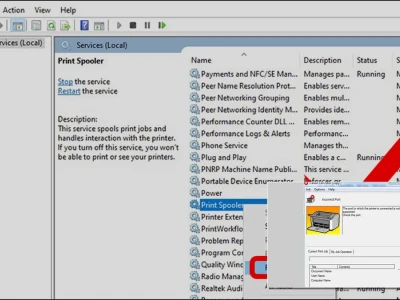
- Xóa toàn bộ hàng đợi in: Mở "Xem công việc đang in" (See what's printing) và hủy toàn bộ các lệnh in đang chờ. Sau đó, ra lại lệnh in mới.
- Kiểm tra kết nối: Đảm bảo cáp USB hoặc cáp mạng được kết nối chắc chắn. Với máy in Wi-Fi, kiểm tra tín hiệu mạng có ổn định không.
- Cập nhật driver: Driver lỗi thời là nguyên nhân phổ biến gây ra nhiều lỗi. Hãy tải về và cài đặt phiên bản driver mới nhất từ trang chủ của hãng. Bạn có thể tham khảo thêm về các dòng Máy in Canon để có lựa chọn phù hợp.
- Kiểm tra phần mềm bên thứ ba: Tạm thời vô hiệu hóa phần mềm diệt virus, tường lửa hoặc các ứng dụng chạy nền khác và thử in lại.
- Gỡ bỏ và cài đặt lại máy in: Nếu mọi cách trên đều không hiệu quả, hãy xóa máy in khỏi danh sách "Thiết bị và Máy in" trên máy tính, sau đó tải về và cài đặt lại driver mới nhất.
Hướng dẫn tải và cài đặt Driver máy in Canon F166400
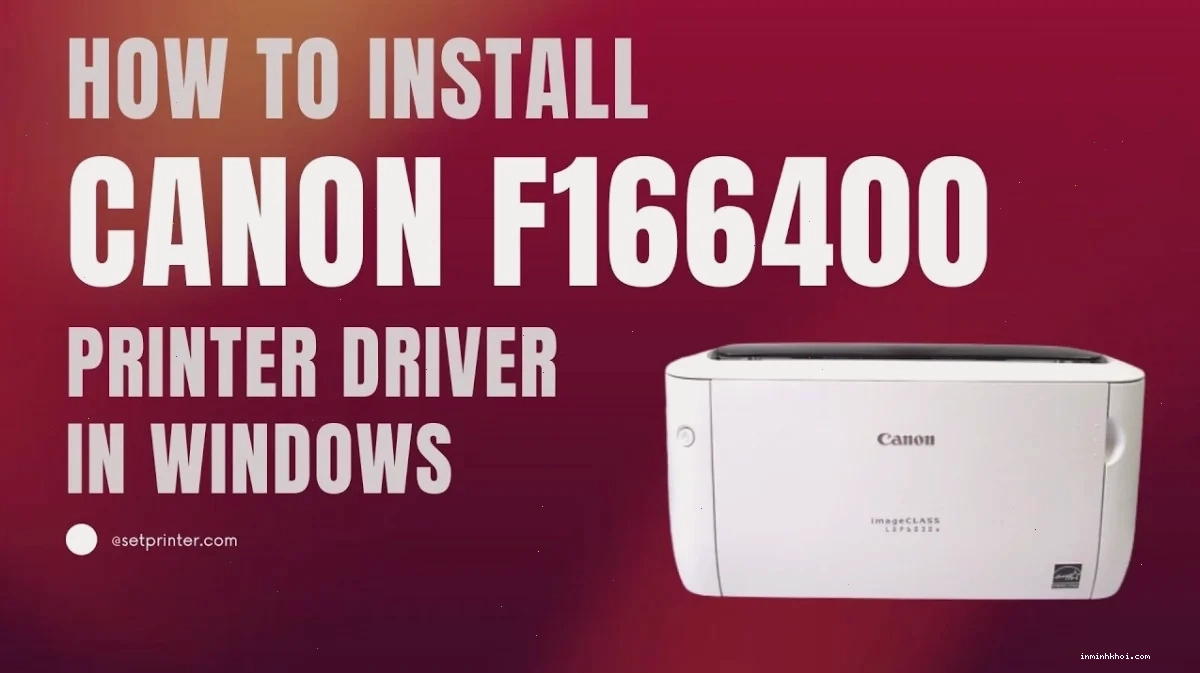
Máy in Canon F166400 thực chất là mã thiết bị nội bộ của một số dòng máy in phổ biến như Canon LBP 6000 hoặc LBP 6018. Để đảm bảo máy hoạt động tối ưu, việc tải đúng driver là cực kỳ quan trọng.
Nguồn tải Driver chính thức
Để tránh rủi ro tải nhầm driver từ các nguồn không đáng tin cậy, bạn nên ưu tiên tải trực tiếp từ trang web chính thức của Canon. Các bước thực hiện như sau:
- Truy cập vào website hỗ trợ của Canon Việt Nam (vn.canon).
- Tìm đến mục "Hỗ trợ" hoặc "Tải xuống".
- Nhập tên model máy in là Canon LBP 6000 hoặc Canon LBP 6018.
- Chọn đúng hệ điều hành bạn đang sử dụng (Windows 11, Windows 10, macOS, v.v.).
- Tải về file driver cài đặt phù hợp.
Quy trình cài đặt Driver chi tiết
Sau khi đã tải về file driver, bạn tiến hành cài đặt theo các bước sau:
- Giải nén file: Nếu file tải về là định dạng .zip, bạn cần giải nén nó ra một thư mục dễ tìm.
- Chạy file cài đặt: Mở file cài đặt (thường là file .exe) và làm theo hướng dẫn trên màn hình.
- Kết nối máy in: Khi có yêu cầu, hãy kết nối máy in với máy tính bằng cáp USB.
- Hoàn tất cài đặt: Chờ quá trình cài đặt hoàn tất.
- Khởi động lại máy tính: Để đảm bảo driver được nhận diện đầy đủ, hãy khởi động lại máy tính của bạn.
- In thử: Mở một tài liệu bất kỳ và thực hiện lệnh in để kiểm tra.
Những lỗi thường gặp khi cài đặt Driver máy in
Trong quá trình cài đặt driver, người dùng có thể gặp phải một số lỗi phổ biến:
- Không tìm thấy thiết bị: Máy tính không nhận diện được máy in sau khi cài đặt.
- Driver không tương thích: Cài đặt nhầm phiên bản driver cho hệ điều hành.
- Lỗi cài đặt trên Windows 11: Một số driver cũ có thể không hoạt động tốt trên phiên bản Windows mới nhất.
- In bị mờ hoặc không in: Mặc dù đã cài đặt xong nhưng bản in bị lỗi hoặc không ra giấy.
Khi gặp phải các lỗi này, giải pháp tối ưu là xóa driver cũ hoàn toàn và tiến hành cài đặt lại phiên bản driver mới nhất từ trang chủ.
Lời kết
Việc khắc phục lỗi "Pause Printing" và cài đặt driver cho máy in Canon F166400 không quá phức tạp nếu bạn thực hiện đúng các bước. Bằng cách hiểu rõ nguyên nhân và áp dụng các giải pháp phù hợp, bạn có thể đảm bảo máy in luôn hoạt động ổn định và hiệu quả, phục vụ tốt nhất cho công việc của mình. Nếu sau khi thực hiện tất cả các bước mà máy in vẫn gặp sự cố, hãy liên hệ với bộ phận hỗ trợ kỹ thuật hoặc dịch vụ sửa chữa máy in chuyên nghiệp để được trợ giúp.