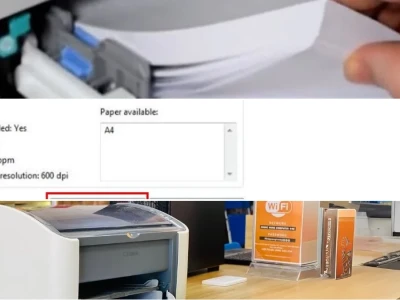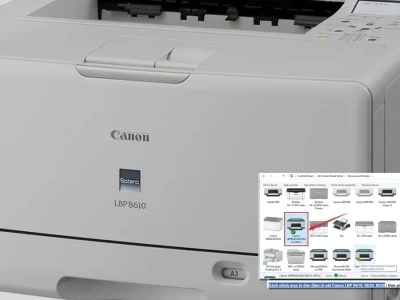

Máy in Canon LBP 6650dn là một lựa chọn phổ biến cho các văn phòng và cá nhân nhờ vào hiệu suất ổn định và các tính năng hữu ích. Tuy nhiên, để khai thác tối đa tiềm năng của thiết bị này, việc nắm vững cách cài đặt và sử dụng là vô cùng quan trọng. Bài viết này sẽ cung cấp một hướng dẫn chi tiết, giúp bạn thực hiện các thao tác một cách dễ dàng và hiệu quả.
Khám phá các tùy chọn hệ điều hành được hỗ trợ
Để đảm bảo quá trình cài đặt driver diễn ra suôn sẻ, việc đầu tiên bạn cần làm là xác định hệ điều hành mà máy tính của mình đang sử dụng. Dòng máy Canon LBP 6650dn tương thích với một loạt các hệ điều hành phổ biến, bao gồm Windows qua nhiều phiên bản khác nhau như Windows 10 (x64), Windows 11, Windows 7 (x64), Windows 8.1 (x64), Windows Server 2019 (x64), Windows Server 2022, Windows Vista (x64), Windows XP (x64), cũng như các phiên bản macOS từ macOS 10.13 đến macOS 15 và các phiên bản mới hơn. Ngoài ra, máy còn hỗ trợ các hệ điều hành Linux như Linux 64bit và Linux ARM. Việc lựa chọn đúng driver cho hệ điều hành là yếu tố then chốt để máy in hoạt động ổn định và đầy đủ chức năng.
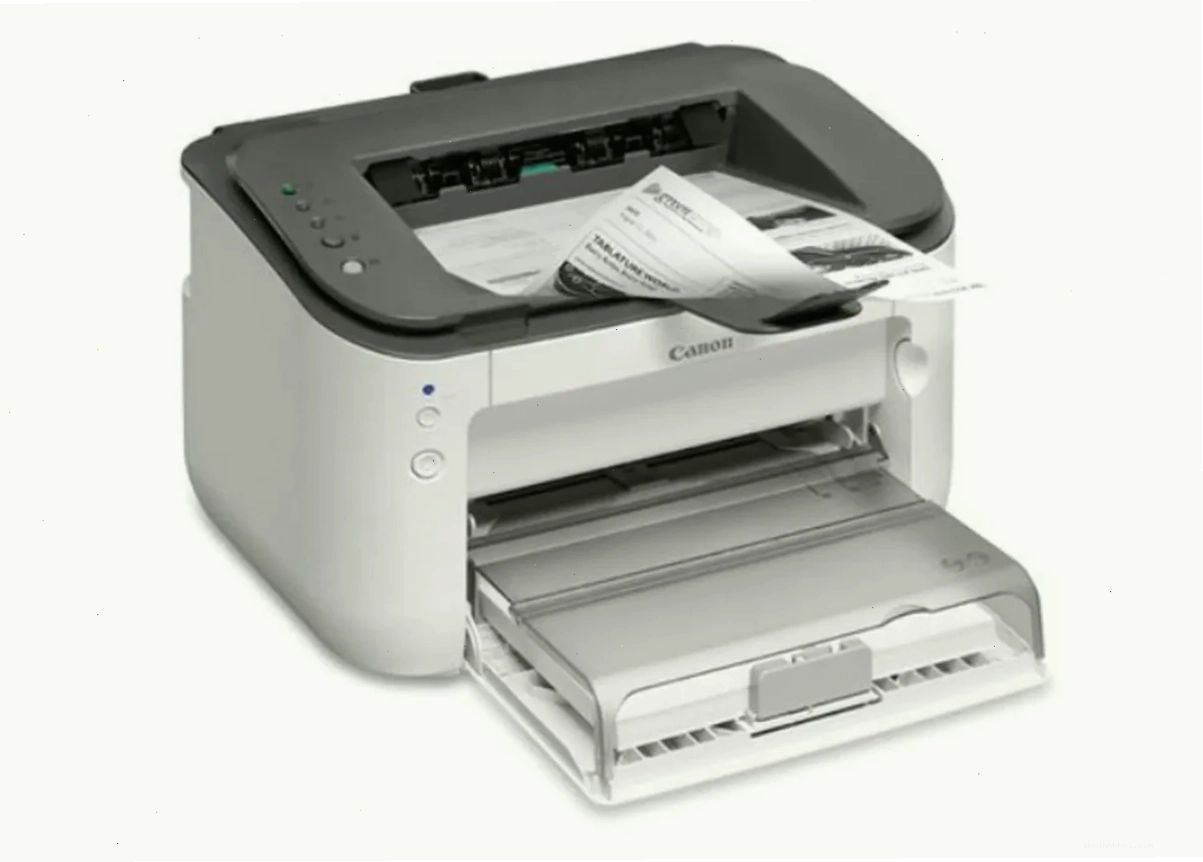
Quy trình tải và cài đặt Driver Máy in Canon LBP 6650dn
Việc cài đặt driver máy in Canon LBP 6650dn chính xác là bước quan trọng nhất để đảm bảo máy tính có thể giao tiếp hiệu quả với thiết bị. Khi driver được cài đặt đúng cách, bạn sẽ có thể ra lệnh in, theo dõi trạng thái máy in và nhận các thông báo lỗi cần thiết. Nếu cài đặt sai, máy tính có thể không nhận diện được máy in, dẫn đến tình trạng không in được hoặc không có bất kỳ phản hồi nào.
- Bước 1: Xác định Hệ điều hành
Chuột phải vào biểu tượng 'My Computer' (hoặc 'This PC') trên màn hình desktop, chọn 'Properties'. Một cửa sổ sẽ hiện ra, bạn hãy quan sát để biết mình đang sử dụng phiên bản Windows nào (ví dụ: Windows 10 Pro, Windows 7 Home Premium, v.v.) hoặc phiên bản macOS cụ thể. - Bước 2: Truy cập trang Download
Truy cập vào trang web chính thức của Canon hoặc các trang cung cấp driver uy tín. Tìm kiếm model 'LBP 6650dn' và chọn đúng phiên bản hệ điều hành bạn đã xác định ở Bước 1. Sau đó, tiến hành tải về tệp driver phù hợp. - Bước 3: Giải nén và Cài đặt
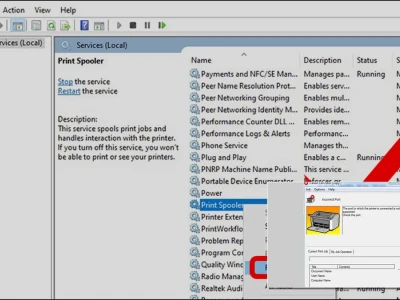
Sau khi tải xuống hoàn tất, giải nén tệp vừa tải về. Mở tệp cài đặt và làm theo các hướng dẫn trên màn hình để hoàn tất quá trình cài đặt. Lưu ý kết nối máy in với máy tính bằng cáp USB hoặc qua mạng LAN theo hướng dẫn của trình cài đặt.
Nếu bạn đang gặp khó khăn trong quá trình này, các dịch vụ sửa máy in tận nơi có thể hỗ trợ bạn nhanh chóng.
Các Tính Năng Nổi Bật Của Máy In Canon LBP 6650dn
Máy in Canon LBP 6650dn được thiết kế với sự ưu tiên hàng đầu cho người dùng, ngay cả những người mới bắt đầu làm quen với công nghệ in ấn. Màn hình LCD 5 dòng hiển thị rõ ràng các thông tin, giúp việc thiết lập và điều hướng các chức năng trở nên trực quan và dễ dàng hơn bao giờ hết. Một trong những điểm cộng lớn nhất của model này là khả năng in hai mặt tự động. Tính năng này không chỉ giúp tiết kiệm đáng kể lượng giấy sử dụng mà còn góp phần bảo vệ môi trường bằng cách giảm thiểu tiêu thụ tài nguyên thiên nhiên.
Bên cạnh đó, Máy in Canon LBP 6650DN còn tích hợp công nghệ Energy Star độc quyền của Canon. Ở chế độ ngủ, máy chỉ tiêu thụ 1W điện năng, và mức tiêu thụ điện năng trung bình chỉ khoảng 1.3kWh, đưa nó trở thành một trong những thiết bị tiết kiệm năng lượng hàng đầu trong phân khúc máy in đơn năng A4 của Canon. Công suất hoạt động tối đa cũng được tối ưu hóa, giúp kéo dài tuổi thọ của máy và giảm thiểu tần suất bảo trì so với các dòng máy in khác trên thị trường.
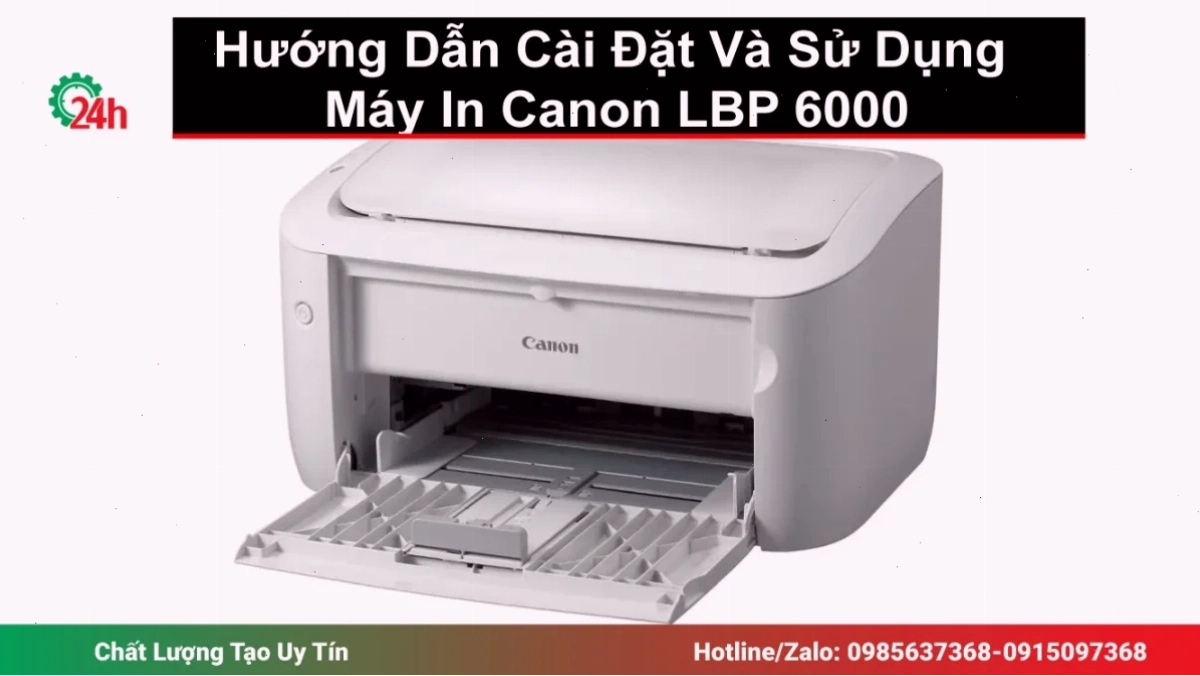
Bảo trì và thay thế hộp mực đơn giản
Việc bảo trì và thay thế hộp mực cho Máy in Canon LBP 6650DN được thiết kế để thực hiện nhanh chóng, chỉ mất vài giây. Hộp mực được thiết kế gọn gàng, giúp người dùng có thể dễ dàng thao tác mà không cần đến kỹ thuật viên. Điều này đảm bảo máy in Canon LBP 6650DN có thể liên tục cho ra những bản in chất lượng cao và hiệu quả, giảm thiểu gián đoạn trong công việc. Nếu bạn cần hỗ trợ nạp mực hoặc sửa chữa, dịch vụ nạp mực máy in Canon tận nơi tại TPHCM sẵn sàng phục vụ.
Hướng dẫn chia sẻ máy in qua mạng LAN
Chia sẻ máy in qua mạng LAN là một giải pháp hiệu quả để nhiều người dùng trong cùng một văn phòng có thể sử dụng chung một thiết bị in ấn. Để thực hiện điều này với máy in Canon LBP 6650dn, bạn cần thực hiện các bước sau:
- Kết nối máy in với mạng: Sử dụng cáp mạng (Ethernet) để kết nối máy in trực tiếp với router hoặc switch mạng của văn phòng.
- Cài đặt driver trên máy chủ (nếu có): Trên một máy tính được chỉ định làm máy chủ, cài đặt driver máy in như bình thường.
- Chia sẻ máy in: Vào 'Control Panel' -> 'Devices and Printers'. Chuột phải vào biểu tượng máy in LBP 6650dn, chọn 'Printer properties' -> Tab 'Sharing'. Đánh dấu vào ô 'Share this printer' và đặt tên cho máy in (ví dụ: 'CanonLBP6650DN').
- Kết nối từ các máy khách: Trên các máy tính khác trong mạng, vào 'Control Panel' -> 'Devices and Printers', chọn 'Add a printer'. Chọn 'Add a network, wireless or Bluetooth printer'. Hệ thống sẽ tìm kiếm các máy in được chia sẻ. Chọn máy in đã chia sẻ và tiến hành cài đặt driver nếu được yêu cầu.
Việc chia sẻ máy in qua mạng LAN giúp tối ưu hóa chi phí và tăng cường hiệu quả làm việc nhóm. Nếu gặp khó khăn, bạn có thể tìm đến các dịch vụ sửa máy in để được hỗ trợ khắc phục sự cố.
Những lưu ý quan trọng khi sử dụng
Để đảm bảo tuổi thọ và hiệu suất hoạt động của máy in Canon LBP 6650dn, người dùng nên tuân thủ một số lưu ý quan trọng sau:
- Chất lượng giấy: Sử dụng loại giấy có định lượng phù hợp với khuyến nghị của nhà sản xuất để tránh kẹt giấy và đảm bảo chất lượng bản in.
- Môi trường đặt máy: Đặt máy in ở nơi khô ráo, thoáng mát, tránh ánh nắng trực tiếp và nguồn nhiệt cao.
- Vệ sinh định kỳ: Thường xuyên vệ sinh bên ngoài máy và khu vực khay giấy để loại bỏ bụi bẩn, ảnh hưởng đến hoạt động của máy.
- Tắt máy đúng cách: Khi không sử dụng trong thời gian dài, nên tắt nguồn máy in bằng nút nguồn thay vì rút phích cắm đột ngột.
- Cập nhật driver: Thường xuyên kiểm tra và cập nhật driver lên phiên bản mới nhất để có hiệu suất tốt nhất và vá các lỗ hổng bảo mật.
Việc tuân thủ những nguyên tắc cơ bản này sẽ giúp bạn khai thác tối đa các tính năng của chiếc máy in Canon LBP 6650DN và duy trì hoạt động ổn định trong thời gian dài.
Câu hỏi thường gặp về máy in Canon LBP 6650dn
Tại sao máy in Canon LBP 6650dn không nhận lệnh in sau khi cài đặt driver?
Nguyên nhân phổ biến nhất là driver không tương thích hoặc cài đặt chưa hoàn chỉnh. Hãy thử gỡ bỏ driver cũ, khởi động lại máy tính và cài đặt lại driver mới nhất từ trang web chính thức của Canon. Đảm bảo cáp USB hoặc kết nối mạng hoạt động ổn định.
Làm thế nào để khắc phục tình trạng kẹt giấy trên máy in Canon LBP 6650dn?
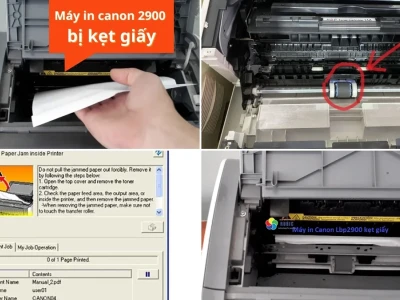
Khi gặp tình trạng kẹt giấy, hãy tắt máy in và nhẹ nhàng kéo giấy ra theo chiều di chuyển của giấy. Kiểm tra kỹ các khe và bộ phận dẫn giấy để đảm bảo không còn sót lại mẩu giấy vụn. Sử dụng loại giấy có định lượng phù hợp cũng giúp giảm thiểu tình trạng này.
Máy in Canon LBP 6650dn có thể in được trên các loại giấy đặc biệt không?
Máy in LBP 6650dn có thể in trên nhiều loại giấy khác nhau như giấy thường, giấy dày, giấy tái chế, nhãn dán, và phong bì. Tuy nhiên, bạn nên tham khảo sách hướng dẫn sử dụng hoặc trang hỗ trợ của Canon để biết chi tiết về định lượng giấy tối đa và tối thiểu được hỗ trợ.
Hy vọng với những hướng dẫn chi tiết này, bạn có thể dễ dàng cài đặt và sử dụng máy in Canon LBP 6650dn một cách hiệu quả nhất. Nếu cần hỗ trợ thêm, đừng ngần ngại liên hệ các dịch vụ kỹ thuật chuyên nghiệp.