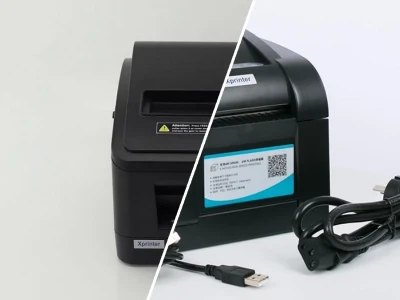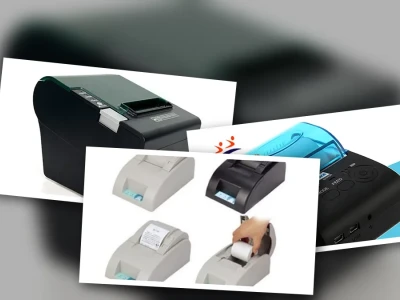

Tình trạng máy in báo Ready To Print nhưng không thực hiện lệnh in là một sự cố khá phổ biến mà nhiều người dùng gặp phải. Vấn đề này không chỉ gây gián đoạn công việc mà còn tiềm ẩn nhiều nguyên nhân phức tạp. Bài viết này sẽ đi sâu vào phân tích các yếu tố dẫn đến lỗi này và cung cấp những giải pháp chi tiết, mang tính chuyên môn cao để bạn có thể tự mình khắc phục.
Tại Sao Máy In Báo Ready To Print Nhưng Không Thực Hiện Lệnh In
Khi máy in hiển thị trạng thái sẵn sàng (Ready To Print), người dùng thường kỳ vọng mọi thao tác in ấn sẽ diễn ra suôn sẻ. Tuy nhiên, thực tế lại cho thấy điều ngược lại. Hiện tượng này xảy ra do một hoặc nhiều yếu tố kỹ thuật kết hợp lại. Hiểu rõ bản chất của từng nguyên nhân sẽ là bước đầu tiên để có hướng giải quyết phù hợp.
Phân tích các nguyên nhân cốt lõi dẫn đến lỗi Ready To Print
Để khắc phục hiệu quả, chúng ta cần đi sâu vào phân tích từng nguyên nhân cụ thể:
1. Sự Cố Kết Nối Giữa Máy In Và Máy Tính
Một trong những nguyên nhân hàng đầu khiến máy in không hoạt động mặc dù đang ở chế độ sẵn sàng là do kết nối vật lý hoặc mạng bị gián đoạn. Dữ liệu lệnh in không được truyền tải thành công đến máy in, dẫn đến tình trạng máy 'biết' là đã sẵn sàng nhưng không nhận được 'lệnh' để bắt đầu.
Biện pháp khắc phục:
- Kiểm tra cáp kết nối: Đảm bảo cáp USB hoặc cáp mạng được cắm chặt vào cả máy in và máy tính. Thay thế cáp nếu phát hiện dấu hiệu hư hỏng như nứt, gãy hoặc đứt.
- Kiểm tra kết nối không dây: Nếu sử dụng Wi-Fi, hãy đảm bảo máy in và máy tính đang kết nối cùng một mạng. Kiểm tra tín hiệu Wi-Fi và khởi động lại router nếu cần.
2. Lệnh In Bị Tồn Đọng Quá Nhiều
Trong quá trình làm việc, người dùng có thể vô tình gửi nhiều lệnh in liên tiếp nhau. Đối với các máy in có bộ nhớ hoặc bộ xử lý hạn chế, việc này có thể gây quá tải, khiến hàng đợi lệnh in bị tắc nghẽn và máy không thể xử lý các lệnh mới, ngay cả khi trạng thái là Ready To Print.
Biện pháp khắc phục:
- Xóa hàng đợi lệnh in: Truy cập vào mục 'Devices and Printers' (hoặc 'Printers & Scanners' trên các phiên bản Windows mới hơn), chọn máy in của bạn, mở hàng đợi lệnh in và xóa tất cả các tác vụ đang chờ xử lý. Sau đó, khởi động lại máy tính và máy in.
3. Lỗi Dịch Vụ Quản Lý Lệnh In Print Spooler
Dịch vụ Print Spooler là thành phần cốt lõi của hệ điều hành chịu trách nhiệm quản lý tất cả các lệnh in. Khi dịch vụ này gặp lỗi hoặc bị dừng đột ngột, máy in sẽ không thể tiếp nhận và xử lý lệnh in, dẫn đến tình trạng máy báo Ready To Print nhưng không hoạt động.
Biện pháp khắc phục:
- Khởi động lại dịch vụ Print Spooler: Nhấn tổ hợp phím Windows + R để mở hộp thoại Run. Gõ services.msc và nhấn Enter. Tìm đến dịch vụ Print Spooler, nhấp chuột phải và chọn Restart (Khởi động lại). Sau đó, khởi động lại máy tính.
4. Trình Điều Khiển Driver Máy In Gặp Lỗi
Driver máy in là cầu nối giữa hệ điều hành và phần cứng máy in. Nếu driver bị lỗi, hỏng do virus, xung đột phần mềm hoặc phiên bản không tương thích, máy in sẽ không thể giao tiếp chính xác với máy tính, dẫn đến các sự cố như báo Ready To Print nhưng không in.
Biện pháp khắc phục:
- Cài đặt lại Driver máy in: Gỡ bỏ hoàn toàn driver máy in hiện tại khỏi hệ thống. Truy cập trang web chính thức của nhà sản xuất máy in, tải về phiên bản driver mới nhất và phù hợp với hệ điều hành của bạn, sau đó tiến hành cài đặt lại.
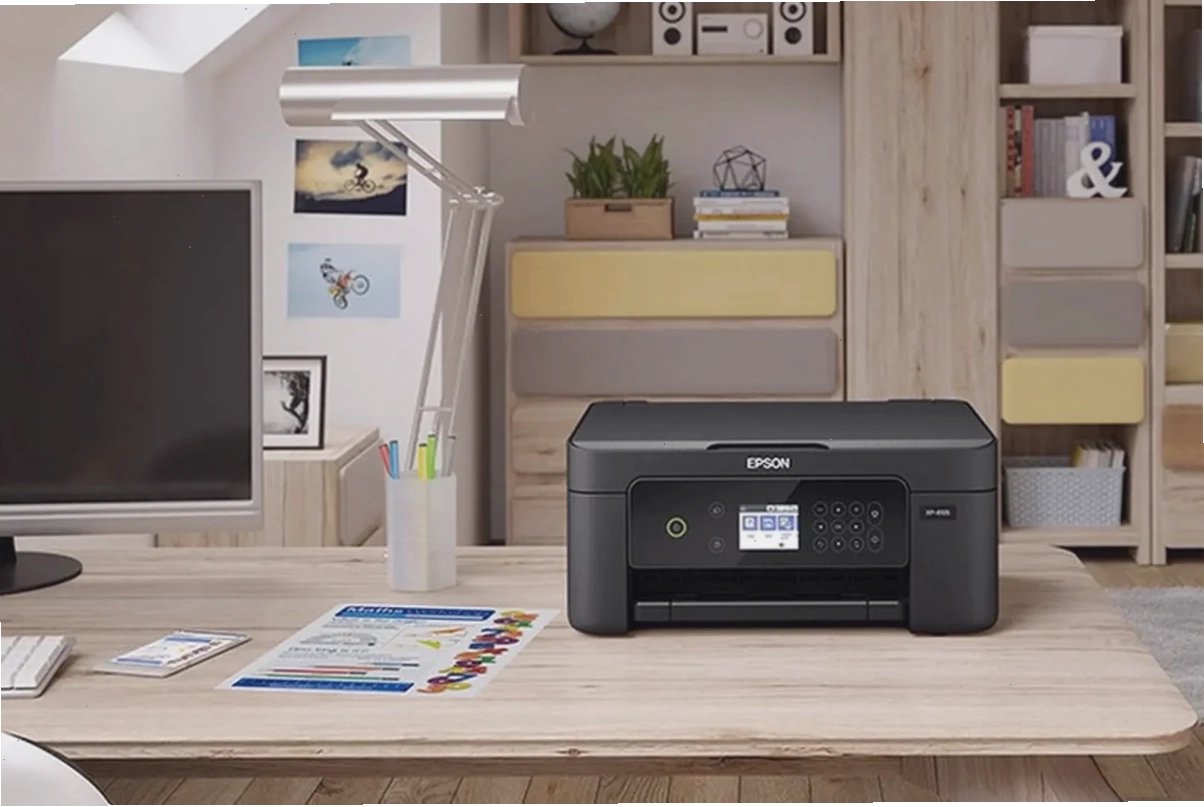
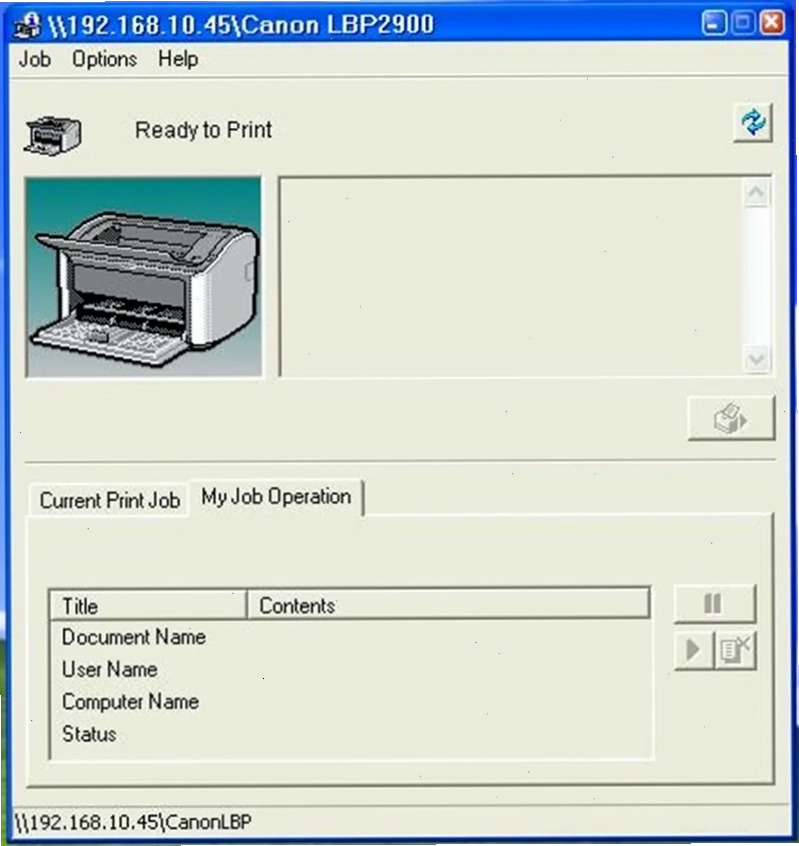
Cách Sửa Lỗi Máy In Canon LBP 2900 Báo Ready To Print
Máy in Canon LBP 2900 là một trong những dòng máy in laser đơn năng phổ biến, và lỗi Ready To Print cũng thường xuất hiện trên thiết bị này. Việc áp dụng các bước khắc phục sau đây sẽ giúp bạn xử lý triệt để:
- Kiểm tra cáp USB: Đảm bảo cáp USB không bị lỏng hoặc hư hỏng. Thử cắm vào một cổng USB khác trên máy tính.
- Xóa lệnh in tồn đọng: Thực hiện các bước như đã nêu ở mục 2 để xóa sạch hàng đợi lệnh in.
- Khởi động lại dịch vụ Print Spooler: Thực hiện theo hướng dẫn ở mục 3.
- Cài đặt lại driver Canon LBP 2900: Truy cập trang hỗ trợ của Canon, tải về driver mới nhất cho LBP 2900 và cài đặt lại.
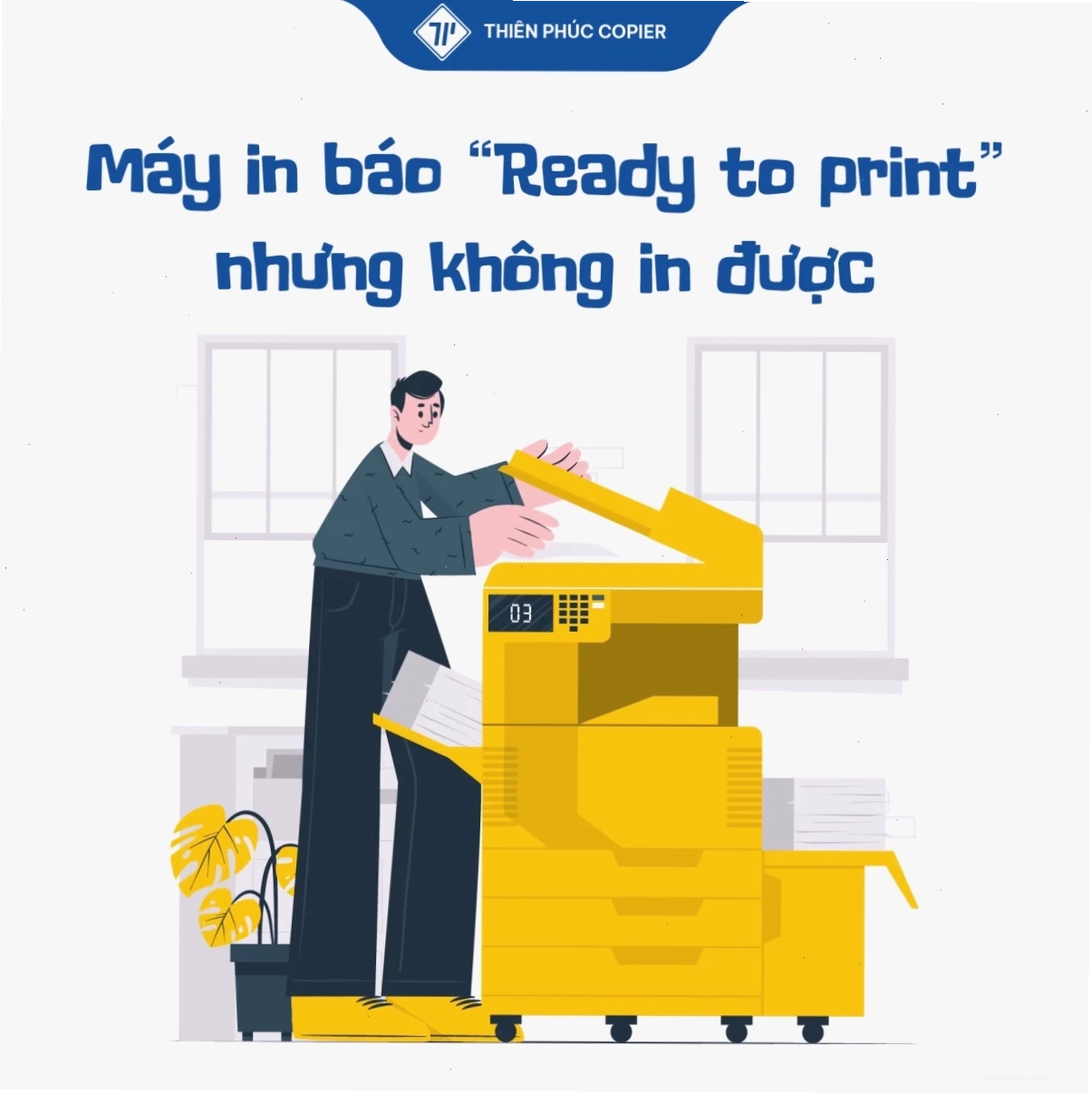
Xử Lý Khi Máy In Báo Ready To Print Nhưng Không Hoạt Động
Ngoài các nguyên nhân đã nêu, đôi khi các yếu tố ngoại vi cũng có thể ảnh hưởng đến khả năng in ấn của máy. Việc kiểm tra tổng thể sẽ giúp bạn xác định và loại trừ các yếu tố gây nhiễu.
Kiểm Tra Nguồn Điện Máy In
Mặc dù có vẻ đơn giản, nhưng việc đảm bảo máy in được cấp nguồn ổn định là rất quan trọng. Hãy chắc chắn rằng máy in đã được bật và dây nguồn cắm chắc chắn vào ổ điện. Thử sử dụng một ổ cắm khác để loại trừ khả năng do ổ cắm bị lỗi.
Vai Trò Của Các Phần Mềm Hỗ Trợ
Hiện nay có nhiều phần mềm chẩn đoán và sửa lỗi máy in tự động. Tuy nhiên, việc sử dụng các công cụ này cần thận trọng. Luôn ưu tiên các giải pháp thủ công và chỉ sử dụng phần mềm khi các phương pháp khác không hiệu quả, và chỉ tải từ các nguồn đáng tin cậy.
Lời Khuyên Từ Chuyên Gia
Để đảm bảo máy in hoạt động ổn định và hạn chế tối đa các sự cố như báo Ready To Print nhưng không in, bạn nên thực hiện bảo trì định kỳ. Việc kiểm tra kết nối, cập nhật driver và theo dõi tình trạng hoạt động của máy thường xuyên sẽ giúp phát hiện sớm và ngăn ngừa các lỗi tiềm ẩn. Nếu bạn đã thử mọi cách mà máy vẫn không hoạt động, có thể đã đến lúc cần sự can thiệp của các chuyên gia kỹ thuật. Tìm kiếm giải pháp phù hợp để Sửa lỗi máy in là một lựa chọn thông minh để khắc phục triệt để các vấn đề phức tạp.
Tổng Kết
Lỗi máy in báo Ready To Print nhưng không in được có thể do nhiều nguyên nhân gây ra, từ các vấn đề kết nối đơn giản đến lỗi phần mềm phức tạp. Bằng cách tiếp cận có hệ thống và thực hiện từng bước khắc phục như đã phân tích, bạn hoàn toàn có thể giải quyết được vấn đề này. Đừng quên thực hiện bảo trì định kỳ để máy in luôn hoạt động trơn tru.