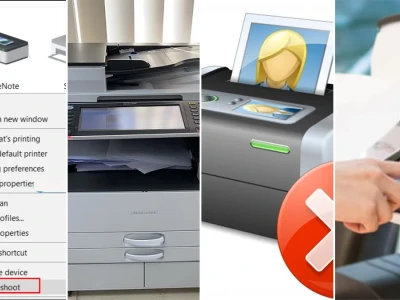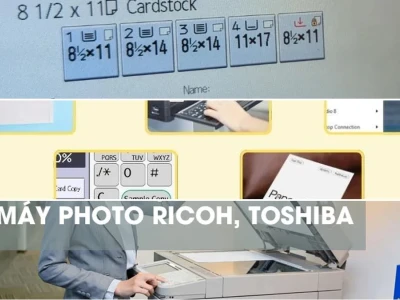
Máy photocopy Ricoh MP 5002 là một thiết bị văn phòng hiện đại, mang lại hiệu suất cao và tiết kiệm chi phí. Tuy nhiên, để khai thác tối đa khả năng của máy, việc cài đặt driver chính xác là bước vô cùng quan trọng. Bài viết này sẽ cung cấp hướng dẫn chi tiết từng bước để bạn có thể tải và cài đặt thành công driver cho Ricoh Aficio 5002, đảm bảo máy in hoạt động ổn định.
Hiểu rõ về máy photocopy Ricoh MP 5002 và vai trò của Driver
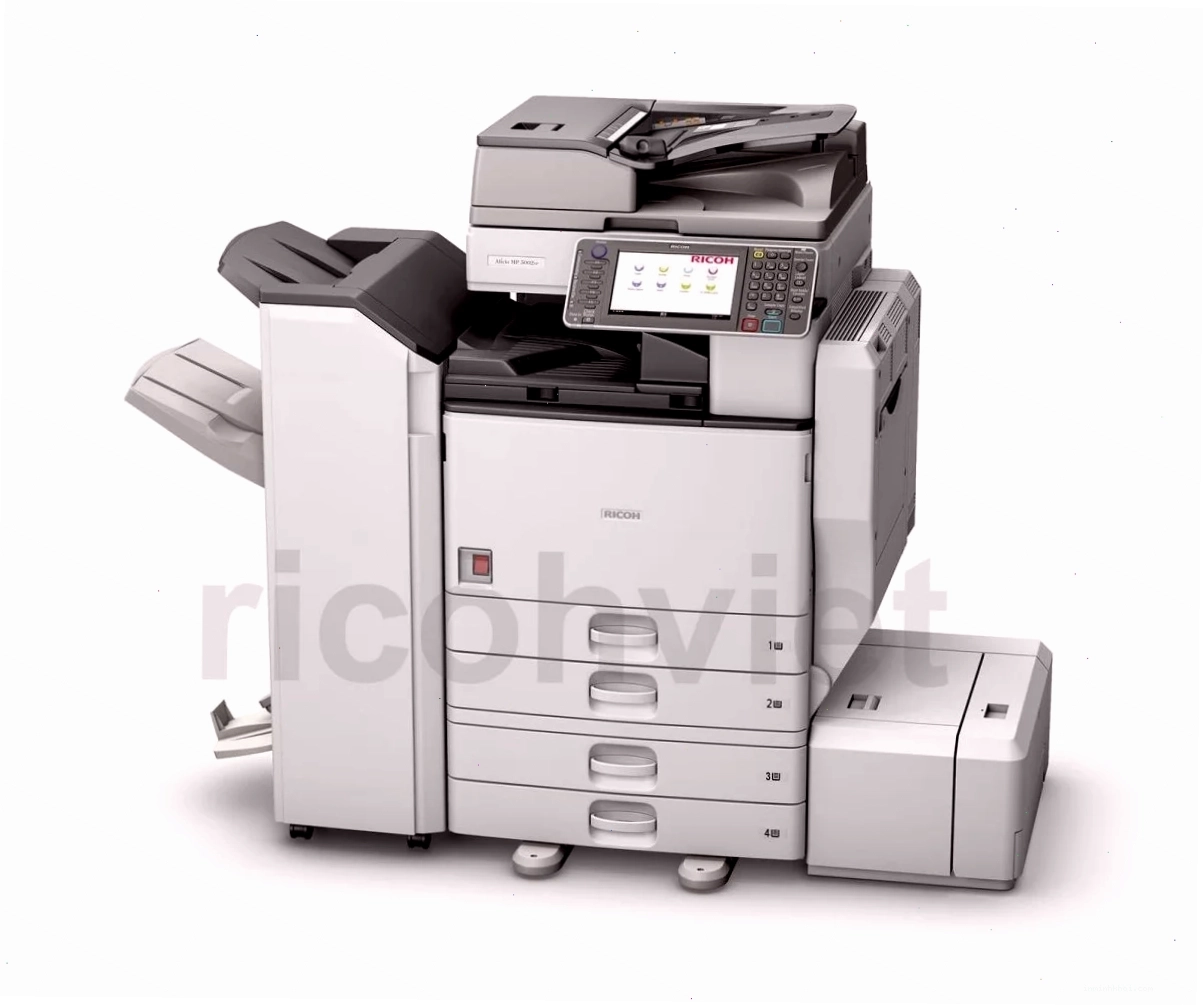
Máy photocopy Ricoh MP 5002 đến từ thương hiệu Ricoh uy tín của Nhật Bản, nổi bật với độ bền cao và khả năng tiết kiệm chi phí vận hành. Máy ứng dụng công nghệ thân thiện với môi trường, hệ thống tái chế mực thải giúp giảm lãng phí và bảo vệ sức khỏe người dùng. Tốc độ in ấn 50 bản/phút cùng khả năng tích hợp in mạng, scan màu qua mạng giúp tối ưu hóa quy trình làm việc văn phòng, giảm chi phí đầu tư so với máy in truyền thống. Các tính năng chống kẹt giấy, chống bám mực và khả năng quản lý hàng trăm người dùng với mật khẩu riêng biệt càng khẳng định sự vượt trội của thiết bị này.
Driver máy photocopy là phần mềm thiết yếu, đóng vai trò như một cầu nối kỹ thuật số giữa hệ điều hành của máy tính và máy photocopy. Nó giúp máy tính "hiểu" được các lệnh in ấn, điều khiển các chức năng của máy photocopy như in, scan, fax một cách chính xác và hiệu quả. Việc cài đặt đúng driver Ricoh MP 5002 đảm bảo mọi tính năng của máy được kích hoạt và hoạt động trơn tru.
Các đặc điểm nổi bật của máy photocopy Ricoh MP 5002
Sở hữu tốc độ 50 bản/phút, Ricoh MP 5002 đáp ứng tốt nhu cầu in ấn tài liệu, hợp đồng với khối lượng lớn. Khả năng tích hợp các tính năng như in mạng, scan màu qua mạng mang lại sự linh hoạt cao, giúp giảm đáng kể chi phí ban đầu và mực in so với việc sử dụng nhiều máy in riêng lẻ. Hệ thống chống kẹt giấy và chống bám mực tiên tiến giúp nâng cao năng suất, giảm thiểu gián đoạn trong quá trình làm việc. Khả năng quản lý người dùng với hàng trăm mật khẩu khác nhau còn giúp kiểm soát chặt chẽ việc sử dụng, thống kê bản in, tăng cường bảo mật cho dữ liệu quan trọng của công ty.
Quy trình tải và cài đặt driver máy in Ricoh MP 5002 chi tiết
Để tải và cài đặt driver cho máy photocopy Ricoh MP 5002, bạn cần thực hiện theo các bước sau đây. Việc lựa chọn đúng driver tương thích với hệ điều hành của máy tính là yếu tố then chốt để đảm bảo quá trình kết nối diễn ra thành công.
Bước 1 Xác định hệ điều hành máy tính
Trước tiên, bạn cần xác định chính xác phiên bản hệ điều hành mà máy tính của bạn đang sử dụng, bao gồm cả phiên bản 32-bit hay 64-bit. Thông tin này thường có trong mục "System Properties" hoặc "About your PC".
Bước 2 Lựa chọn driver Ricoh MP 5002 phù hợp
Dựa trên hệ điều hành đã xác định, bạn cần truy cập vào đường dẫn tải driver chính thức và chọn đúng bộ cài đặt driver Ricoh MP 5002. Việc lựa chọn sai driver có thể dẫn đến tình trạng máy tính không nhận diện được máy photocopy, hoặc các chức năng không hoạt động như mong đợi.
Bước 3 Tải xuống và cài đặt driver
Sau khi chọn đúng driver, nhấn vào nút "Download" để tải tệp cài đặt về máy tính. Tiến hành chạy tệp vừa tải xuống và làm theo các chỉ dẫn trên màn hình để hoàn tất quá trình cài đặt. Nếu bạn đang sử dụng dòng máy photocopy đa chức năng, việc cài đặt Máy in Ricoh có thể bao gồm cả việc thiết lập kết nối mạng.
Link tải Driver Ricoh MP 5002 cho Windows và Mac OS
Dưới đây là các đường dẫn tải driver Ricoh MP 5002 được tổng hợp cho các hệ điều hành phổ biến:
Link download driver Ricoh MP 5002 cho Windows
- Windows XP 32bit: Tại đây
- Windows XP 64bit: Tại đây
- Windows 7 32bit: Tại đây
- Windows 7 64bit: Tại đây
- Windows 8 32bit: Tại đây
- Windows 8 64bit: Tại đây
- Windows 10 32bit: Tại đây
- Windows 10 64bit: Tại đây
Link download driver Ricoh MP 5002 cho Mac OS
- Mac OS x10.3: Tại đây
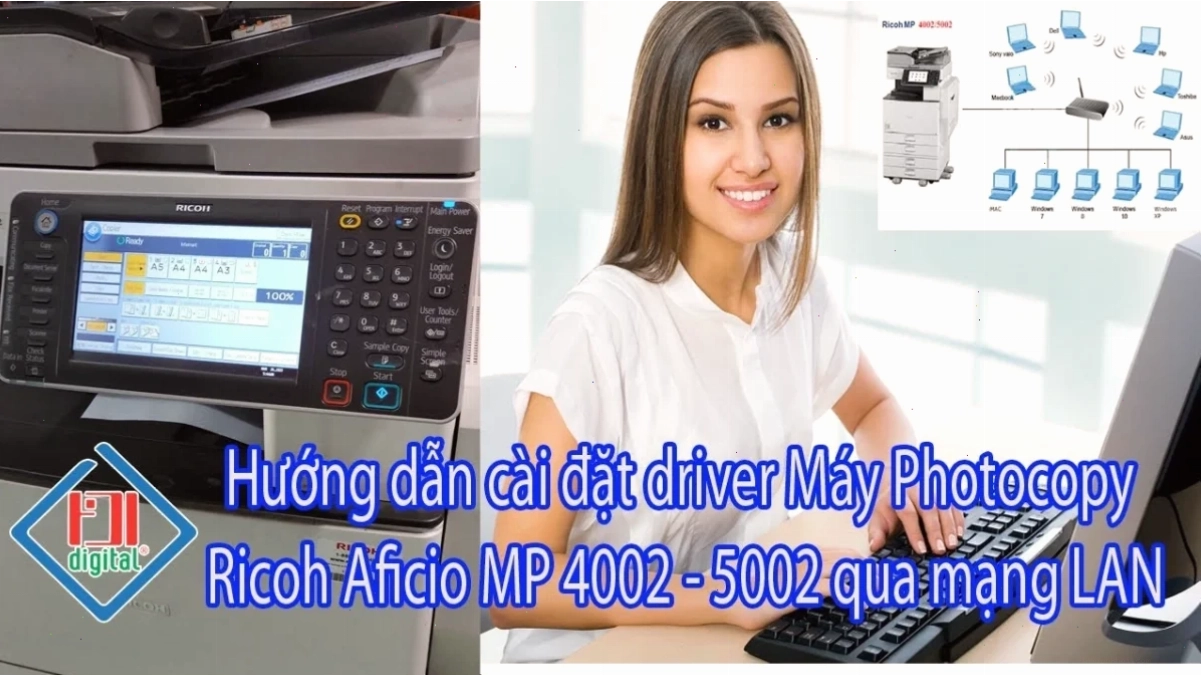
Hướng dẫn cài đặt driver máy photocopy Ricoh 5002 qua mạng LAN
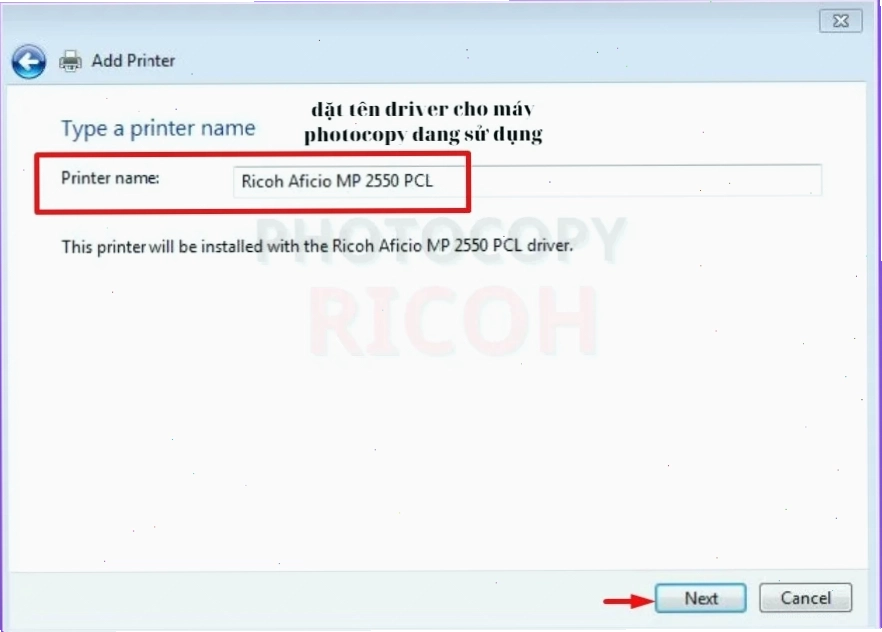
Việc cài đặt driver cho máy photocopy Ricoh 5002 qua mạng LAN giúp nhiều người dùng có thể chia sẻ và sử dụng máy in một cách thuận tiện. Quá trình này yêu cầu máy photocopy và máy tính phải được kết nối chung vào một mạng.
Các bước cài đặt driver qua mạng LAN
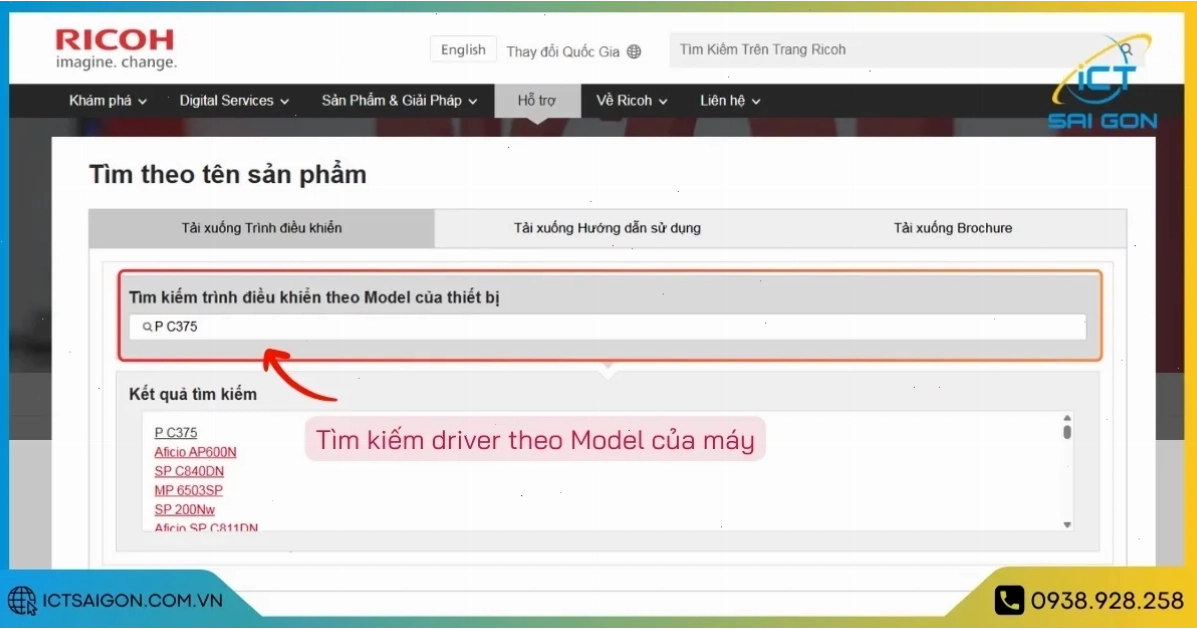
- Truy cập vào đường link tải driver phù hợp với hệ điều hành của bạn.
- Chọn model máy photocopy Ricoh phù hợp.
- Trong mục "Choose other OS", chọn "Windows" và phiên bản "32 bit" hoặc "64 bit" tương ứng.
- Tải về tệp "PCL 6 Driver" dạng ZIP và giải nén nó vào một thư mục trên máy tính.
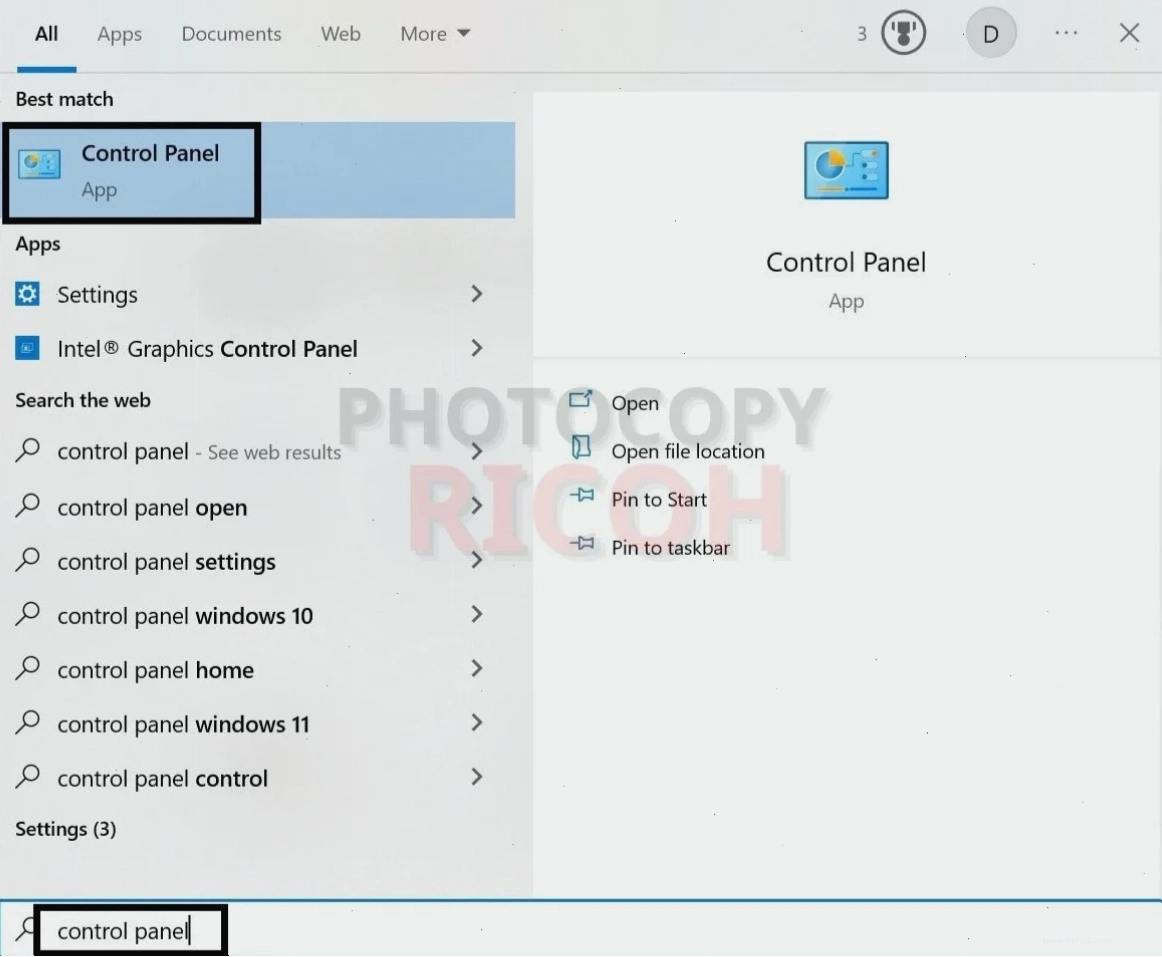
- Mở "Devices and Printers" trong Control Panel, chọn "Add a printer".
- Chọn "Add a network, wireless or Bluetooth printer".
- Hệ thống sẽ quét và tìm kiếm các máy in trong mạng. Nếu máy Ricoh MP 5002 của bạn hiển thị, hãy chọn nó và làm theo các bước tiếp theo.
- Nếu máy không tự động hiển thị, bạn có thể cần nhập địa chỉ IP của máy photocopy vào ô "The printer that I want isn't listed".
- Tiếp tục quá trình cài đặt, chỉ định đường dẫn đến thư mục chứa driver đã giải nén khi được yêu cầu.
Tham khảo thêm chi tiết về cách cài đặt card in qua mạng LAN để có thể cấu hình đầy đủ các tính năng mạng cho máy photocopy của bạn.
Các yêu cầu hỗ trợ khác liên quan đến máy photocopy Ricoh
Ngoài việc cài đặt driver, Công ty TNHH Thiết bị Văn phòng Nhật Tiến Thành còn cung cấp các dịch vụ và tài liệu hỗ trợ chuyên sâu khác cho các dòng máy photocopy Ricoh, bao gồm:
- Cài đặt driver card in qua mạng LAN.
- Cấu hình Scan qua mạng (Scan to Email, Scan to Folder).
- Cung cấp tài liệu kỹ thuật và tài liệu sửa chữa máy photocopy.
- Hỗ trợ SP Mode (Service Program Mode) và tra cứu SC Code (Service Call Code – Bảng tra lỗi).
Nếu quý khách hàng có bất kỳ yêu cầu hỗ trợ nào, vui lòng để lại thông tin liên hệ. Đội ngũ kỹ thuật sẽ nhanh chóng cung cấp tài liệu và driver cần thiết.
Lời kết
Việc cài đặt driver máy in Ricoh Aficio 5002 là một quy trình tương đối đơn giản nếu bạn tuân thủ đúng các bước hướng dẫn. Đảm bảo chọn đúng driver cho hệ điều hành và thực hiện cài đặt cẩn thận sẽ giúp máy photocopy của bạn hoạt động hiệu quả, ổn định, góp phần nâng cao năng suất công việc văn phòng. Nếu gặp khó khăn, đừng ngần ngại liên hệ với các chuyên gia để được hỗ trợ kịp thời.