Giới thiệu Máy In HP Đa Năng Thiết Bị Tiện Ích Cho Công Việc
Máy in đa năng HP không chỉ đơn thuần là công cụ để in ấn mà còn được trang bị nhiều tính năng ưu việt như scan tài liệu, photocopy và thậm chí là fax. Trong số đó, chức năng scan ngày càng trở nên quan trọng, hỗ trợ đắc lực cho các văn phòng và hộ gia đình trong việc số hóa, lưu trữ tài liệu một cách nhanh chóng và hiệu quả.
Các Chuẩn Bị Cần Thiết Trước Khi Scan Tài Liệu
Để quá trình scan tài liệu trên máy in HP diễn ra thuận lợi và đạt kết quả tốt nhất, bạn cần đảm bảo các yếu tố sau:
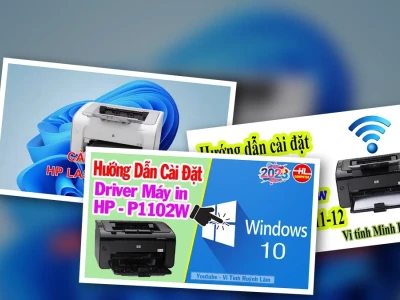
- Máy in HP đã được cài driver đầy đủ: Việc cài đặt driver chính hãng, đặc biệt là bộ phần mềm Full Feature Software and Drivers từ website của HP, là bước tiên quyết để máy hoạt động ổn định.
- Kết nối máy in với máy tính: Đảm bảo máy in và máy tính được kết nối với nhau thông qua cáp USB, Wi-Fi hoặc mạng LAN.
- Cài ứng dụng hỗ trợ scan: Khuyến khích sử dụng ứng dụng HP Smart, một phần mềm miễn phí và đa nền tảng, hoặc các công cụ tích hợp sẵn như Windows Fax and Scan.
Hướng Dẫn Chi Tiết Cách Scan Tài Liệu Trên Máy In HP
Có hai phương pháp chính để thực hiện scan tài liệu trên máy in HP, tùy thuộc vào phần mềm bạn lựa chọn sử dụng.
Cách 1 Scan Bằng Phần Mềm HP Smart
HP Smart là giải pháp toàn diện, dễ sử dụng cho mọi tác vụ trên máy in HP.
- Mở ứng dụng HP Smart: Tải ứng dụng từ Microsoft Store hoặc website chính thức của HP.
- Thêm thiết bị HP của bạn: Ứng dụng sẽ tự động dò tìm các máy in HP đang kết nối trong cùng mạng hoặc qua USB.
- Chọn chức năng "Scan": Sau khi thêm thành công, bạn chọn mục "Scan" và đặt tài liệu lên mặt kính hoặc khay ADF của máy.
- Tùy chỉnh cài đặt scan: Bạn có thể lựa chọn nguồn scan (mặt kính hoặc ADF), định dạng file (JPEG, PNG, PDF), chế độ màu (màu, trắng đen, xám) và độ phân giải (khuyến nghị 300dpi cho chất lượng tốt).
- Thực hiện quét và lưu file: Nhấn "Scan" và chờ quá trình hoàn tất, sau đó chọn "Save" để lưu tài liệu đã scan về máy tính.
Cách 2 Scan Bằng Phần Mềm Windows Fax and Scan
Nếu bạn không muốn cài đặt HP Smart, công cụ tích hợp sẵn của Windows là một lựa chọn thay thế hiệu quả.
- Mở ứng dụng "Windows Fax and Scan": Truy cập ứng dụng thông qua thanh tìm kiếm của Windows.
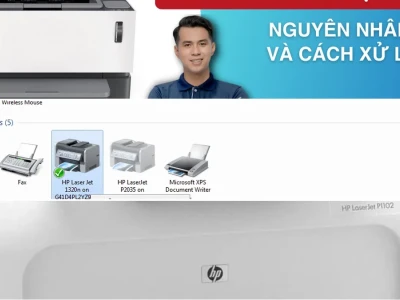
- Chọn máy in HP làm thiết bị mặc định: Trong giao diện ứng dụng, chọn "New Scan" và đảm bảo máy in HP của bạn được chọn là thiết bị quét.
- Tùy chọn định dạng và chế độ scan: Tương tự HP Smart, bạn có thể thiết lập các tùy chọn về định dạng file, màu sắc và độ phân giải phù hợp với nhu cầu.
- Nhấn "Scan" và lưu lại: Tiến hành quét và lưu trữ tài liệu vào thư mục mong muốn trên máy tính.
Một Số Lưu Ý Quan Trọng Khi Scan Tài Liệu
Để đảm bảo chất lượng scan tốt nhất và tránh các lỗi thường gặp, hãy ghi nhớ các điểm sau:
- Luôn sử dụng driver máy in HP đầy đủ tính năng (Full Feature Software & Driver) thay vì driver cơ bản (Basic Driver) nếu bạn cần sử dụng chức năng scan.
- Trước khi cài đặt driver, hãy gỡ bỏ hoàn toàn các phiên bản driver cũ để tránh xung đột.
- Trong quá trình cài đặt driver, KHÔNG cắm cáp USB kết nối máy in với máy tính cho đến khi có yêu cầu từ trình cài đặt.
- Tắt tạm thời phần mềm diệt virus trong quá trình cài đặt nếu gặp sự cố.
- Luôn khởi động lại máy tính sau khi hoàn tất quá trình cài đặt driver.
- Kiểm tra cáp USB, đảm bảo nó hoạt động tốt và không quá dài để tránh lỗi kết nối.
Máy In HP Đa Năng Nào Hỗ Trợ Scan Tốt?
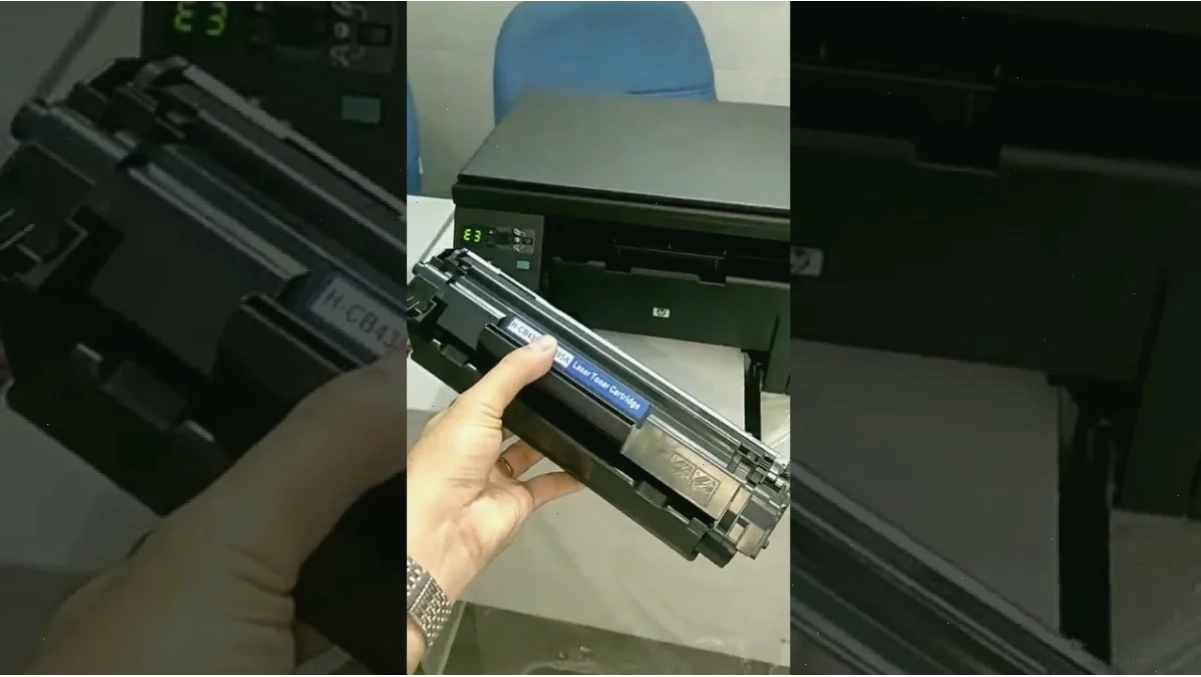
Ngoài dòng HP LaserJet Pro M1132 MFP, nhiều dòng máy in đa năng khác của HP cũng được trang bị khả năng scan mạnh mẽ, phục vụ đa dạng nhu cầu người dùng. Các dòng máy như HP Smart Tank, HP DeskJet All-in-One đều mang lại hiệu suất làm việc cao với tốc độ xử lý nhanh và kết nối linh hoạt. Lựa chọn một chiếc Máy in HP phù hợp sẽ giúp tối ưu hóa quy trình làm việc văn phòng của bạn.
Mua Máy In HP Đa Năng Chính Hãng Ở Đâu Tại TP.HCM?
Để sở hữu một chiếc máy in đa năng HP chính hãng với chất lượng đảm bảo và giá cả cạnh tranh, Công Nghệ Minh Anh tại Quận 7, TP.HCM là một địa chỉ uy tín mà bạn có thể tin tưởng. Đơn vị này cung cấp đa dạng các dòng máy in, bao gồm cả các mẫu máy in đa năng HP, cùng với dịch vụ hỗ trợ kỹ thuật chuyên nghiệp.
Tại Sao Nên Chọn Công Nghệ Minh Anh?
Công Nghệ Minh Anh nổi bật với cam kết cung cấp sản phẩm chính hãng, dịch vụ tư vấn tận tình và chính sách bảo hành rõ ràng. Đội ngũ kỹ thuật viên giàu kinh nghiệm sẵn sàng hỗ trợ bạn trong suốt quá trình sử dụng sản phẩm.
Kết Luận
Việc sử dụng thành thạo tính năng scan trên máy in HP LaserJet Pro M1132 MFP không chỉ giúp tiết kiệm thời gian mà còn nâng cao hiệu quả công việc. Bằng việc tuân thủ các bước chuẩn bị và hướng dẫn chi tiết, bạn có thể dễ dàng số hóa tài liệu của mình. Nếu gặp khó khăn trong quá trình cài đặt driver hoặc sử dụng, đừng ngần ngại tìm đến các đơn vị dịch vụ chuyên nghiệp để được hỗ trợ kịp thời.