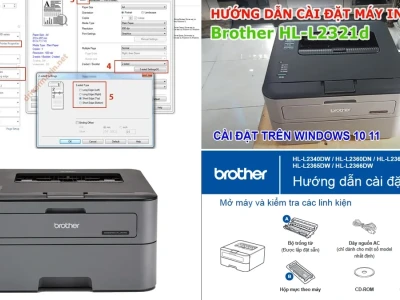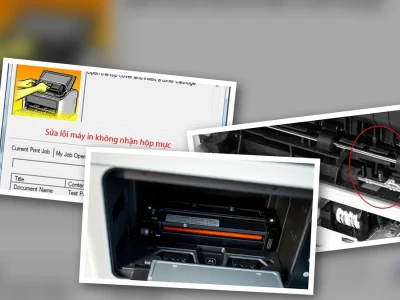

Chiếc máy in Brother DCP-L2520D là một thiết bị văn phòng quen thuộc, tuy nhiên, người dùng không tránh khỏi tình trạng máy báo lỗi 'Replace Toner'. Lỗi này gây gián đoạn quy trình làm việc và đòi hỏi người dùng phải tìm hiểu nguyên nhân cũng như giải pháp khắc phục hiệu quả. Bài viết này sẽ cung cấp thông tin chuyên sâu về cách xử lý lỗi 'Replace Toner' trên máy in Brother DCP-L2520D.
Nguyên nhân máy in Brother DCP L2520D xảy ra lỗi replace toner
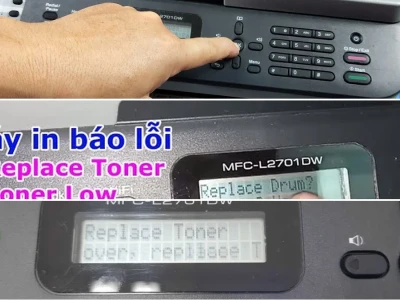
Nhà sản xuất thiết bị in ấn thường tích hợp bộ đếm số trang in hoặc cơ chế xoay vòng nhông để theo dõi lượng mực còn lại trong hộp mực. Đối với máy in Brother, cơ chế xoay vòng nhông đóng vai trò quan trọng trong việc xác định số bản in tối đa mà hộp mực có thể cung cấp. Khi hộp mực đạt đến giới hạn ước tính của nhà sản xuất, màn hình LCD của máy in Brother DCP-L2520D sẽ hiển thị thông báo 'Replace Toner Cartridge', hoặc đèn 'Toner' sẽ nhấp nháy đối với các dòng máy không có màn hình.
Thông báo này không nhất thiết có nghĩa là hộp mực đã hết sạch mực hoàn toàn, mà là bộ đếm đã ghi nhận đủ số lượng bản in theo quy định. Lúc này, người dùng cần thực hiện các biện pháp như nạp mực hoặc thay hộp mực mới để tiếp tục sử dụng máy.
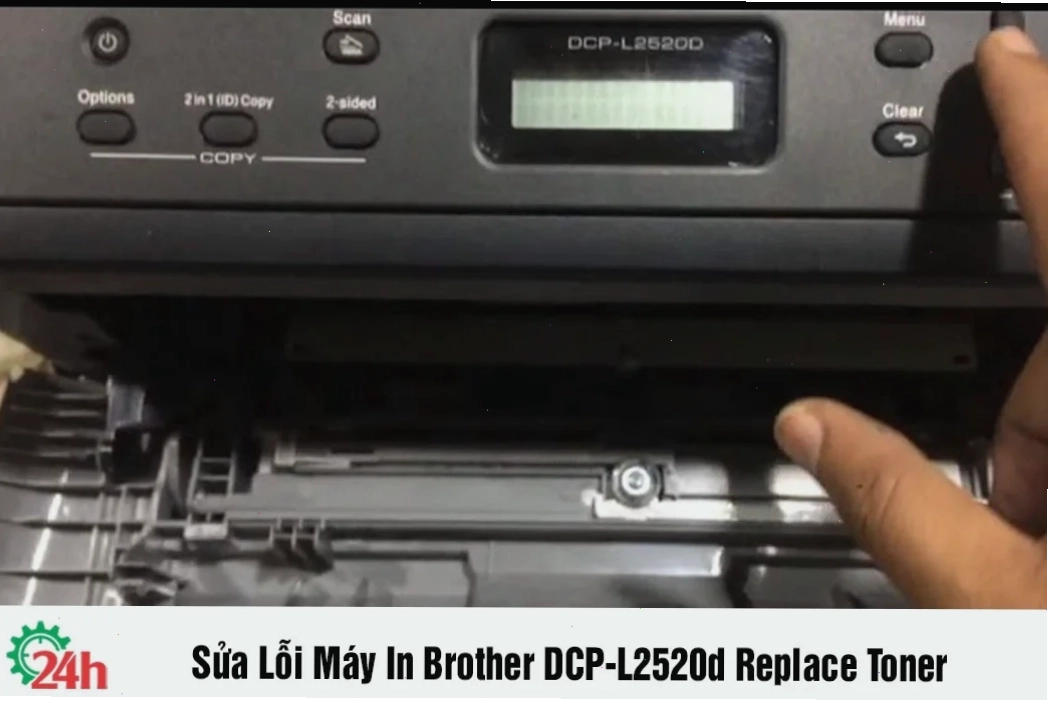
Cách sửa lỗi replace toner ở máy in Brother DCP L2520D
Khi máy in Brother DCP-L2520D báo lỗi 'Replace Toner', người dùng có hai phương án chính để xử lý:
Cách 1 Thay hộp mực mới cho máy in
Giải pháp đơn giản và hiệu quả nhất là thay thế hộp mực cũ bằng một hộp mực mới. Dòng máy in Brother DCP-L2520D sử dụng hộp mực Brother TN-2385. Quy trình thay thế diễn ra như sau:
- Bước 1: Chuẩn bị hộp mực mới. Mở bao bì, sau đó lắc nhẹ hộp mực theo chiều ngang để mực được phân bổ đều.
- Bước 2: Tắt nguồn máy in. Cẩn thận tháo hộp mực cũ ra khỏi vị trí lắp đặt.
- Bước 3: Lắp hộp mực mới vào khay chứa mực của máy in.
- Bước 4: Đóng nắp máy in lại và bật nguồn để tiếp tục quá trình in ấn.
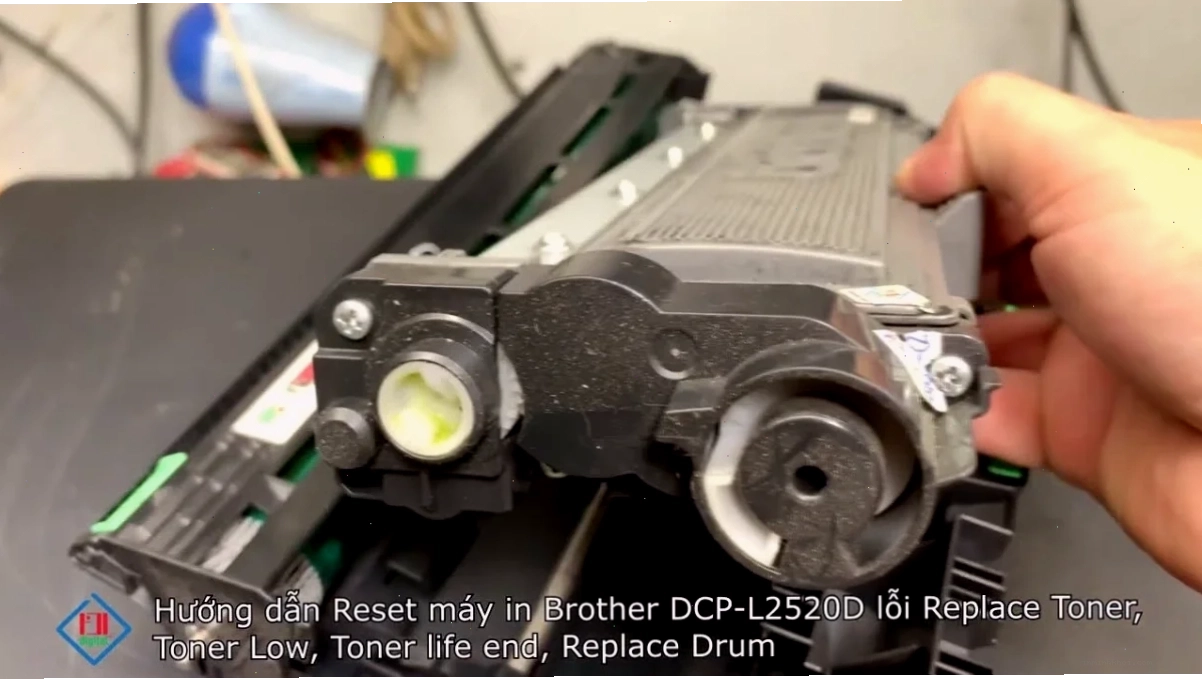
Cách 2 Nạp mực hoặc bơm mực cho máy Brother DCP L2520D
Tại Việt Nam, việc nạp mực thường được ưa chuộng để tiết kiệm chi phí. Tuy nhiên, sau khi nạp mực, máy in Brother hoặc Xerox thường vẫn hiển thị các lỗi như 'Replace Toner', 'Toner Low', 'Toner Life End'. Khác với máy in HP hay Canon, việc thay chip mực đôi khi không giải quyết triệt để hoặc máy vẫn cho phép in bình thường. Đối với các dòng máy Brother, sau khi nạp mực, bạn bắt buộc phải thực hiện thao tác reset mực thì máy mới hoạt động ổn định trở lại.
Công ty Trường Thịnh Phát cung cấp các dịch vụ sửa chữa, bảo hành, bảo trì và bơm mực cho đa dạng các dòng máy in. Vui lòng liên hệ hotline 028.6654.6080 để nhận được hỗ trợ dịch vụ tận nơi.
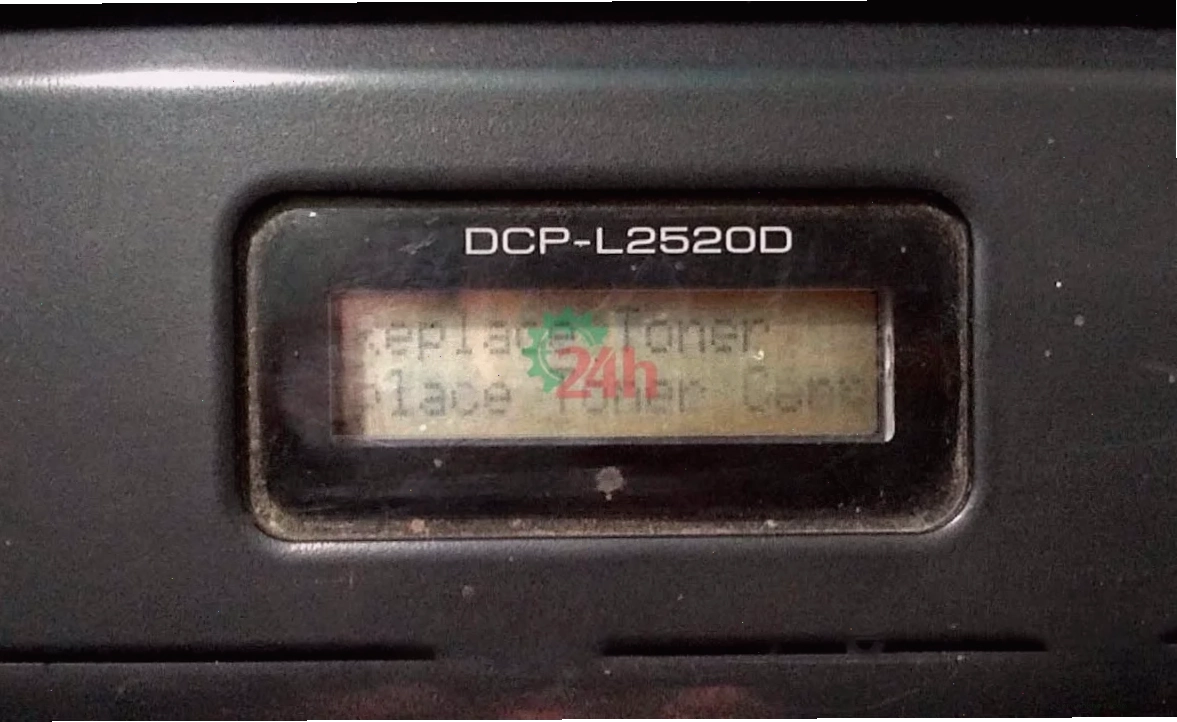
Hướng dẫn reset mực máy in Brother DCP L2520D
Sau khi nạp mực, việc reset bộ đếm của máy in là bước cần thiết để khắc phục lỗi 'Replace Toner'. Có hai phương pháp reset phổ biến:
Phương pháp reset mực 1
- Bước 1: Mở nắp trước của máy in Brother DCP-L2520. Đảm bảo máy vẫn đang bật nguồn.
- Bước 2: Nhấn và giữ nút 'OK' trong khoảng 3 giây.
- Bước 3: Màn hình LCD sẽ hiển thị 'Reset Drum' với các tùy chọn '1. Yes' hoặc '2. No'.
- Bước 4: Nhấn nút mũi tên Lên (+) để tiến hành reset mực.
- Bước 5: Đóng nắp máy in lại và kiểm tra hoạt động bình thường.
Phương pháp reset mực 2
- Bước 1: Mở nắp trước máy in Brother DCP-L2520 (máy vẫn bật nguồn).
- Bước 2: Nhấn và giữ nút 'OK' khoảng 3 giây.
- Bước 3: Khi màn hình LCD hiển thị 'Reset Drum (1. Yes - 2. No)', tiếp tục nhấn nút 'Start'.
- Bước 4: Nhấn nút mũi tên Lên (+) cho đến khi màn hình hiển thị giá trị '01'.
- Bước 5: Nhấn nút mũi tên Xuống (-) để chuyển về giá trị '00'.
- Bước 6: Nhấn nút 'OK' để xác nhận. Màn hình sẽ hiển thị 'Accepted'.
- Bước 7: Nhấn nút 'OK' lần nữa để hoàn tất quá trình reset.
Việc thực hiện đúng các bước reset sẽ giúp máy in nhận diện hộp mực đã được nạp đầy và hoạt động bình thường, khắc phục triệt để tình trạng máy in Brother 2520d báo lỗi toner.
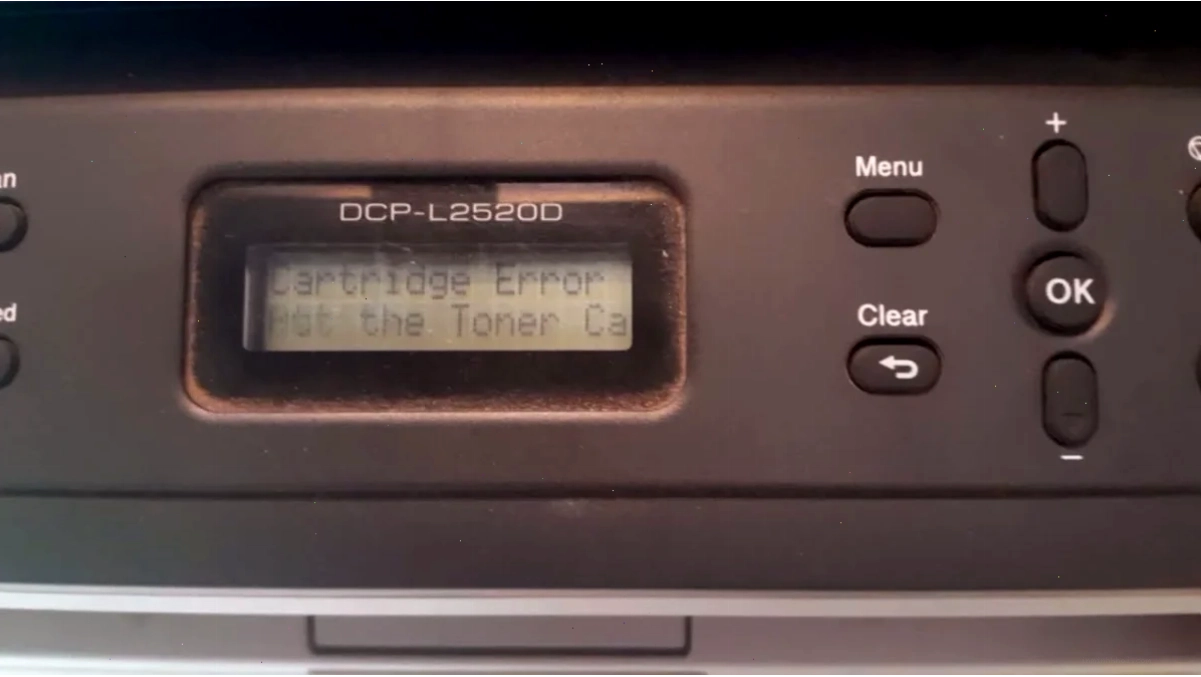
Lỗi 'Replace Toner' trên máy in Brother DCP-L2520D là một vấn đề kỹ thuật phổ biến có thể được giải quyết dễ dàng bằng cách thay hộp mực mới hoặc nạp mực kết hợp với quy trình reset chính xác. Việc hiểu rõ nguyên nhân và thực hiện đúng các bước khắc phục sẽ giúp duy trì hiệu suất hoạt động ổn định cho thiết bị, đồng thời tiết kiệm chi phí sửa chữa và thay thế.
Để đảm bảo máy in hoạt động tối ưu và nhận được sự hỗ trợ chuyên nghiệp, bạn có thể tham khảo các giải pháp và dịch vụ sửa chữa máy in chất lượng cao. Hãy trang bị cho mình kiến thức cần thiết để xử lý các sự cố thường gặp một cách hiệu quả nhất.
Trong trường hợp bạn cần thay thế hoặc bảo dưỡng các thiết bị văn phòng, việc tìm hiểu về các dòng Máy in Brother chất lượng là rất quan trọng.