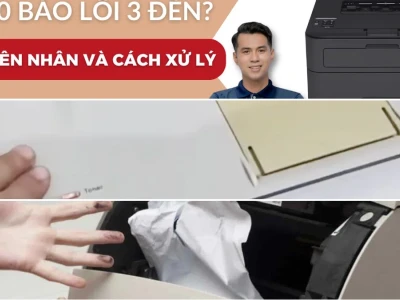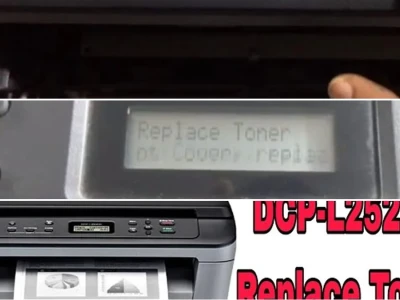

Giới thiệu về Máy in Brother HL-L2321D và Tầm quan trọng của Driver
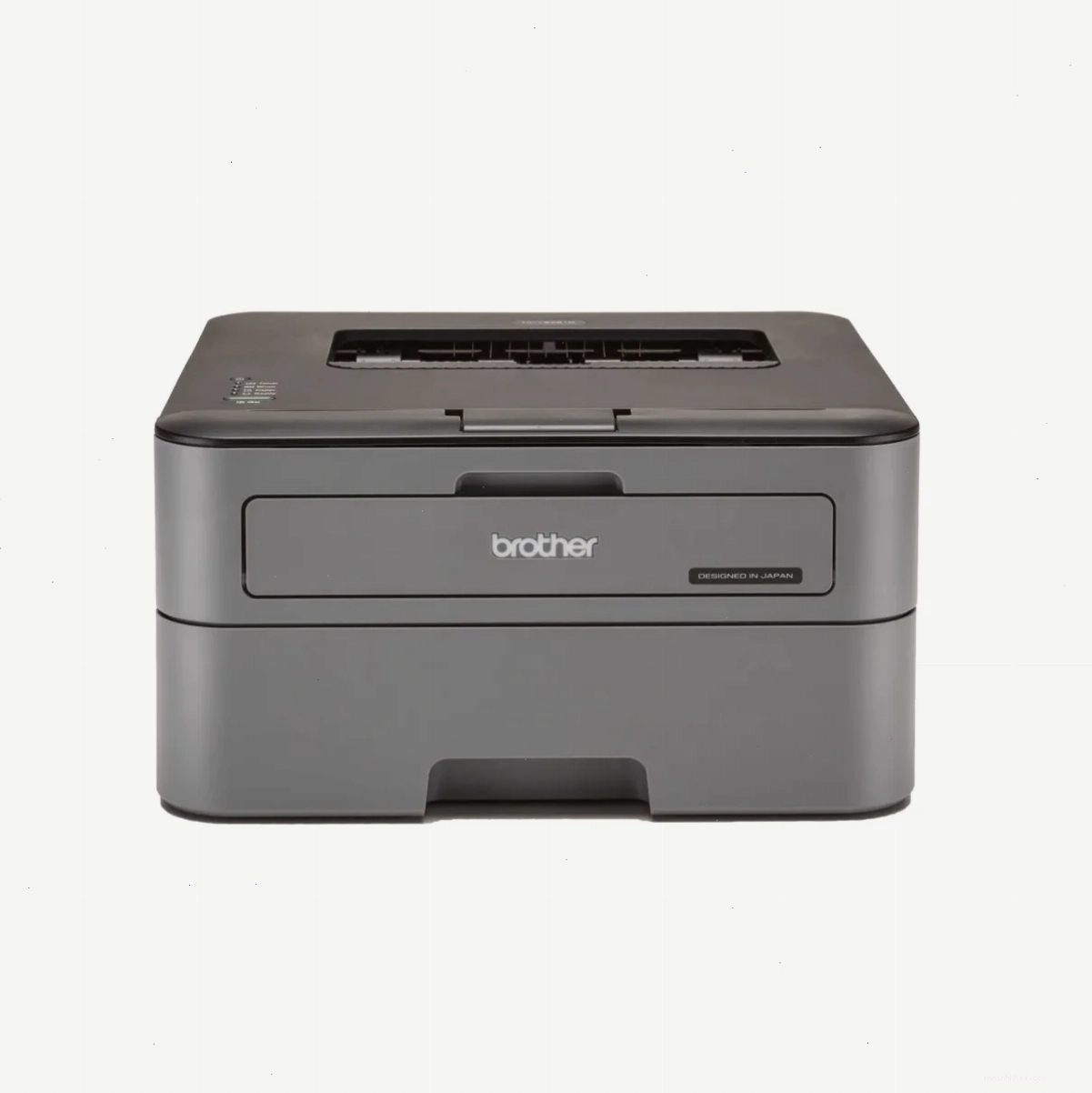
Máy in Brother HL-L2321D là một lựa chọn đáng tin cậy cho văn phòng và gia đình, nổi bật với khả năng in đảo mặt tự động, tốc độ in ấn nhanh chóng và hộp mực dung lượng lớn. Để khai thác tối đa các tính năng này, việc cài đặt driver máy in Brother HL-L2321D cho máy tính là bước quan trọng và bắt buộc. Bài viết này sẽ cung cấp hướng dẫn chi tiết, từng bước một, giúp bạn dễ dàng hoàn thành quá trình cài đặt driver máy in Brother HL-L2321D, dù bạn đang sử dụng hệ điều hành Windows hay MacOS.
Bước 1 Chuẩn bị Trước Khi Cài Đặt Driver Máy In Brother HL-L2321D
Trước khi tiến hành cài đặt, bạn cần đảm bảo đã hoàn thành các bước chuẩn bị cơ bản sau đây để đảm bảo quá trình diễn ra suôn sẻ:
- Kết nối nguồn điện: Cắm dây nguồn cho máy in Brother HL-L2321D và bật công tắc nguồn. Đảm bảo máy in đã sẵn sàng hoạt động.
- Tải bộ Driver: Truy cập đường dẫn chính thức để tải về bộ driver đầy đủ cho Brother HL-L2321D. Link tải driver: Tải Driver Brother HL-L2321D. Lưu ý chọn đúng hệ điều hành bạn đang sử dụng (Windows hoặc Mac OS).
- Giải nén file Driver: Sau khi tải về, giải nén tệp driver vừa tải xuống. Tìm đến file có tên Setup.exe (hoặc tương tự) để bắt đầu quá trình cài đặt.
Phương Pháp 1 Cách Cài Đặt Máy In Brother HL-L2321D Bằng File Setup.exe
Đây là phương pháp cài đặt đơn giản và trực quan nhất, thường được khuyến nghị cho hầu hết người dùng. Các bước thực hiện như sau:
- Mở thư mục Driver: Truy cập vào thư mục chứa bộ driver máy in Brother HL-L2321D mà bạn vừa tải về và giải nén.
- Chạy File Setup.exe: Tìm và nhấp đúp chuột vào file Setup.exe để khởi chạy trình cài đặt.
- Chọn Ngôn ngữ: Một cửa sổ cài đặt sẽ xuất hiện. Chọn ngôn ngữ hiển thị mong muốn (Tiếng Việt hoặc Tiếng Anh).
- Tiến hành cài đặt: Trong hộp thoại tiếp theo, chọn Yes, sau đó chọn Standard và nhấn Next để tiếp tục.
- Kết nối Máy in: Quá trình cài đặt sẽ bắt đầu. Khi có thông báo yêu cầu kết nối cáp USB, hãy cắm cáp USB từ máy in Brother HL-L2321D vào cổng USB trên máy tính. Driver sẽ tự động nhận diện và tiếp tục quá trình cài đặt.
- Hoàn thành: Nhấn Next cho đến khi quá trình cài đặt hoàn tất.
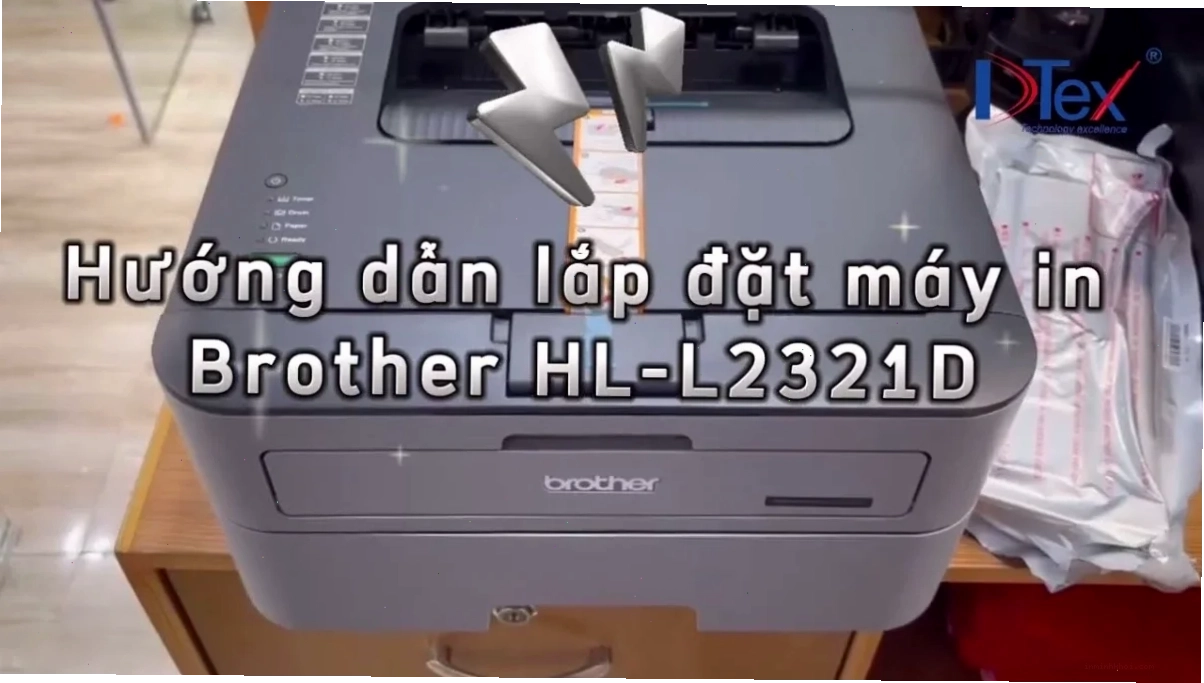
Phương Pháp 2 Cách Cài Đặt Thủ Công Driver Máy In Brother HL-L2321D Qua Devices and Printers
Nếu bạn gặp sự cố với phương pháp cài đặt tự động hoặc muốn tự mình kiểm soát quá trình, bạn có thể áp dụng cách cài đặt thủ công thông qua trình quản lý thiết bị của Windows.
- Mở Devices and Printers: Nhấn vào nút Start, chọn Devices and Printers (Thiết bị và Máy in).
- Thêm Máy in: Nhấp chuột phải vào khoảng trống và chọn Add a printer (Thêm máy in), sau đó chọn Add a local printer (Thêm máy in cục bộ).
- Chọn Cổng Kết nối: Chọn Use an existing port (Sử dụng cổng có sẵn), sau đó xổ xuống danh sách và chọn cổng USB mà máy in của bạn đang kết nối (thường là USB001 hoặc tương tự). Nhấn Next.
- Tìm File INF: Một hộp thoại sẽ hiện ra, nhấn vào Have Disk. Sau đó, nhấn Brower và điều hướng đến đường dẫn chứa file cài đặt driver đã giải nén: [Thư mục Driver]\HL-L2320D-inst-C1-ASA_OCE\Intall\Driver\gdi\32-64. Chọn file BROHL13A.INF và nhấn Open. Cuối cùng, nhấn OK.
- Chọn Đúng Máy In: Trong danh sách các máy in, hãy chọn đúng model máy in Brother HL-L2321D của bạn và nhấn Next.
- Hoàn tất: Tiếp tục nhấn Next cho đến khi quá trình cài đặt hoàn tất.
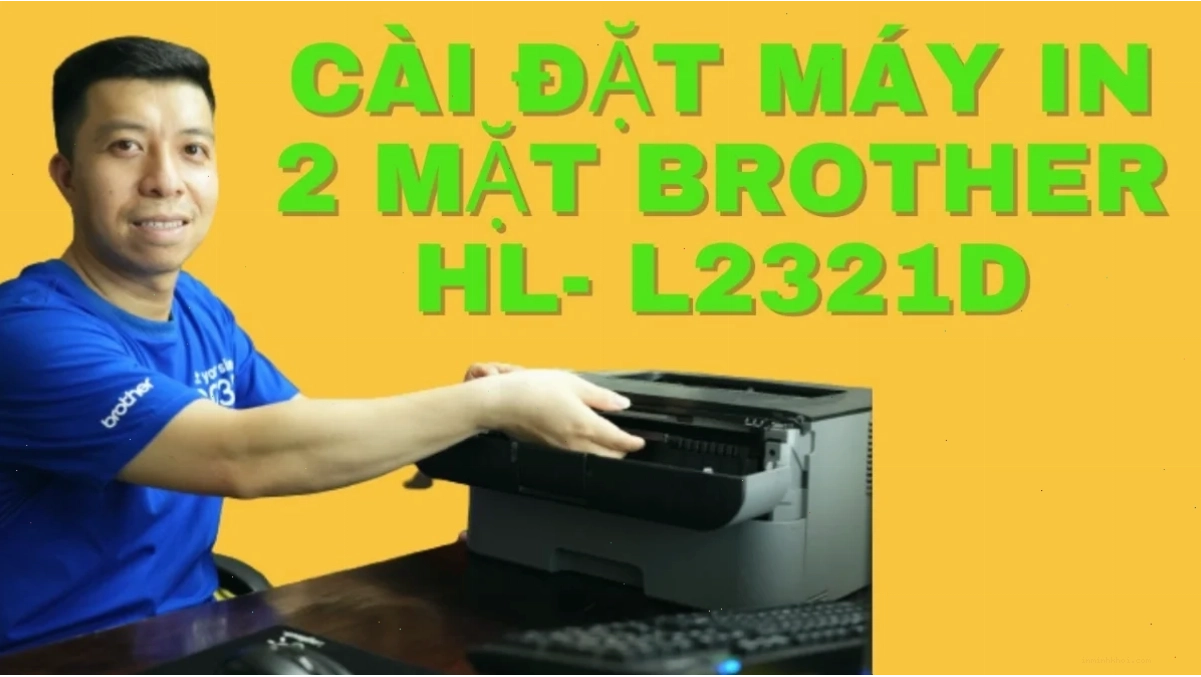
Hướng Dẫn Cài Đặt Driver Máy In Brother HL-L2321D Cho Macbook (MacOS)
Đối với người dùng MacOS, quy trình cài đặt cũng tương tự. Sau khi tải bộ driver phù hợp với phiên bản MacOS của bạn từ trang hỗ trợ của Brother, bạn chỉ cần mở file cài đặt và làm theo các hướng dẫn hiển thị trên màn hình. Hệ thống sẽ tự động nhận diện máy in và hoàn tất cài đặt.
Cách In Đảo Mặt Trên Máy In Brother HL-L2321D
Tính năng in đảo mặt tự động (duplex) là một ưu điểm lớn của Brother HL-L2321D, giúp tiết kiệm giấy và thời gian. Để sử dụng tính năng này:
- Mở Tài liệu: Mở file bạn muốn in và nhấn tổ hợp phím Ctrl+P (hoặc File > Print).
- Chọn Chế độ In: Trong cửa sổ in, tìm tùy chọn Print on both sides (In hai mặt) và chọn nó.
- Cài đặt Nâng cao (Printer Properties): Để tùy chỉnh sâu hơn, nhấn vào Printer Properties.
- Chọn Kiểu In Đảo Mặt: Vào tab Basic, tìm mục 2-sided/Booklet. Chọn 2-sided. Sau đó, nhấn vào 2-sided Settings.
- Thiết lập Hướng Giấy: Chọn Short Edge (Top) nếu bạn in giấy theo chiều ngang, hoặc Long Edge (Left) nếu bạn in giấy theo chiều dọc. Điều này giúp đảm bảo tài liệu không bị ngược khi lật trang.
- Hoàn thành và In: Nhấn Ok để lưu cài đặt và sau đó nhấn Print để bắt đầu in.
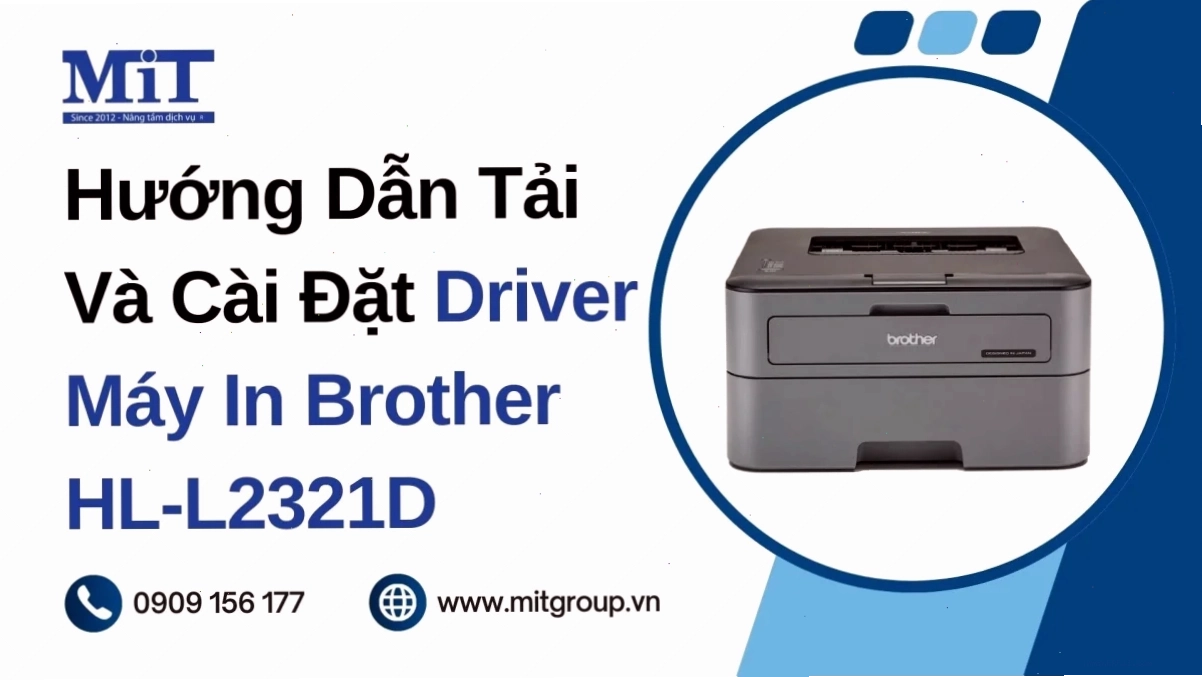
Lưu ý Quan Trọng Khi Sử Dụng Máy In Brother HL-L2321D
Để đảm bảo máy in Brother HL-L2321D hoạt động ổn định và bền bỉ, bạn cần lưu ý một số điểm sau:
- Kiểm tra Đèn Báo: Luôn quan sát các đèn báo trên máy in. Chỉ tiến hành in khi đèn Ready (Sẵn sàng) bật sáng màu xanh.
- Chất lượng Giấy In: Sử dụng loại giấy có chất lượng tốt, độ dày phù hợp để tránh kẹt giấy.
- Vệ sinh Định kỳ: Thực hiện vệ sinh máy in theo định kỳ để loại bỏ bụi bẩn, đảm bảo hiệu suất hoạt động.
- Hộp Mực và Drum: Khi cần thay thế hộp mực (Brother TN-2360) hoặc cụm drum, hãy chọn sản phẩm chính hãng hoặc tương thích chất lượng cao để đảm bảo chất lượng bản in. Tham khảo thêm các sản phẩm Máy in Brother để có lựa chọn phù hợp.
Khắc Phục Sự Cố Thường Gặp Khi Cài Đặt
Trong quá trình cài đặt driver máy in Brother HL-L2321D, đôi khi bạn có thể gặp phải một số sự cố. Dưới đây là một số giải pháp phổ biến:
- Máy tính không nhận máy in: Đảm bảo cáp USB được kết nối chắc chắn ở cả hai đầu. Thử sử dụng một cổng USB khác trên máy tính. Khởi động lại cả máy tính và máy in.
- Lỗi cài đặt driver: Tải lại bộ driver từ nguồn chính thức. Tạm thời vô hiệu hóa phần mềm diệt virus trong quá trình cài đặt. Đảm bảo bạn đã gỡ bỏ hoàn toàn driver cũ trước khi cài đặt lại.
- Máy in báo lỗi không in được: Kiểm tra lại các đèn báo trên máy in để xác định nguyên nhân (hết mực, kẹt giấy, lỗi kết nối). Tham khảo sách hướng dẫn sử dụng chi tiết của Brother HL-L2321D.
Bằng việc tuân thủ các bước hướng dẫn trên, bạn có thể dễ dàng cài đặt thành công driver máy in Brother HL-L2321D và tận hưởng những tiện ích mà thiết bị mang lại. Nếu gặp khó khăn, đừng ngần ngại tìm kiếm sự hỗ trợ từ các kênh chính thức của Brother hoặc các chuyên gia kỹ thuật.