
Để đảm bảo hiệu suất hoạt động ổn định và chất lượng bản in sắc nét, việc cài đặt driver cho máy in Canon LBP 3300 là một bước vô cùng quan trọng. Quá trình này tuy đơn giản nhưng đòi hỏi sự chính xác để tránh các lỗi phát sinh không đáng có. Bài viết này sẽ cung cấp hướng dẫn chi tiết, từng bước một, giúp bạn hoàn thành việc cài đặt driver một cách nhanh chóng và hiệu quả ngay tại nhà. Chúng tôi sẽ đi sâu vào từng giai đoạn, từ kiểm tra phiên bản Windows đến xác định phương thức kết nối phù hợp, đảm bảo bạn có thể tự tin thực hiện.
Bước Một Kiểm tra Phiên bản Hệ điều hành Windows
Trước khi tiến hành tải bất kỳ tệp driver nào, việc xác định chính xác phiên bản hệ điều hành Windows bạn đang sử dụng (x32-bit hay x64-bit) là vô cùng cần thiết. Thông tin này giúp bạn lựa chọn đúng bộ cài đặt, tránh tình trạng không tương thích hoặc lỗi trong quá trình cài đặt. Dưới đây là cách thực hiện:
- Nhấp chuột phải vào biểu tượng This PC (hoặc My Computer trên các phiên bản Windows cũ hơn) trên màn hình Desktop hoặc trong File Explorer.
- Chọn mục Properties (Thuộc tính).
- Trong cửa sổ hiện ra, tìm đến dòng System Type (Loại hệ thống). Tại đây, bạn sẽ thấy thông tin về việc hệ thống của mình đang chạy phiên bản x32-bit Operating System hoặc x64-bit Operating System.
Việc nắm rõ thông tin này sẽ giúp bạn tải về đúng bộ driver, đảm bảo quá trình cài đặt diễn ra suôn sẻ và máy in hoạt động tối ưu.
Bước Hai Tải về Bộ Driver Tương thích
Sau khi đã xác định được phiên bản Windows, bạn có thể tiến hành tải xuống bộ driver phù hợp cho máy in Canon LBP 3300. Canon cung cấp các liên kết tải xuống chính thức, đảm bảo bạn nhận được tệp cài đặt an toàn và mới nhất.
- Đối với Windows x32-bit: Truy cập đường dẫn sau để tải driver: https://vn.canon/vi/support/0900787801
- Đối với Windows x64-bit: Truy cập đường dẫn sau để tải driver: https://vn.canon/en/support/0100276401
Hãy đảm bảo bạn lưu tệp driver đã tải về vào một vị trí dễ tìm trên máy tính của mình để tiện cho các bước cài đặt tiếp theo. Việc lựa chọn đúng link tải sẽ giúp bạn tránh được các rủi ro bảo mật và lỗi tương thích.
Bước Ba Thực hiện Quy trình Cài đặt Driver
Với tệp driver đã sẵn sàng, giờ là lúc chúng ta tiến hành cài đặt. Quy trình này bao gồm các bước cơ bản sau, cần thực hiện tuần tự để đảm bảo thành công. Bạn cần chuẩn bị sẵn cáp kết nối USB hoặc cáp Ethernet tùy theo phương thức bạn sẽ sử dụng.
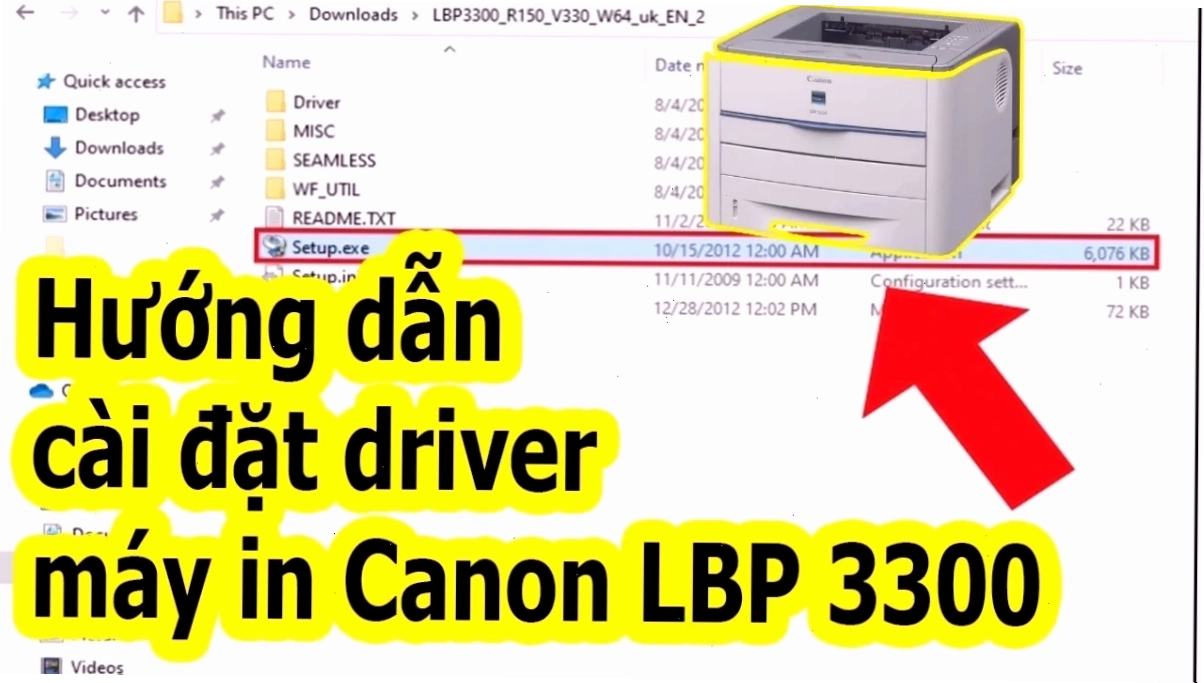
- Giải nén tệp driver: Tìm đến tệp driver bạn vừa tải về (thường ở định dạng .zip hoặc .exe). Nếu là tệp nén, hãy giải nén nó ra một thư mục.
- Chạy tệp cài đặt: Trong thư mục đã giải nén, tìm và chạy tệp có tên Setup.exe (hoặc tương tự).
- Tuân theo hướng dẫn trên màn hình: Một cửa sổ cài đặt sẽ hiện lên. Nhấn Next (Tiếp tục) để chuyển sang các bước tiếp theo.
- Chọn loại kết nối: Ở một bước quan trọng, bạn sẽ được yêu cầu chọn kiểu kết nối mà máy in của bạn đang sử dụng (USB hoặc Ethernet). Lựa chọn đúng phương thức kết nối với máy tính của bạn và nhấn Next.
- Kết nối máy in: Cắm cáp kết nối (USB hoặc Ethernet) từ máy in vào máy tính.
- Hoàn tất cài đặt: Chờ đợi quá trình cài đặt diễn ra cho đến khi có thông báo hoàn tất. Sau đó, nhấp vào Finish (Hoàn thành) để kết thúc.
Sau khi hoàn tất các bước này, máy in Canon LBP 3300 của bạn đã sẵn sàng để sử dụng. Bạn có thể thử in một trang văn bản để kiểm tra.
Những Lưu ý Quan trọng Khi Cài đặt Driver Máy In Canon LBP 3300
Để quá trình cài đặt driver máy in Canon LBP 3300 diễn ra thuận lợi nhất, bạn cần lưu ý một số điểm sau đây:
- Quyền quản trị: Đảm bảo bạn đăng nhập vào Windows với quyền quản trị (Administrator) để có thể cài đặt phần mềm.
- Driver tương thích: Luôn tải driver từ trang chủ của Canon để đảm bảo tính tương thích và an toàn.
- Cập nhật Windows: Đôi khi, việc cập nhật hệ điều hành Windows lên phiên bản mới nhất cũng có thể giúp khắc phục các vấn đề về driver.
- Khởi động lại máy: Sau khi cài đặt driver, việc khởi động lại máy tính thường được khuyến nghị để các thay đổi có hiệu lực hoàn toàn.
Nếu gặp khó khăn trong quá trình cài đặt, bạn có thể tham khảo các diễn đàn hỗ trợ kỹ thuật hoặc liên hệ trực tiếp với bộ phận chăm sóc khách hàng của nhà sản xuất. Đối với người dùng tại Thành phố Hồ Chí Minh, Saigon Computer là một địa chỉ uy tín chuyên sửa chữa và nạp mực máy in, sẵn sàng hỗ trợ bạn.
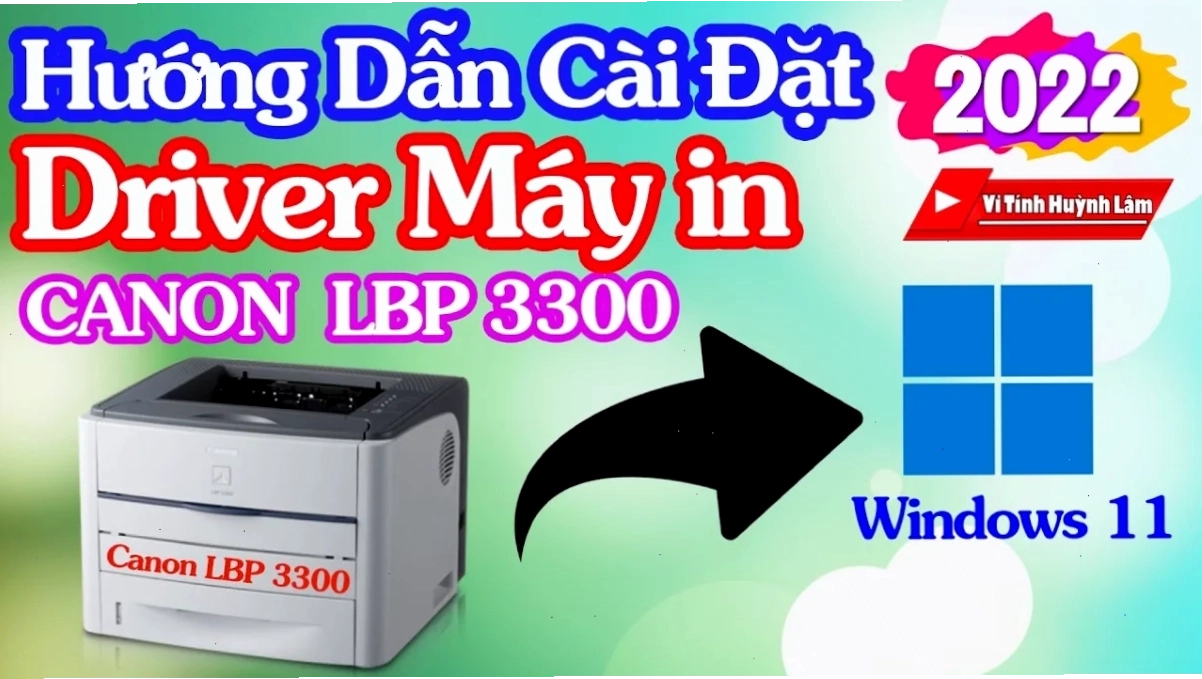
Giới thiệu về Máy in Canon LBP 3300
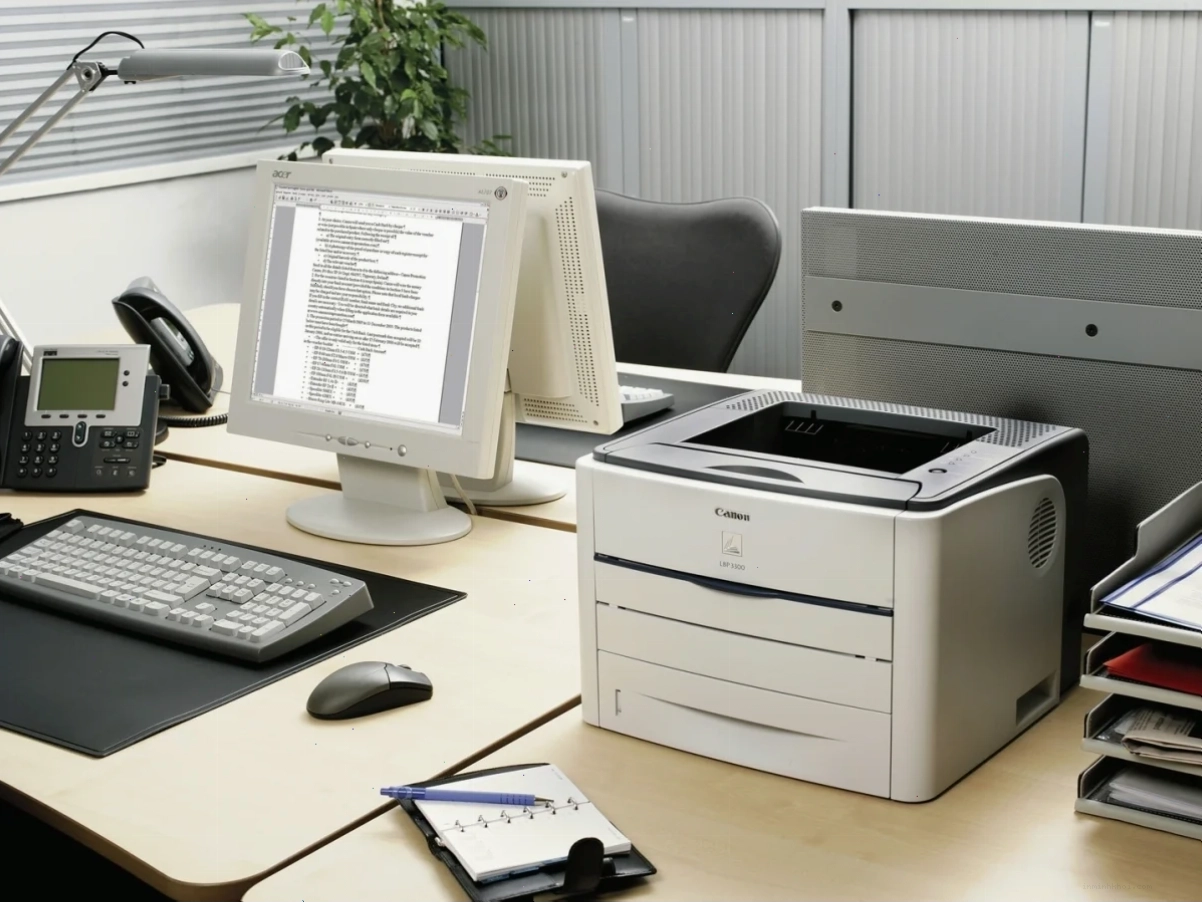
Canon LBP 3300 là một dòng máy in laser đen trắng, nổi bật với khả năng hoạt động bền bỉ và hiệu quả, phù hợp cho cả môi trường văn phòng và cá nhân. Với tốc độ in lên đến 21 trang mỗi phút và độ phân giải 2400 x 600 dpi, máy mang lại những bản in sắc nét, rõ ràng.
Thiết kế của Canon LBP 3300 khá nhỏ gọn, giúp tiết kiệm không gian đặt máy. Khả năng in ấn trên nhiều loại giấy khác nhau làm tăng thêm tính linh hoạt cho người sử dụng. Máy được trang bị các cổng kết nối phổ biến như USB và Ethernet, cho phép dễ dàng tích hợp vào mạng nội bộ và chia sẻ với nhiều thiết bị khác.
Các tính năng thông minh như in đảo mặt tự động cũng được tích hợp, giúp người dùng tiết kiệm thời gian và chi phí giấy tờ. Đây là một lựa chọn đáng cân nhắc cho những ai đang tìm kiếm một giải pháp in ấn đáng tin cậy.
Tầm quan trọng của Driver đối với Máy in
Driver, hay còn gọi là trình điều khiển, đóng vai trò như một cầu nối giao tiếp giữa hệ điều hành máy tính và phần cứng máy in. Nó chứa đựng các lệnh và thông tin cần thiết để hệ thống điều khiển các chức năng của máy in, từ việc xử lý lệnh in, quản lý hàng đợi, cho đến việc điều chỉnh các thông số như chất lượng in, loại giấy, hoặc chế độ tiết kiệm mực.
Nếu không có driver phù hợp, máy tính sẽ không thể nhận diện hoặc điều khiển máy in, dẫn đến tình trạng máy không in được hoặc in sai nội dung. Việc sử dụng driver lỗi thời hoặc không tương thích có thể gây ra các lỗi phần mềm, treo máy, hoặc thậm chí làm hỏng phần cứng máy in.
Do đó, việc tìm kiếm và cài đặt đúng driver cho máy in, đặc biệt là các dòng máy in chuyên dụng như Máy in Canon, là bước đầu tiên và quan trọng nhất để đảm bảo máy hoạt động ổn định và bền bỉ.
Các Lỗi Thường Gặp Khi Cài Đặt Driver Máy In
Trong quá trình cài đặt driver máy in, người dùng đôi khi gặp phải một số lỗi phổ biến. Hiểu rõ nguyên nhân và cách khắc phục sẽ giúp bạn giải quyết vấn đề nhanh chóng:
| Lỗi thường gặp | Nguyên nhân | Giải pháp khắc phục |
|---|---|---|
| Máy in không được nhận diện | Cáp kết nối lỏng hoặc bị hỏng; driver chưa được cài đặt hoặc cài đặt sai phiên bản. | Kiểm tra lại cáp kết nối; gỡ bỏ driver cũ và cài đặt lại driver mới nhất, đúng phiên bản. |
| Lỗi |