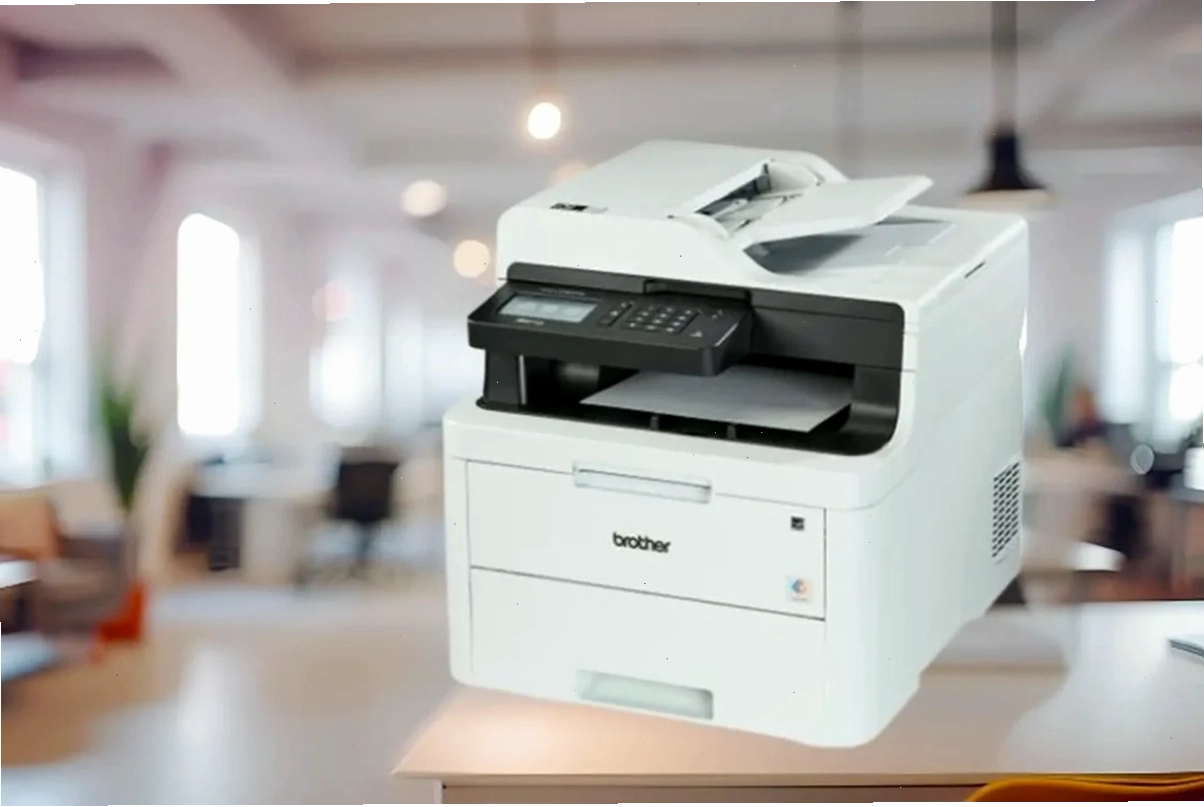

Trong kỷ nguyên số hóa, việc kết nối máy in không dây qua WiFi mang lại sự tiện lợi và linh hoạt vượt trội. Bài viết này sẽ tập trung vào hướng dẫn chi tiết cách cài đặt WiFi cho dòng máy in Brother HL-L2366DW, giúp bạn dễ dàng thiết lập và sử dụng chức năng in ấn mọi lúc mọi nơi.
Lợi Ích Của Việc Kết Nối Máy In Brother Qua WiFi
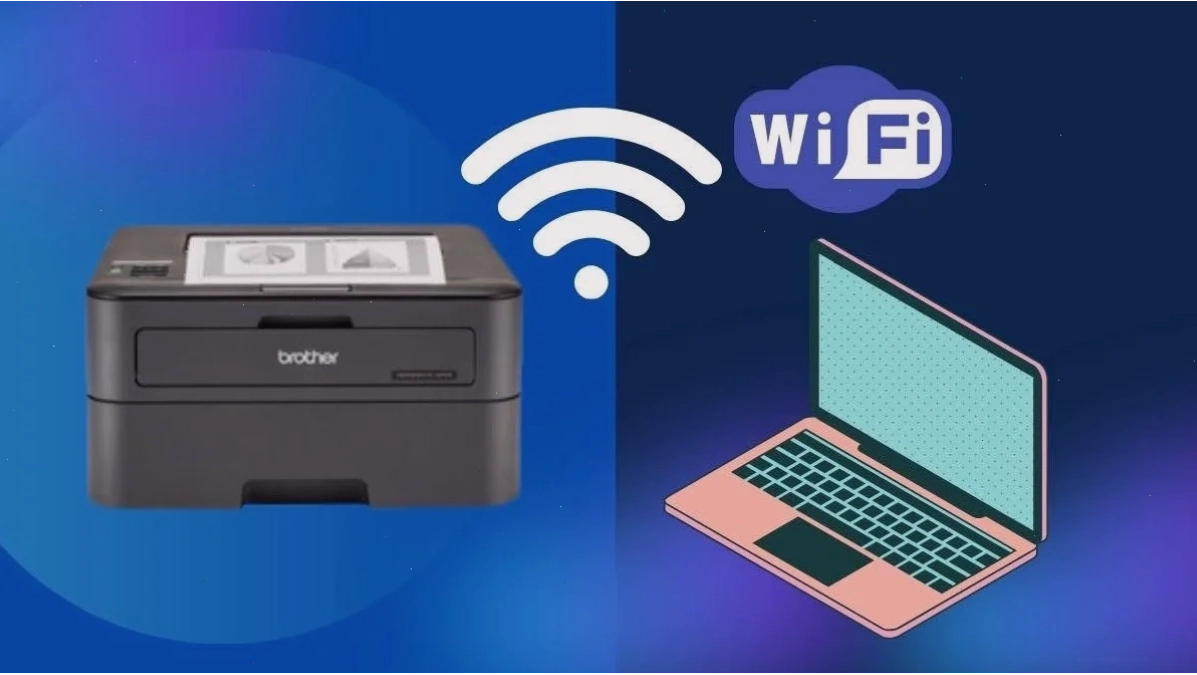
Kết nối máy in Brother HL-L2366DW với mạng WiFi mang lại nhiều lợi ích đáng kể cho cả người dùng cá nhân và doanh nghiệp. Khả năng in ấn không dây giúp loại bỏ sự phụ thuộc vào cáp kết nối rườm rà, tiết kiệm không gian làm việc và cho phép nhiều thiết bị cùng truy cập máy in một cách dễ dàng.
Việc chia sẻ máy in trong mạng nội bộ trở nên đơn giản hơn bao giờ hết, đặc biệt hữu ích cho môi trường văn phòng hoặc gia đình có nhiều người cùng sử dụng. Các dòng máy in Brother mới như HL-L2366DW được trang bị công nghệ kết nối WiFi tiên tiến, đảm bảo tín hiệu ổn định và tốc độ truyền dữ liệu nhanh chóng.
Bạn có thể dễ dàng tìm hiểu thêm về các dòng sản phẩm liên quan tại Máy in Brother để có cái nhìn tổng quan về các giải pháp in ấn.
Chuẩn Bị Trước Khi Cài Đặt WiFi Cho Máy In Brother
Để quá trình cài đặt WiFi cho máy in Brother HL-L2366DW diễn ra suôn sẻ, bạn cần chuẩn bị sẵn sàng một số yếu tố quan trọng. Việc này không chỉ giúp tiết kiệm thời gian mà còn giảm thiểu sai sót có thể xảy ra trong quá trình thiết lập.
Đảm bảo rằng bạn đã nắm rõ tên mạng WiFi (SSID) và mật khẩu chính xác của mạng bạn muốn kết nối. Thông tin này là bắt buộc để máy in có thể xác thực và tham gia vào mạng. Bên cạnh đó, hãy chắc chắn máy in Brother của bạn đã được bật nguồn và đang ở trạng thái sẵn sàng hoạt động.
Nếu bạn dự định thực hiện việc kết nối hoặc in ấn từ thiết bị di động, hãy tải trước ứng dụng Brother iPrint&Scan từ kho ứng dụng tương ứng (App Store cho iOS hoặc Google Play cho Android). Ứng dụng này sẽ hỗ trợ đắc lực trong việc quản lý và kết nối máy in với điện thoại hoặc máy tính bảng.
Hướng Dẫn Kết Nối WiFi Từ Bảng Điều Khiển Máy In
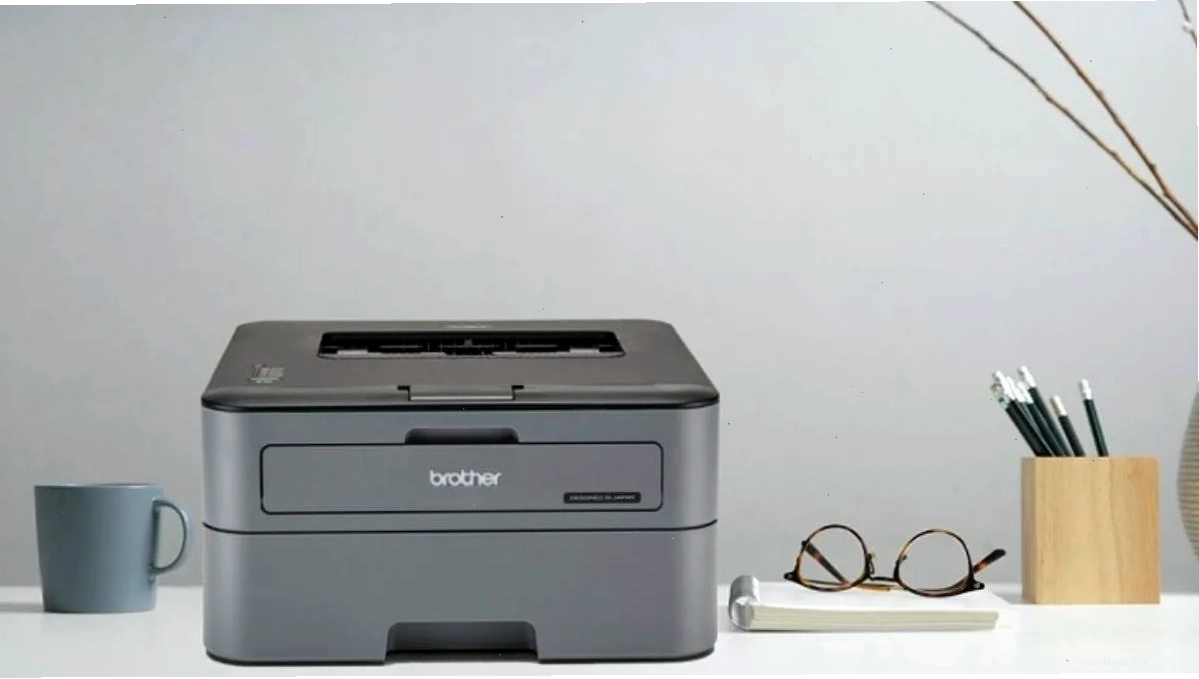
Phương pháp này phù hợp với các dòng máy in Brother HL-L2366DW có trang bị màn hình LCD, giúp người dùng thao tác trực tiếp trên thiết bị. Quy trình được thiết kế để người dùng phổ thông cũng có thể thực hiện dễ dàng.
Bước Một Vào Menu Cài Đặt Mạng
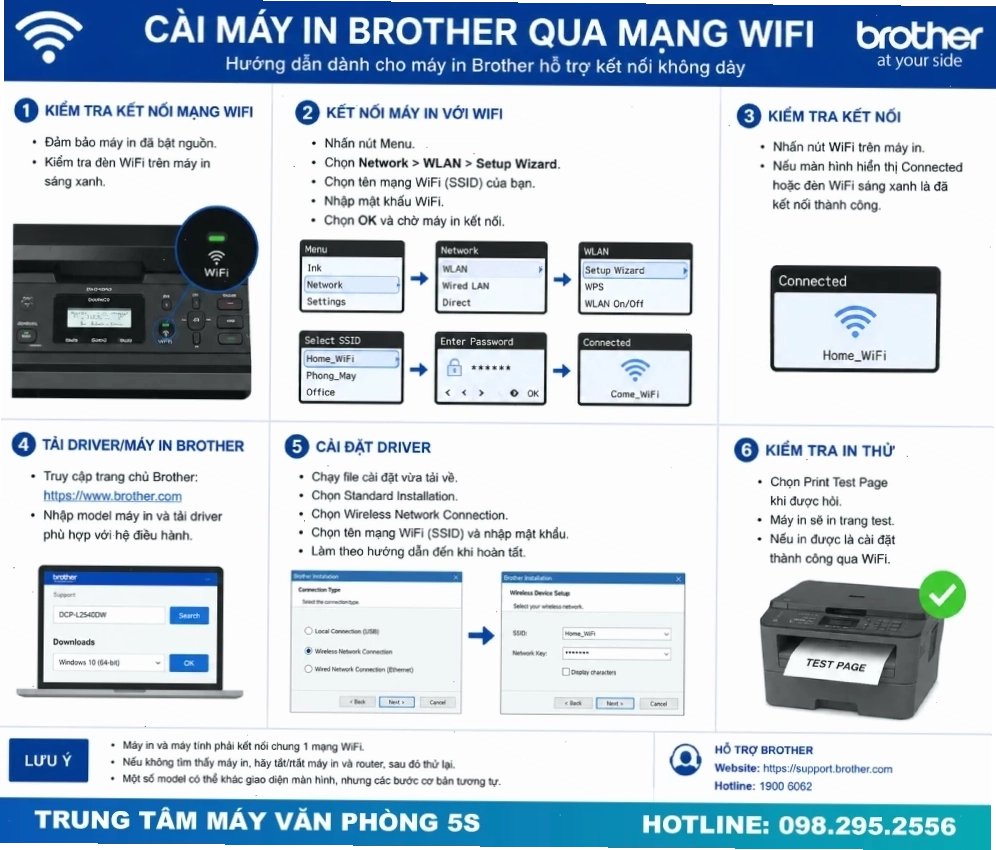
Trên bảng điều khiển của máy in Brother HL-L2366DW, hãy tìm và chọn nút 'Menu'. Sau đó, di chuyển đến mục 'Network' hoặc 'Mạng' và nhấn 'OK'. Tiếp theo, chọn 'WLAN' và cuối cùng là 'Setup Wizard'. Thao tác này sẽ đưa máy in vào chế độ tìm kiếm mạng WiFi.
Bước Hai Tìm Và Chọn Mạng WiFi
Máy in sẽ tự động quét và hiển thị danh sách tất cả các mạng WiFi khả dụng trong phạm vi hoạt động. Sử dụng các nút điều hướng trên bảng điều khiển để tìm đúng tên mạng WiFi (SSID) của bạn và nhấn 'OK' để chọn mạng đó.
Bước Ba Nhập Mật Khẩu WiFi
Sau khi chọn mạng, một giao diện nhập mật khẩu sẽ xuất hiện. Sử dụng các nút điều hướng để nhập chính xác mật khẩu WiFi của bạn. Hãy cẩn thận kiểm tra từng ký tự để đảm bảo tính chính xác. Nhấn 'OK' để xác nhận mật khẩu.
Bước Bốn Kết Nối Thành Công
Máy in sẽ tiến hành quá trình kết nối với mạng WiFi đã chọn. Nếu mọi thông tin nhập vào đều chính xác, màn hình máy in sẽ hiển thị thông báo 'Connected' hoặc 'Đã kết nối', cho thấy bạn đã hoàn tất quá trình cài đặt. Nếu gặp lỗi, hãy kiểm tra lại mật khẩu và thử lại các bước trên.

Cách Kết Nối WiFi Từ Điện Thoại Bằng Ứng Dụng Brother iPrint&Scan
Đối với người dùng thiết bị di động, ứng dụng Brother iPrint&Scan cung cấp một giải pháp kết nối tiện lợi và hiệu quả. Quy trình này đặc biệt hữu ích khi bạn muốn in ấn trực tiếp từ điện thoại thông minh hoặc máy tính bảng.
Trước tiên, hãy tải và cài đặt ứng dụng Brother iPrint&Scan từ App Store (cho iOS) hoặc Google Play Store (cho Android). Sau khi cài đặt, mở ứng dụng và chọn tùy chọn 'Thêm máy in' hoặc 'Add Printer'. Ứng dụng sẽ tự động quét mạng WiFi của bạn để tìm kiếm các thiết bị máy in Brother có sẵn.
Từ danh sách các máy in được hiển thị, chọn đúng máy in Brother HL-L2366DW của bạn và làm theo các hướng dẫn trên màn hình để hoàn tất quá trình kết nối. Ứng dụng sẽ hướng dẫn bạn các bước cần thiết để máy in nhận diện và kết nối với mạng WiFi của thiết bị di động.
Lưu Ý Quan Trọng Khi Kết Nối WiFi Cho Máy In Brother
Để đảm bảo hiệu suất hoạt động ổn định và tránh các sự cố không mong muốn, người dùng cần lưu ý một số điểm quan trọng sau khi cài đặt WiFi cho máy in Brother HL-L2366DW:
- Vị trí đặt máy in: Đặt máy in ở vị trí gần bộ phát WiFi (router) để tín hiệu mạng luôn mạnh mẽ và ổn định. Tránh đặt máy ở những nơi có vật cản lớn hoặc ở quá xa router.
- Thay đổi thông tin mạng: Nếu bạn thay đổi tên mạng (SSID) hoặc mật khẩu WiFi, bạn cần thực hiện lại quy trình cài đặt kết nối WiFi cho máy in.
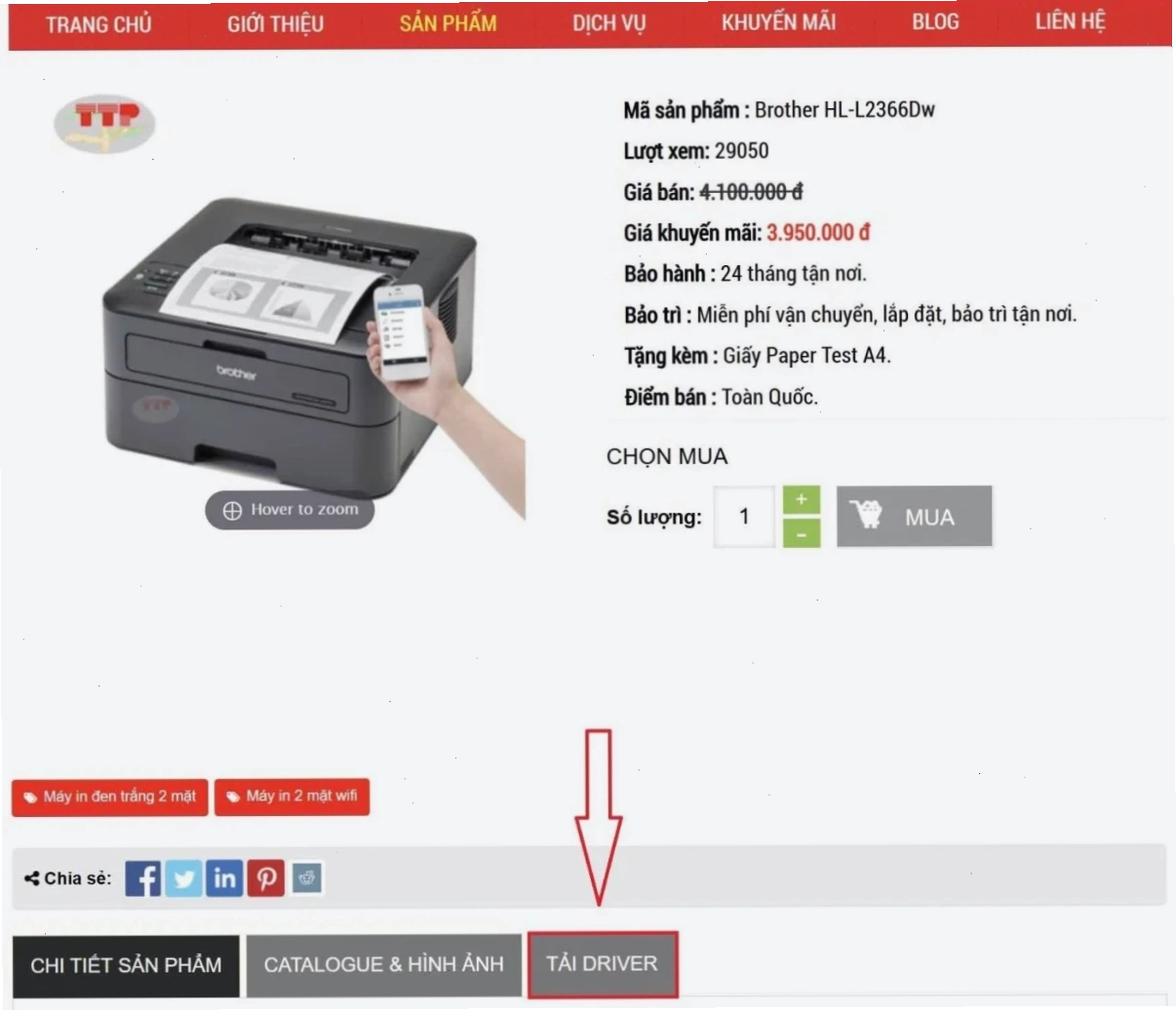
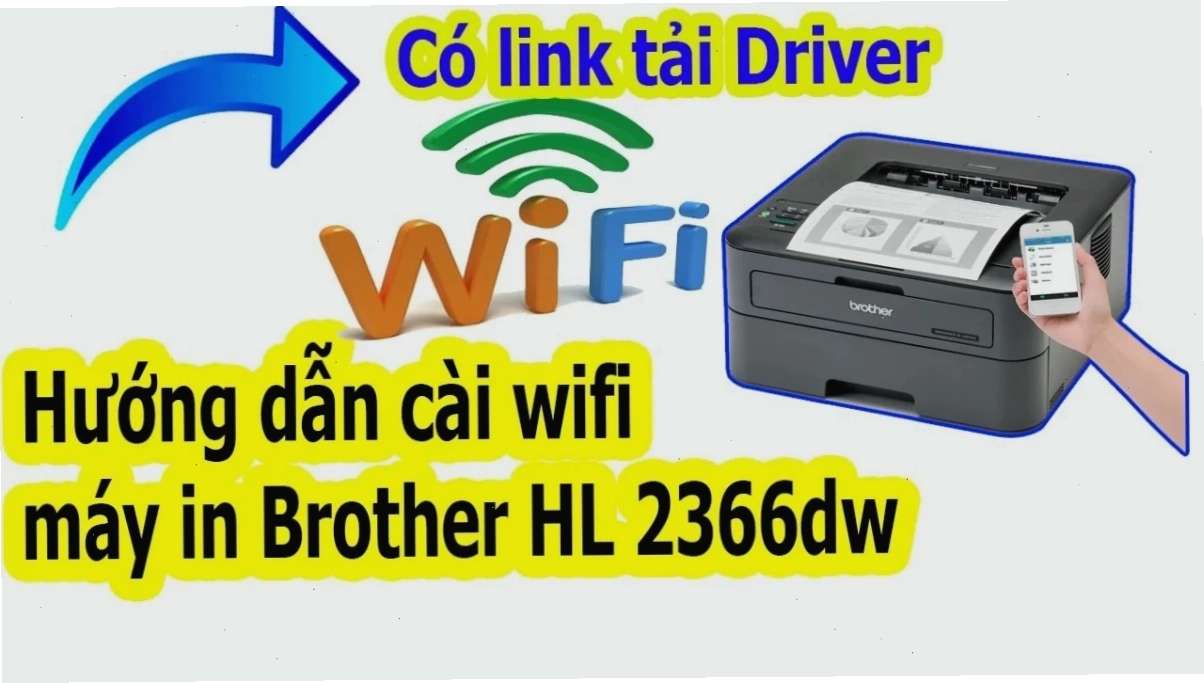
- Cài đặt Driver: Đảm bảo rằng bạn đã cài đặt đúng trình điều khiển (driver) máy in trên máy tính. Driver đầy đủ và tương thích là yếu tố then chốt để việc in ấn, bao gồm cả in qua WiFi, diễn ra trơn tru.
Cần Hỗ Trợ Kỹ Thuật? Liên Hệ Công Nghệ Minh Anh
Nếu bạn gặp bất kỳ khó khăn nào trong quá trình cài đặt hoặc sử dụng máy in Brother HL-L2366DW, đặc biệt là các vấn đề liên quan đến kết nối WiFi, đừng ngần ngại liên hệ với đội ngũ hỗ trợ chuyên nghiệp của Công Nghệ Minh Anh.
Công Nghệ Minh Anh là đơn vị chuyên cung cấp các giải pháp máy in Brother chính hãng nhập khẩu từ Nhật Bản, với dịch vụ hỗ trợ kỹ thuật tận nơi tại TP. Hồ Chí Minh. Chúng tôi cam kết mang đến cho bạn:
- Tư vấn lựa chọn dòng máy phù hợp nhất với nhu cầu sử dụng.
- Giao hàng nhanh chóng tại Quận 7 và toàn TP. Hồ Chí Minh.
- Dịch vụ lắp đặt, cài đặt và hướng dẫn sử dụng tận tình.
- Chính sách bảo hành chính hãng và hỗ trợ kỹ thuật miễn phí dài hạn.
Hãy liên hệ ngay với Minh Anh để nhận được sự hỗ trợ tốt nhất!
Câu Hỏi Thường Gặp Về Cài Đặt WiFi Máy In Brother
Tôi có thể kết nối máy in Brother HL-L2366DW với hai mạng WiFi khác nhau không?
Thông thường, máy in Brother HL-L2366DW chỉ có thể kết nối và hoạt động trên một mạng WiFi tại một thời điểm. Nếu bạn cần kết nối với một mạng khác, bạn sẽ cần thực hiện lại quy trình cài đặt.
Tại sao máy in không tìm thấy mạng WiFi của tôi?
Nguyên nhân có thể do máy in ở quá xa router, tên mạng WiFi (SSID) chưa được nhập đúng, hoặc bộ phát WiFi đang gặp sự cố. Hãy thử di chuyển máy in lại gần router hơn và kiểm tra lại các thông tin kết nối.
Làm thế nào để cập nhật firmware cho máy in Brother HL-L2366DW?
Việc cập nhật firmware thường được thực hiện thông qua trang web hỗ trợ chính thức của Brother hoặc sử dụng phần mềm tiện ích đi kèm. Kiểm tra website của Brother để tải về phiên bản firmware mới nhất và làm theo hướng dẫn cập nhật.
Tối Ưu Hóa Hiệu Suất In Ấn Không Dây
Để trải nghiệm in ấn không dây với máy in Brother HL-L2366DW đạt hiệu quả cao nhất, bên cạnh việc cài đặt WiFi thành công, người dùng nên chú ý đến việc bảo trì định kỳ và tối ưu hóa cài đặt driver trên máy tính. Đảm bảo driver luôn được cập nhật phiên bản mới nhất từ nhà sản xuất sẽ giúp máy in hoạt động mượt mà và tận dụng hết các tính năng.
Xem xét việc sử dụng các tính năng tiết kiệm mực hoặc chế độ in nháp khi không cần bản in chất lượng cao để giảm chi phí vận hành. Đối với môi trường mạng lớn, việc cấu hình IP tĩnh cho máy in có thể giúp việc kết nối trở nên ổn định hơn.