Việc cài đặt máy in HP LaserJet 1200 Series tưởng chừng phức tạp nhưng hoàn toàn có thể thực hiện tại nhà với các bước hướng dẫn chi tiết dưới đây. Dù máy in này đã có mặt trên thị trường từ khá lâu, nhưng với độ bền bỉ và khả năng hoạt động ổn định, nó vẫn là lựa chọn của nhiều người dùng. Bài viết này sẽ giúp bạn vượt qua mọi trở ngại, từ việc tải driver đến xử lý các sự cố thường gặp.
Chuẩn bị trước khi tiến hành cài đặt máy in HP LaserJet 1200
Để đảm bảo quá trình cài đặt diễn ra suôn sẻ và máy in hoạt động ổn định sau đó, bạn cần chuẩn bị kỹ lưỡng các yếu tố sau:
- Máy tính hoạt động ổn định: Đảm bảo hệ điều hành không bị lỗi, virus hoặc các phần mềm độc hại khác.
- Máy in sẵn sàng: Cắm dây nguồn, bật máy in và kiểm tra xem máy có khởi động bình thường không. Đặt giấy vào khay và thử nghiệm chức năng hút giấy.
- Kết nối vật lý: Sử dụng dây cáp USB để kết nối máy in với máy tính. Đảm bảo kết nối chắc chắn.
Lưu ý quan trọng: Đối với các hệ điều hành hiện đại như Windows 7 64-bit hoặc Windows 8 trở lên, nếu máy tính của bạn có kết nối Internet, hệ thống có thể tự động nhận diện và cài đặt driver khi bạn cắm dây USB. Tuy nhiên, trong nhiều trường hợp, việc cài đặt thủ công vẫn là cần thiết.
Bước 1 Tải xuống bộ cài đặt Driver máy in HP LaserJet 1200
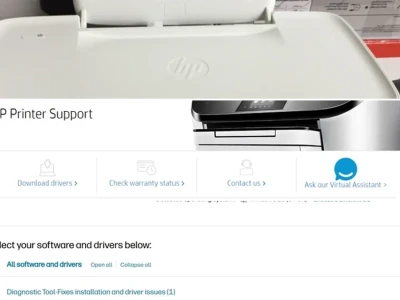
Driver là phần mềm trung gian giúp máy tính giao tiếp với máy in. Việc lựa chọn đúng driver cho hệ điều hành của bạn là vô cùng quan trọng. Bạn có thể tải driver chính thức từ trang hỗ trợ của HP hoặc các nguồn đáng tin cậy.
Hãy truy cập vào trang hỗ trợ của HP để tìm đúng bộ cài cho dòng máy HP LaserJet 1200 Series. Thông thường, bạn sẽ cần chọn đúng phiên bản hệ điều hành (Windows XP, Windows 7, Windows 8, Windows 10, Windows 11) và kiến trúc (32-bit hoặc 64-bit).
Sau khi tải về, bạn nên giải nén bộ cài đặt vào một thư mục dễ tìm trên ổ cứng, ví dụ như ổ C hoặc D. Việc này giúp bạn dễ dàng truy cập và thực hiện các bước cài đặt tiếp theo mà không bị gián đoạn.
Bước 2 Thực hiện cài đặt Driver cho máy in HP
Quy trình cài đặt sẽ có đôi chút khác biệt tùy thuộc vào phiên bản hệ điều hành bạn đang sử dụng.
- Đối với Windows XP: Bạn cần vào Start > Setting > Printer and Fax. Sau đó, chọn tùy chọn Add printer và làm theo các bước hướng dẫn trên màn hình.
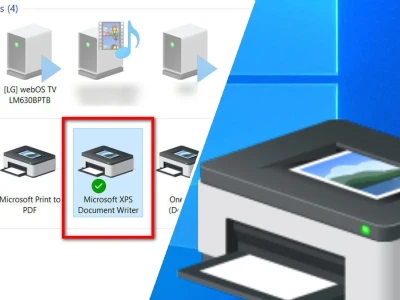
- Đối với Windows 7: Truy cập vào Start > Devices and Printers. Tương tự như Windows XP, bạn sẽ chọn Add printer.
- Đối với Windows 8/10/11: Nếu hệ thống không tự động cài đặt, bạn chạy file driver đã tải về và làm theo hướng dẫn hiển thị. Trong một số trường hợp, bạn có thể cần sử dụng Device Manager để cập nhật driver thủ công sau khi đã giải nén file.
Quan trọng là bạn phải đảm bảo chọn đúng model máy in HP LaserJet 1200 trong quá trình cài đặt để tránh nhầm lẫn.
Bước 3 Kiểm tra và in thử
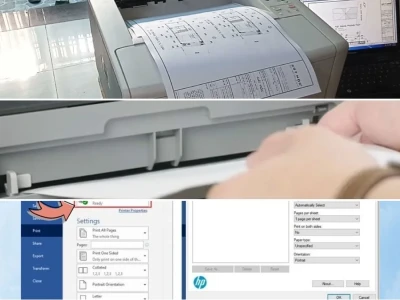
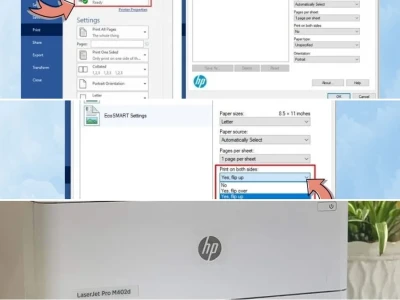
Sau khi hoàn tất quá trình cài đặt driver, bước cuối cùng là kiểm tra xem máy in đã hoạt động đúng cách hay chưa. Hãy mở một tài liệu bất kỳ và thực hiện lệnh in thử.
Chọn đúng máy in HP LaserJet 1200 Series từ danh sách máy in trên máy tính của bạn. Nếu bản in đầu tiên ra đời thành công, điều đó có nghĩa là bạn đã cài đặt driver thành công và máy in đã sẵn sàng để sử dụng. Nếu gặp trục trặc, hãy quay lại kiểm tra các bước hoặc tìm kiếm giải pháp cho từng lỗi cụ thể.
Giải pháp xử lý sự cố kẹt giấy trên máy in HP LaserJet 1200
Kẹt giấy là một trong những vấn đề thường gặp nhất khi sử dụng máy in. Dưới đây là các bước bạn có thể thực hiện để xử lý tình huống này:
- Tắt nguồn máy in: Luôn đảm bảo máy đã được ngắt điện hoàn toàn trước khi thao tác để tránh hư hỏng các bộ phận bên trong.
- Mở các bộ phận máy in: Tháo hộp mực ra khỏi máy. Tiếp đó, mở lắp phía sau máy, đặc biệt là khu vực sấy.
- Gỡ giấy kẹt: Tại bộ sấy, bạn sẽ thấy hai lẫy màu xanh ở hai đầu. Gạt nhẹ các lẫy này để nới lỏng giấy. Cẩn thận rút giấy ra theo đúng chiều mà giấy sẽ di chuyển khi in, tránh làm rách giấy hoặc kéo ngược làm hỏng các bộ phận.
- Kiểm tra lại: Sau khi gỡ giấy, vệ sinh sơ bộ các bộ phận, lắp lại hộp mực và đóng các nắp máy. Khởi động lại máy và thử in.
Ngoài ra, hãy kiểm tra xem loại giấy bạn đang sử dụng có quá mỏng, quá dày hoặc bị ẩm hay không, vì đây cũng là những nguyên nhân phổ biến gây kẹt giấy. Không nên nạp quá nhiều giấy vào khay cùng một lúc. Nếu tình trạng kẹt giấy diễn ra thường xuyên, bạn nên liên hệ với kỹ thuật viên chuyên nghiệp để được kiểm tra và sửa chữa sớm nhất.
Thông số kỹ thuật nổi bật của HP LaserJet 1200
HP LaserJet 1200 là một dòng máy in laser đen trắng đã khẳng định được vị thế trên thị trường nhờ sự kết hợp giữa tính năng cơ bản và độ tin cậy cao. Dòng máy này phù hợp với các nhu cầu in ấn văn phòng thông thường, đặc biệt là đối với các cá nhân hoặc nhóm làm việc nhỏ.
| Thông số | Chi tiết |
|---|---|
| Loại máy in | Laser đen trắng |
| Cỡ giấy hỗ trợ | A4 |
| Độ phân giải | 1200dpi |
| Tốc độ in | 14 tờ/phút (đen trắng) |
| Khay giấy thường | 250 tờ |
| Loại hộp mực sử dụng | 15A (khoảng 2000 trang A4 với mực mới) |
| Kết nối | USB, USB 2.0, Parallel |
Với những thông số này, HP LaserJet 1200 vẫn là một đề xuất hợp lý cho những ai tìm kiếm một chiếc máy in giá rẻ, tiết kiệm mực và có độ bền cao. Đối với những ai đang tìm kiếm các giải pháp in ấn từ thương hiệu này, việc tham khảo các dòng Máy in HP khác cũng rất hữu ích.
Tổng kết và lời khuyên
Việc cài đặt máy in HP LaserJet 1200 Series đã trở nên đơn giản hơn rất nhiều với các bước hướng dẫn chi tiết trên. Hãy nhớ luôn chuẩn bị đầy đủ, tải đúng driver và thực hiện từng bước cẩn thận. Nếu gặp phải các vấn đề như kẹt giấy, đừng ngần ngại áp dụng các biện pháp khắc phục đã nêu. Đối với các lỗi phức tạp hơn, việc tìm đến sự hỗ trợ của các chuyên gia hoặc các đơn vị cung cấp dịch vụ sửa chữa máy in uy tín sẽ giúp bạn tiết kiệm thời gian và đảm bảo máy hoạt động tốt nhất.