Việc cài đặt driver cho máy in Canon MF4750 là bước quan trọng để đảm bảo thiết bị hoạt động ổn định và khai thác tối đa các tính năng. Bài viết này sẽ cung cấp một hướng dẫn chi tiết, dễ hiểu, giúp bạn hoàn thành quá trình cài đặt một cách nhanh chóng trên nhiều hệ điều hành khác nhau, đặc biệt là các phiên bản Windows và macOS.
Xác định phiên bản hệ điều hành và tải driver phù hợp
Trước khi bắt đầu quá trình cài đặt, việc xác định chính xác phiên bản hệ điều hành mà máy tính của bạn đang sử dụng là vô cùng cần thiết. Điều này bao gồm việc phân biệt giữa các phiên bản Windows 32-bit và 64-bit, cũng như các phiên bản macOS. Việc lựa chọn driver không chính xác có thể dẫn đến lỗi trong quá trình cài đặt hoặc làm máy in không hoạt động.
Máy in Canon MF4750 hỗ trợ đa dạng các hệ điều hành, bao gồm:
- Windows 7 (32-bit và 64-bit)
- Windows 8, 8.1 (32-bit và 64-bit)
- Windows 10 (32-bit và 64-bit)
- Windows 11
- Các phiên bản Windows Server (2003, 2008, 2012, 2016, 2019, 2022 - 32bit và 64bit dùng chung driver với Windows 10)
- macOS (từ v10.5 đến phiên bản mới nhất như macOS 14)
- Linux (64bit, ARM, MIPS)
Bạn có thể tìm thấy các trình điều khiển (driver) chính thức và an toàn cho máy in Canon MF4750 thông qua Google Driver. Hãy lựa chọn đúng phiên bản hệ điều hành để tải về file cài đặt phù hợp.
Các bước cài đặt driver máy in Canon MF4750 trên Windows
Sau khi đã tải về thành công tệp driver, bạn có thể tiến hành cài đặt theo các bước đơn giản sau đây:
- Giải nén file driver: Nhấn đúp vào tệp vừa tải về để bắt đầu quá trình cài đặt.
- Chọn Next: Trong cửa sổ cài đặt hiện ra, nhấp vào nút "Next" để tiếp tục.
- Chấp nhận điều khoản: Đọc và tích chọn ô "Yes" để đồng ý với các điều khoản sử dụng phần mềm.
- Chọn phương thức kết nối: Tích chọn ô "USB" nếu bạn kết nối máy in với máy tính qua cáp USB. Sau đó nhấn "Next".
- Hoàn thành cài đặt: Chờ đợi quá trình cài đặt hoàn tất. Cuối cùng, nhấn "Exit" để đóng cửa sổ cài đặt và bắt đầu sử dụng máy in.
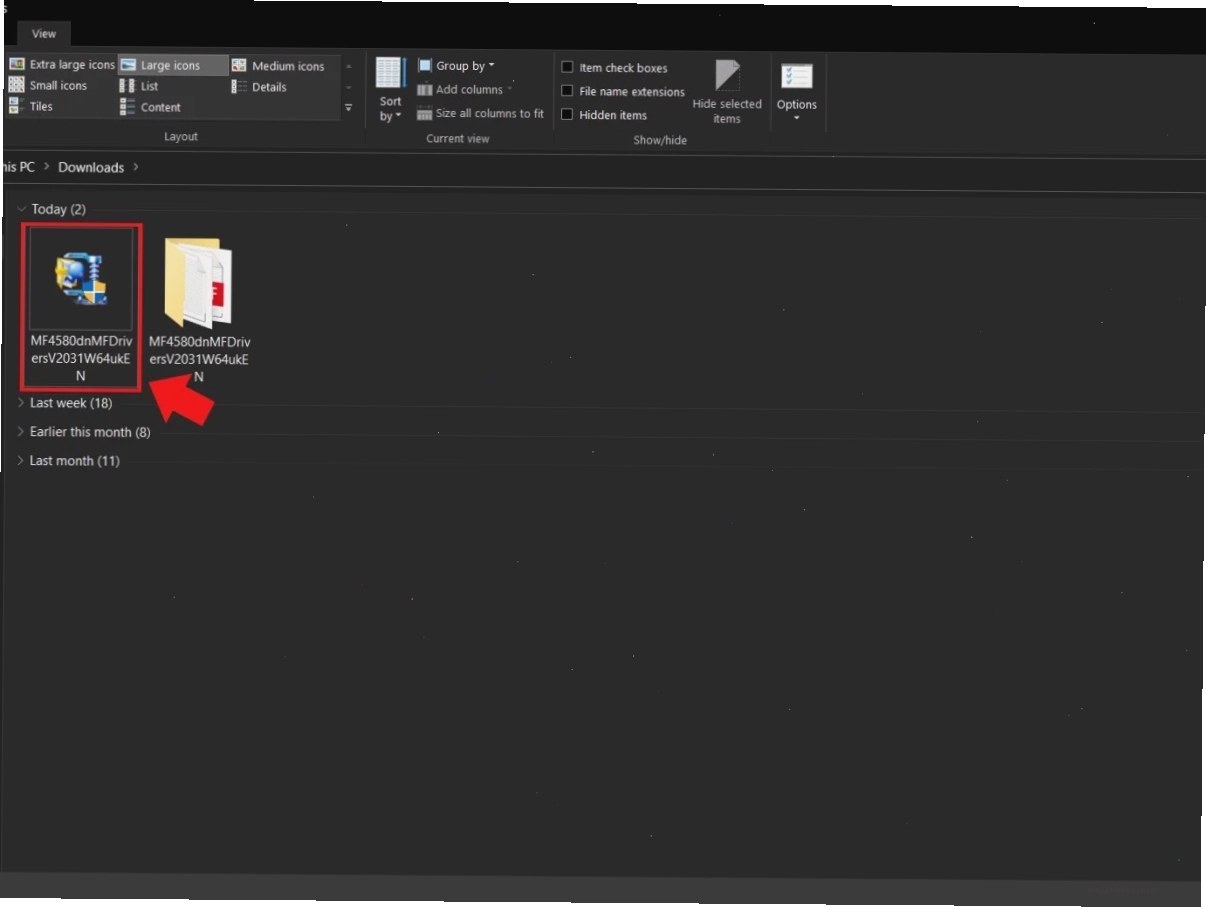
Với các phiên bản Windows Server, driver sẽ tương thích với driver của Windows 10. Quá trình cài đặt diễn ra tương tự, đảm bảo bạn chọn đúng tệp driver cho hệ điều hành Server của mình.
Cài đặt máy in Canon MF4750 trên macOS
Đối với người dùng macOS, quá trình cài đặt cũng tương đối đơn giản. Sau khi tải về driver phù hợp với phiên bản macOS của bạn, hãy thực hiện các bước sau:
- Mở tệp driver đã tải về.
- Làm theo các chỉ dẫn trên màn hình, tương tự như quy trình cài đặt trên Windows.
- Chọn kết nối USB và hoàn tất quá trình cài đặt.
Nếu gặp khó khăn, bạn có thể tham khảo các tài liệu hỗ trợ trực tuyến của Canon hoặc tìm kiếm các hướng dẫn cài đặt cụ thể cho từng phiên bản macOS.
Các tiện ích bổ sung đi kèm driver Canon MF4750
Ngoài chức năng cung cấp driver để máy in hoạt động, bộ cài đặt của Canon MF4750 còn bao gồm các phần mềm tiện ích hỗ trợ người dùng:
- Tool Box Ver.4.9.1.1.mf18: Phần mềm này hỗ trợ xử lý các tệp ảnh sau khi quét, cho phép bạn đính kèm vào email, lưu trữ trên ổ cứng hoặc thực hiện các thao tác chỉnh sửa cơ bản.
- AddressBook Tool Ver.1.1.5.2: Công cụ này giúp quản lý danh bạ và nhập/xuất thông tin liên hệ qua kết nối USB, hỗ trợ hiệu quả cho các tác vụ văn phòng.
Việc cài đặt các tiện ích này sẽ giúp bạn khai thác tối đa khả năng của máy in Canon MF4750.
Những lưu ý quan trọng khi cài đặt và sử dụng
Để quá trình cài đặt diễn ra suôn sẻ và đảm bảo hiệu suất hoạt động tốt nhất cho máy in, bạn cần lưu ý một số điểm sau:
- Kiểm tra kết nối: Đảm bảo cáp USB được kết nối chắc chắn giữa máy in và máy tính trước khi bắt đầu cài đặt.
- Quyền quản trị: Trên Windows, bạn có thể cần quyền quản trị (Administrator) để thực hiện cài đặt phần mềm.
- Khởi động lại máy tính: Sau khi cài đặt hoàn tất, việc khởi động lại máy tính sẽ giúp các thay đổi có hiệu lực hoàn toàn.
- Cập nhật driver: Thường xuyên kiểm tra website của Canon để cập nhật phiên bản driver mới nhất, giúp khắc phục lỗi và cải thiện hiệu suất.
- Tham khảo tài liệu chính hãng: Luôn tham khảo sách hướng dẫn sử dụng đi kèm máy hoặc truy cập website hỗ trợ của Canon để có thông tin chính xác nhất.
Với những hướng dẫn chi tiết trên, hy vọng bạn sẽ cài đặt thành công máy in Canon MF4750 và sử dụng nó một cách hiệu quả nhất. Nếu bạn đang tìm kiếm các dịch vụ liên quan như nạp mực hoặc sửa chữa máy in, có thể tham khảo các đơn vị uy tín cung cấp dịch vụ tại khu vực TP.HCM và các tỉnh lân cận.
Việc lựa chọn một chiếc máy in phù hợp nhu cầu là rất quan trọng. Nếu bạn đang cân nhắc các giải pháp in ấn khác, đừng quên tham khảo các dòng Máy in Canon để có thêm nhiều lựa chọn tối ưu.