Trong quá trình sử dụng máy in Brother, đôi khi người dùng gặp phải tình huống gửi nhầm tài liệu, in trùng nhiều bản hoặc phát hiện lỗi trong văn bản sau khi đã gửi lệnh. Lúc này, việc hủy lệnh in kịp thời là vô cùng cần thiết để tránh lãng phí giấy, mực và thời gian. Bài viết này sẽ cung cấp các phương pháp chi tiết và hiệu quả nhất để bạn có thể dễ dàng xóa bỏ các lệnh in không mong muốn trên máy tính.
Lệnh In Là Gì Và Tại Sao Cần Hủy Lệnh In Máy Brother
Lệnh in, hay còn gọi là print job, là một tác vụ được hệ điều hành ghi nhận mỗi khi bạn yêu cầu in từ bất kỳ ứng dụng nào như Word, Excel, PDF hay hình ảnh. Các lệnh này sẽ được xếp vào hàng chờ in (Print Queue) và máy in sẽ xử lý lần lượt theo thứ tự. Có nhiều lý do khiến bạn cần hủy lệnh in máy Brother:
- In nhầm tài liệu: Gửi sai file, sai nội dung hoặc sai định dạng.
- In trùng lặp: Vô tình gửi nhiều lần cùng một lệnh in.
- Phát hiện lỗi văn bản: Sai chính tả, lỗi bố cục hoặc thiếu thông tin quan trọng sau khi đã gửi lệnh.
- Máy in gặp sự cố: Kẹt giấy, hết mực, lỗi kết nối hoặc phần mềm máy in báo lỗi.
- Tốn kém chi phí: Tránh lãng phí giấy in, mực in không cần thiết.
- Cần gấp các bản in khác: Ưu tiên các lệnh in quan trọng hơn.
Việc nắm vững cách hủy lệnh in máy Brother sẽ giúp bạn quản lý hiệu quả quy trình in ấn, tiết kiệm chi phí và thời gian.
Phương Pháp 1 Hủy Lệnh In Qua Print Queue Trên Máy Tính
Đây là phương pháp phổ biến và đơn giản nhất để xóa các lệnh in đang chờ xử lý. Quy trình này áp dụng cho hầu hết các phiên bản hệ điều hành Windows.
Các Bước Thực Hiện Chi Tiết Cách Hủy Lệnh In Máy Brother 2240d
Đối với các dòng máy như Brother HL-L2321D hay các model tương tự, việc hủy lệnh in qua Print Queue thường diễn ra nhanh chóng. Bạn chỉ cần thực hiện các bước sau:
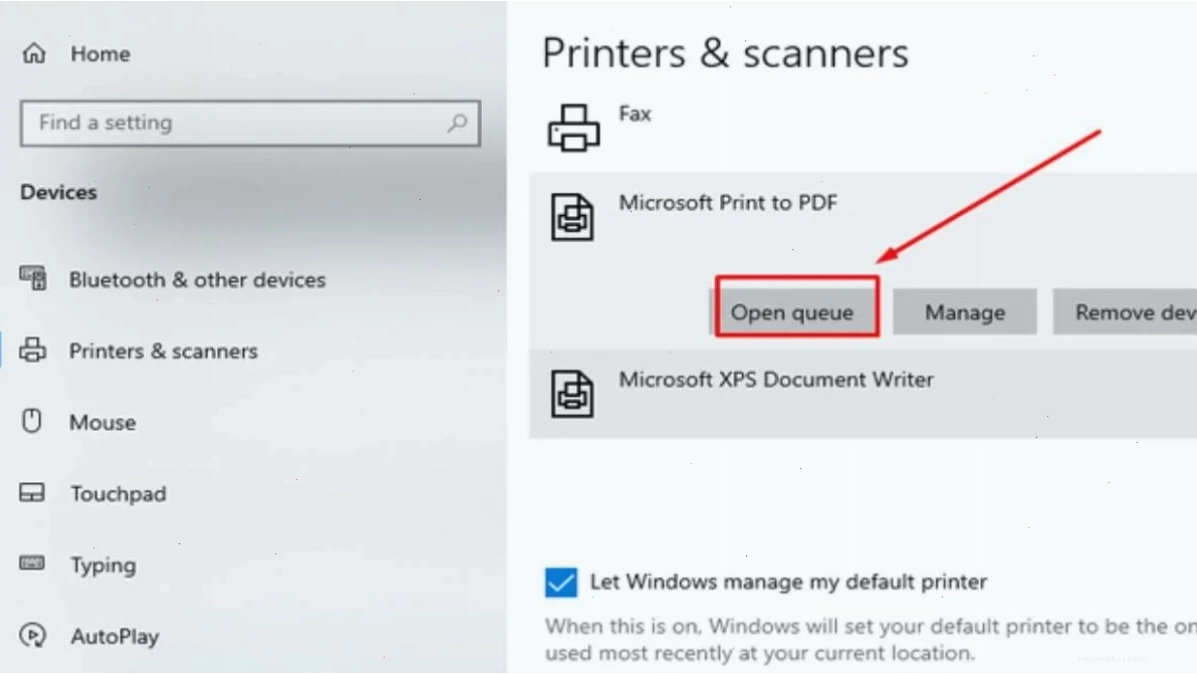
- Mở Hàng Chờ In (Print Queue):
- Nhấn tổ hợp phím Windows + R để mở hộp thoại Run.
- Gõ control printers và nhấn Enter, hoặc tìm đến mục Devices and Printers (Thiết bị và Máy in) trong Control Panel.
- Tìm biểu tượng máy in Brother của bạn, nhấp đúp chuột vào đó để mở cửa sổ Print Queue.
- Hủy Lệnh In:
- Trong cửa sổ Print Queue, bạn sẽ thấy danh sách các lệnh in đang chờ.
- Nhấp chuột phải vào lệnh in bạn muốn hủy.
- Chọn Cancel (Hủy).
- Nếu muốn hủy tất cả các lệnh in, bạn có thể vào menu Printer (Máy in) và chọn Cancel All Documents (Hủy tất cả tài liệu).
Nếu bạn đang tìm kiếm cách hủy lệnh in trên máy brother hl l2321d, quy trình này sẽ giúp bạn giải quyết vấn đề một cách dễ dàng.
Nguyên Nhân Và Cách Xử Lý Khi Không Hủy Được Lệnh In Máy Brother
Trong một số trường hợp, bạn có thể gặp khó khăn khi cố gắng hủy lệnh in. Lệnh in có thể bị kẹt, không phản hồi hoặc báo lỗi. Nguyên nhân phổ biến nhất là do dịch vụ Print Spooler của Windows gặp trục trặc.
Khắc Phục Lỗi Không Hủy Được Lệnh In Của Máy In Brother
Để giải quyết tình trạng này, bạn có thể áp dụng phương pháp thứ hai, liên quan đến việc quản lý dịch vụ Print Spooler.
Lưu ý: Việc thao tác với các dịch vụ hệ thống cần cẩn trọng. Nếu không chắc chắn, bạn nên nhờ đến sự hỗ trợ của kỹ thuật viên chuyên nghiệp. Một giải pháp khác là bạn có thể tham khảo dịch vụ sửa máy tính tận nơi của các đơn vị uy tín để được hỗ trợ tốt nhất.
Phương Pháp 2: Xử Lý Lệnh In Bị Kẹt Bằng Dịch Vụ Print Spooler
Dịch vụ Print Spooler là trình quản lý tác vụ in ấn của hệ điều hành Windows. Khi dịch vụ này bị lỗi, nó có thể gây ra tình trạng kẹt lệnh in. Khởi động lại dịch vụ này thường là giải pháp hiệu quả nhất.
- Mở Dịch Vụ (Services):
- Nhấn tổ hợp phím Windows + R để mở hộp thoại Run.
- Gõ services.msc và nhấn Enter.
- Tìm và Khởi Động Lại Print Spooler:
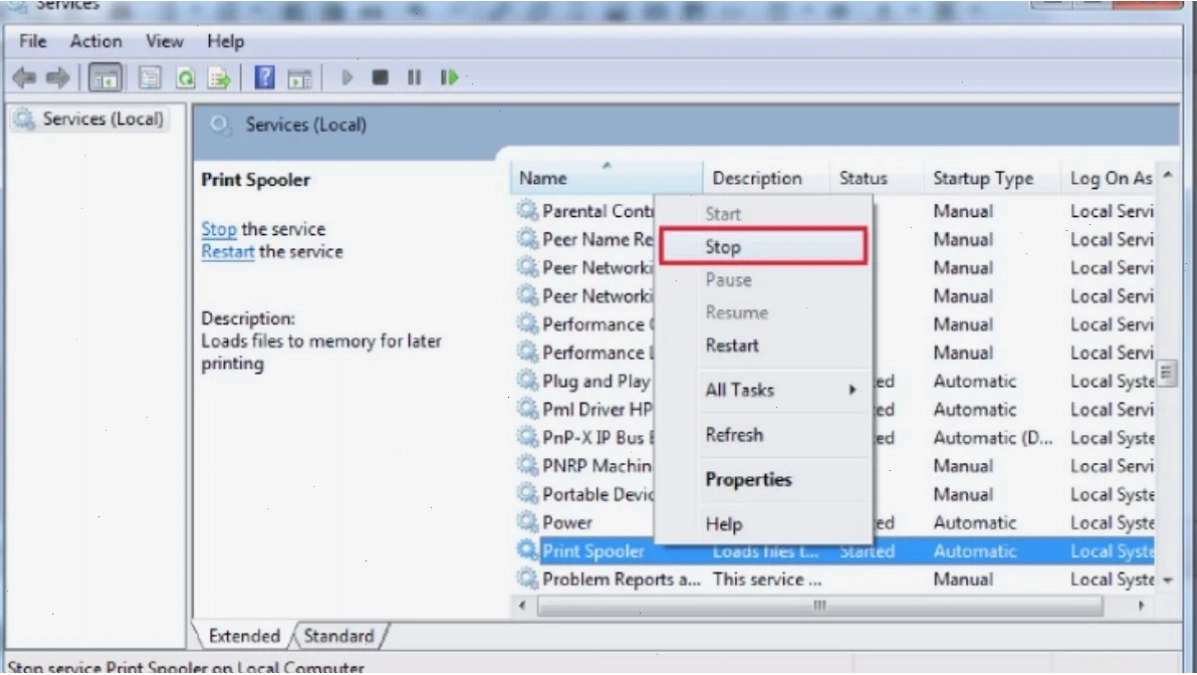
- Trong cửa sổ Services, tìm đến dịch vụ có tên Print Spooler.
- Nhấp chuột phải vào dịch vụ này.
- Chọn Restart (Khởi động lại). Nếu tùy chọn Restart bị mờ đi, hãy chọn Stop (Dừng) trước, sau đó chọn Start (Bắt đầu).
- Kiểm Tra Lại Print Queue:
- Sau khi khởi động lại dịch vụ, quay lại cửa sổ Print Queue và thử hủy lệnh in một lần nữa.
Bằng cách này, bạn có thể khắc phục tình trạng cách hủy lệnh in của máy in brother khi các phương pháp thông thường không hiệu quả.
Mẹo Phòng Tránh Lệnh In Bị Kẹt Trên Máy In Brother
Để giảm thiểu rủi ro gặp phải tình trạng kẹt lệnh in, bạn có thể áp dụng các mẹo sau:
- Luôn kiểm tra trước khi in: Đảm bảo bạn đã chọn đúng máy in, đúng tài liệu và số lượng bản in cần thiết.
- Cập nhật trình điều khiển máy in (Driver): Sử dụng phiên bản driver mới nhất từ nhà sản xuất để đảm bảo tính tương thích và ổn định. Các dòng máy như Máy in Brother thường có driver hỗ trợ trên trang chủ.
- Kiểm tra kết nối máy in: Đảm bảo cáp USB hoặc kết nối mạng (Wi-Fi, Ethernet) luôn ổn định.
- Không gửi quá nhiều lệnh in cùng lúc: Nếu cần in nhiều tài liệu, hãy đợi lệnh in trước đó hoàn thành hoặc hủy bớt các lệnh không cần thiết.
- Khởi động lại máy in và máy tính định kỳ: Giúp làm mới các tiến trình và khắc phục các lỗi tạm thời.
Câu Hỏi Thường Gặp Về Cách Hủy Lệnh In Máy Brother
Tôi có thể hủy lệnh in từ xa không?
Việc hủy lệnh in thường được thực hiện trực tiếp trên máy tính đã gửi lệnh. Nếu máy tính của bạn được kết nối mạng và có quyền truy cập, bạn có thể hủy lệnh in từ xa thông qua các công cụ quản lý mạng hoặc phần mềm hỗ trợ.
Làm sao để biết lệnh in đã được hủy thành công?
Sau khi thực hiện thao tác hủy, lệnh in sẽ biến mất khỏi danh sách chờ trong Print Queue. Nếu bạn đã khởi động lại Print Spooler, việc hủy lệnh sẽ diễn ra nhanh chóng và dứt điểm.
Máy in Brother của tôi không nhận lệnh in thì phải làm sao?
Nếu máy in không nhận lệnh in, bạn cần kiểm tra lại kết nối, nguồn điện, mực in, giấy in và đảm bảo driver máy in đã được cài đặt chính xác. Khởi động lại máy in và máy tính cũng là một bước quan trọng cần thực hiện.
Kết Luận
Việc nắm vững các phương pháp hủy lệnh in trên máy Brother, từ thao tác đơn giản trên Print Queue đến việc xử lý lỗi qua dịch vụ Print Spooler, sẽ giúp bạn giải quyết hiệu quả mọi tình huống kẹt lệnh in. Hãy áp dụng các hướng dẫn chi tiết trên để quy trình làm việc của bạn luôn diễn ra thông suốt và tiết kiệm tối đa chi phí. Nếu gặp khó khăn, đừng ngần ngại liên hệ bộ phận hỗ trợ kỹ thuật hoặc các dịch vụ sửa máy in chuyên nghiệp để được tư vấn kịp thời.