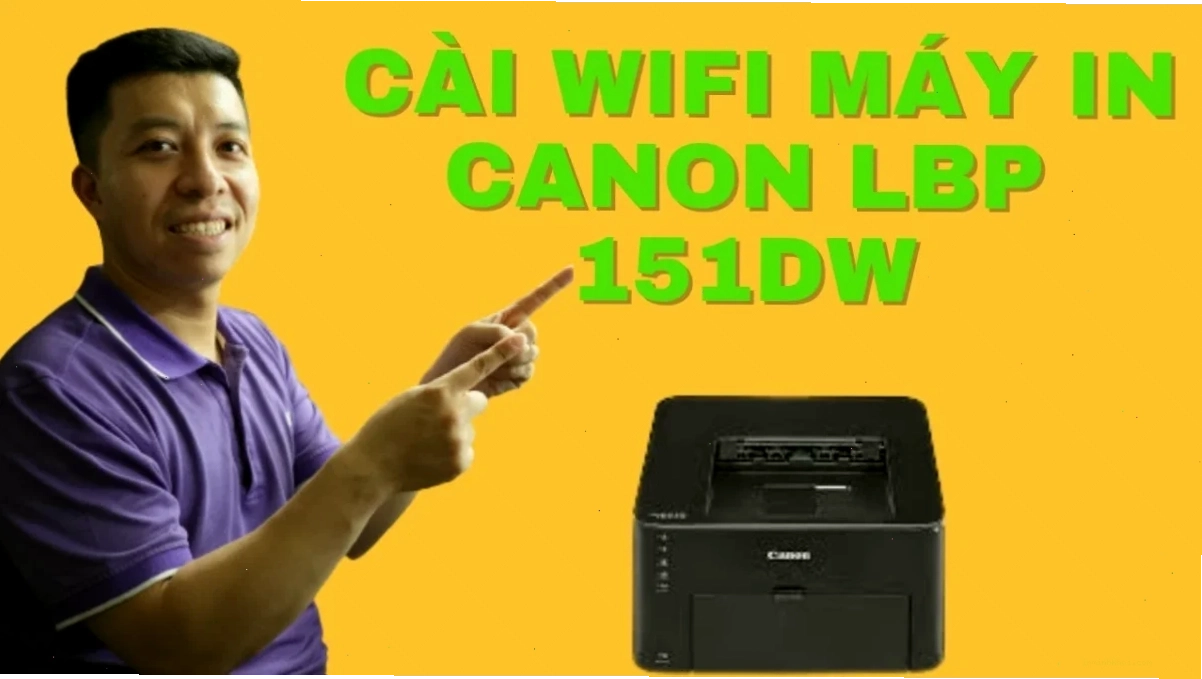
Việc kết nối máy in Canon LBP151dw với mạng Wi-Fi mang lại sự tiện lợi tối đa cho người dùng, cho phép in ấn từ nhiều thiết bị khác nhau mà không cần dây cáp rườm rà. Bài viết này sẽ cung cấp một hướng dẫn chi tiết, dễ thực hiện để bạn có thể tự cài đặt máy in này lên mạng không dây của mình một cách nhanh chóng và hiệu quả. Chúng tôi sẽ đi sâu vào từng bước, từ chuẩn bị đến hoàn tất cài đặt driver, đảm bảo bạn có thể tận dụng tối đa các tính năng của chiếc Máy in Canon này.
Những Điều Cần Chuẩn Bị Trước Khi Cài Đặt Máy In Canon LBP151dw Wifi
Để quá trình cài đặt diễn ra suôn sẻ, bạn cần chuẩn bị đầy đủ các yếu tố sau đây. Việc chuẩn bị kỹ lưỡng sẽ giúp tránh các sự cố không mong muốn và tiết kiệm thời gian tối đa.
- Máy tính với quyền quản trị: Đảm bảo máy tính bạn sử dụng để cài đặt có quyền truy cập quản trị hệ thống.
- Thông tin mạng Wi-Fi: Bạn cần biết tên mạng Wi-Fi (SSID) và mật khẩu (Network Key) của bộ định tuyến không dây mà máy in sẽ kết nối.
- Đĩa CD/DVD cài đặt phần mềm: Thông thường, đĩa này đi kèm với máy in. Nếu không có, bạn có thể tải về trình điều khiển và công cụ cài đặt từ trang web chính thức của Canon.
- Máy in Canon LBP151dw: Đảm bảo máy in đã được kết nối nguồn và bật.
- Bộ định tuyến không dây (Router): Thiết bị này phải hỗ trợ chuẩn IEEE 802.11b/g/n và hoạt động ở băng tần 2.4 GHz.
Lưu ý rằng máy in Canon LBP151dw không bao gồm bộ định tuyến không dây, bạn cần trang bị nếu chưa có.
Quy Trình Kết Nối Máy In Canon LBP151dw Với Mạng Wifi
Canon cung cấp một công cụ thiết lập mạng giúp quá trình này trở nên đơn giản hơn bao giờ hết. Dưới đây là các bước chi tiết để thực hiện hướng dẫn cài wifi cho máy in canon lbp151dw.
- Lắp đặt đĩa cài đặt: Đưa đĩa CD/DVD phần mềm đi kèm vào ổ đĩa trên máy tính của bạn.
- Khởi chạy công cụ cài đặt: Bấm vào [Khởi Động Chương Trình Phần Mềm]. Nếu màn hình này không hiển thị, hãy tìm và chạy file MInst.exe từ đĩa cài đặt hoặc trong thư mục bạn đã giải nén driver.
- Truy cập Công cụ Cài đặt Mạng: Trong giao diện cài đặt phần mềm, bấm chọn [Bắt đầu] cho [MF/LBP Network Setup Tool].
- Thực hiện cấu hình mạng: Làm theo các chỉ dẫn hiển thị trên màn hình để tiến hành cấu hình cài đặt LAN không dây.
Trong quá trình này, bạn sẽ có các lựa chọn về phương thức kết nối. Để thiết lập kết nối không dây, bạn cần chọn tùy chọn tương ứng và nhập thông tin mạng Wi-Fi của mình.
Lựa chọn phương thức kết nối
Khi chạy công cụ cài đặt mạng, bạn sẽ được hỏi về phương thức kết nối mong muốn:
- Kết nối USB: Sử dụng cáp USB để kết nối tạm thời giữa máy tính và máy in cho quá trình cấu hình mạng.
- LAN có dây: Nếu bạn muốn kết nối máy in qua cáp mạng Ethernet.
- LAN Không dây: Đây là tùy chọn bạn cần chọn để thiết lập kết nối Wi-Fi.
Chọn “kết nối LAN không dây” và nhấn [Tiếp]. Sau đó, bạn sẽ chọn:
- “Có, tôi muốn cấu hình cài đặt mạng.”: Đây là lựa chọn cho lần cài đặt đầu tiên lên một máy tính mới, khi máy in chưa kết nối với điểm truy cập Wi-Fi.
- “Không, Tôi không muốn cấu hình cài đặt mạng.”: Sử dụng cho các lần cài đặt tiếp theo trên các máy tính khác sau khi máy in đã được kết nối mạng.
Tiếp theo, bạn có thể chọn giữa:
- Thiết lập dễ dàng: Máy sẽ tự động nhận cấu hình mạng.
- Thiết lập tùy chỉnh: Cho phép bạn tự thiết lập các thông số như địa chỉ IP tĩnh, Subnet, Gateway nếu cần.
Nhấn [Tiếp] để tiếp tục.
Thiết lập kết nối Wifi bằng cáp USB (Phương pháp khuyến nghị)
Trong trường hợp điểm truy cập Wifi của bạn không hỗ trợ WPS, hoặc bạn muốn đảm bảo tỷ lệ thành công cao nhất, phương pháp sử dụng cáp USB là tối ưu cho hướng dẫn cài máy in canon 151dw qua wifi.
- Chọn tùy chọn “Điểm truy cập của tôi không có phím WPS”.
- Nhấn [Tiếp]. Máy sẽ yêu cầu bạn kết nối máy in Canon LBP151dw và máy tính bằng cáp USB.
- Sau khi kết nối bằng cáp USB, nhấn [Tiếp] trên màn hình cài đặt.
- Chọn tên điểm truy cập Wifi (SSID) mà máy tính bạn đang kết nối và nhập mật khẩu (Network Key).
Sau khi hoàn tất, đèn Wi-Fi trên máy in LBP151dw sẽ sáng, báo hiệu quá trình kết nối mạng đã thành công.
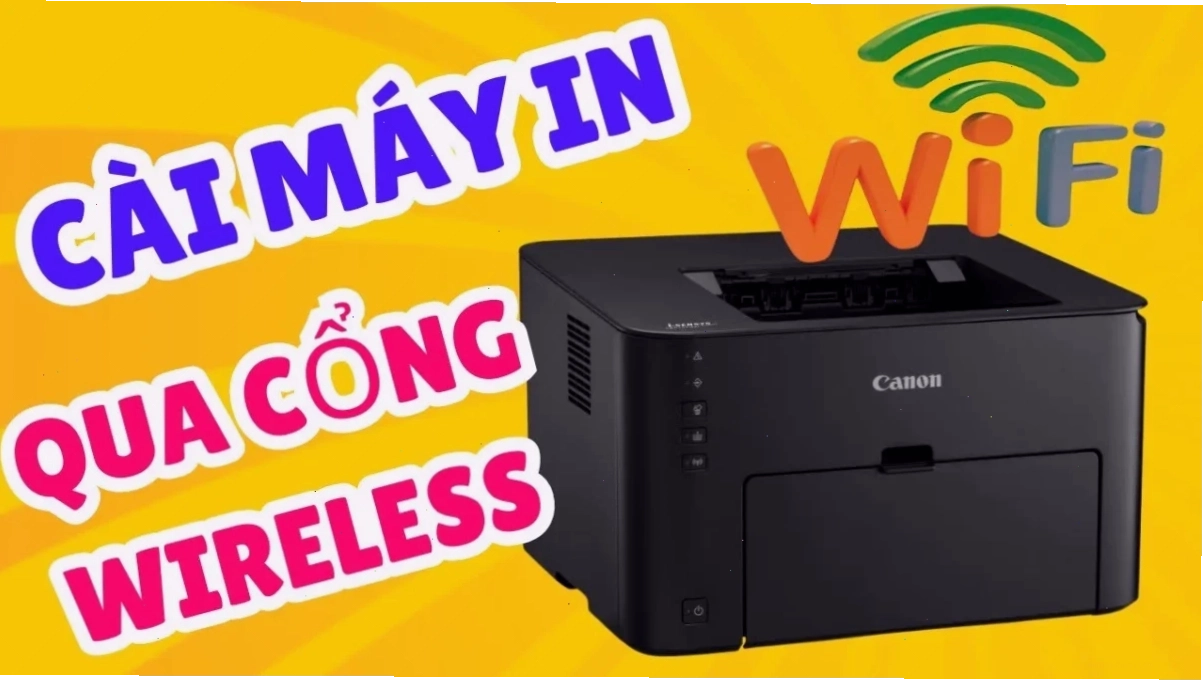
Lưu ý về kết nối LAN không dây
Khi sử dụng kết nối LAN không dây, cần lưu ý các điểm sau:
- Rủi ro bảo mật: Nếu máy được kết nối đến một mạng không an toàn, thông tin cá nhân của bạn có thể bị rò rỉ do sóng radio có thể đi xuyên tường.
- Tiêu chuẩn an ninh: Máy hỗ trợ các tiêu chuẩn WEP (128/64 bit) và WPA-PSK/WPA2-PSK (TKIP/AES-CCMP). Hãy đảm bảo bộ định tuyến của bạn tương thích.
- Không dùng đồng thời: LAN có dây và LAN không dây không thể sử dụng cùng lúc. Khi sử dụng Wi-Fi, không kết nối cáp LAN với máy để tránh sự cố.
- Tham khảo quản trị viên mạng: Nếu bạn đang sử dụng máy trong môi trường văn phòng, hãy tham vấn ý kiến của quản trị viên mạng.
Cài Đặt Driver Máy In Canon LBP151dw Qua Wifi
Sau khi đã thiết lập kết nối mạng thành công cho máy in, bước tiếp theo là cài đặt trình điều khiển (driver) để máy tính có thể giao tiếp và điều khiển máy in.
- Chạy trình cài đặt driver: Tìm và chạy file Setup.exe. Bạn cần chọn đúng thư mục driver tương ứng với phiên bản hệ điều hành Windows của mình (ví dụ: UFRII\[ngôn ngữ]\x64 cho Windows 64-bit).
- Chọn chế độ cài đặt: Chọn [Chuẩn] hoặc [Tùy chỉnh] tùy theo nhu cầu. Đối với hầu hết người dùng, chế độ [Chuẩn] là đủ.
- Chọn phương thức kết nối: Khi được hỏi về phương thức kết nối, hãy chọn tùy chọn cho phép cài đặt qua mạng (ví dụ: Network Printer hoặc Wireless LAN Connection).
- Tìm và chọn máy in: Công cụ cài đặt sẽ quét mạng để tìm máy in Canon LBP151dw của bạn. Chọn đúng máy in từ danh sách và nhấn [Tiếp].
- Hoàn tất cài đặt: Làm theo các chỉ dẫn còn lại trên màn hình để hoàn tất quá trình cài đặt driver.
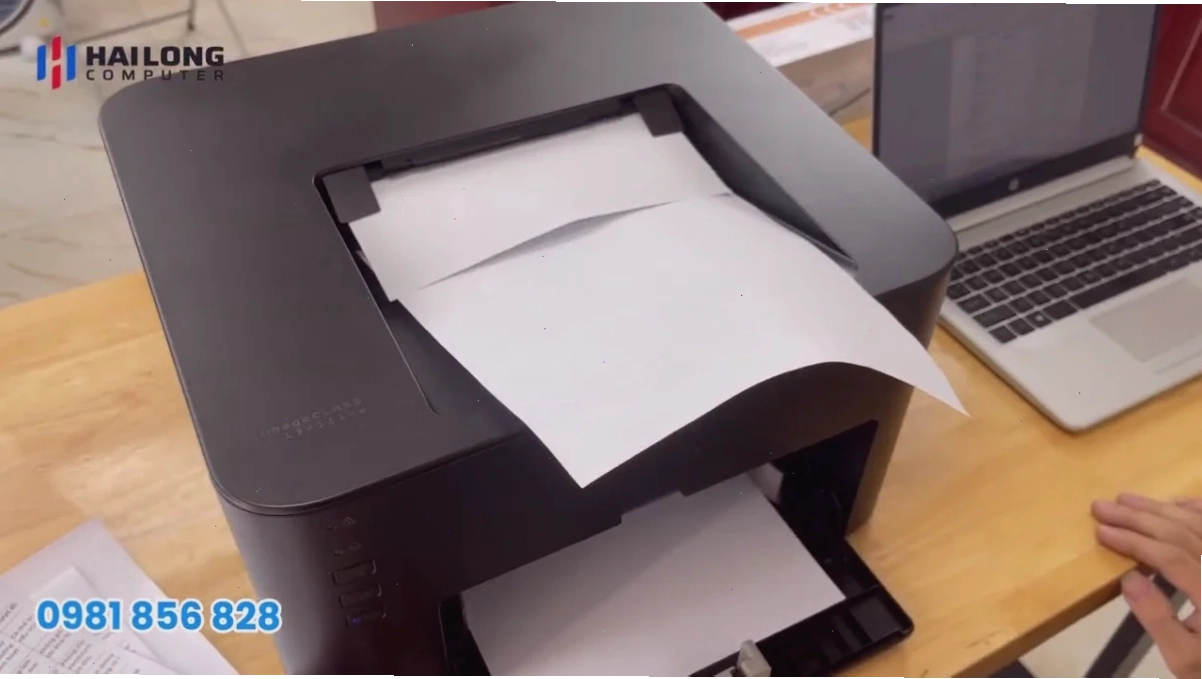
Sau khi cài đặt driver hoàn tất, bạn có thể thực hiện bản in thử để kiểm tra xem máy in đã hoạt động ổn định qua kết nối Wi-Fi chưa.
Xử Lý Sự Cố Thường Gặp Khi Cài Đặt Máy In Canon LBP151dw Wifi
Trong quá trình hướng dẫn cài máy in canon lbp 151dw, đôi khi bạn có thể gặp phải một số trục trặc. Dưới đây là cách khắc phục một số vấn đề phổ biến:
| Sự cố | Nguyên nhân có thể | Giải pháp đề xuất |
|---|---|---|
| Máy in không tìm thấy mạng Wi-Fi | Tên mạng (SSID) hoặc mật khẩu sai; Khoảng cách giữa máy in và router quá xa; Router không tương thích băng tần 2.4GHz. | Kiểm tra lại SSID và mật khẩu; Di chuyển máy in lại gần router; Đảm bảo router hỗ trợ băng tần 2.4GHz. |
| Không cài đặt được driver qua mạng | Tường lửa trên máy tính chặn kết nối; Máy in chưa thực sự kết nối mạng; Phiên bản driver không phù hợp. | Tạm thời vô hiệu hóa tường lửa hoặc thêm ngoại lệ cho phần mềm cài đặt; Khởi động lại máy in và router; Tải lại driver mới nhất từ trang chủ Canon. |
| Đèn Wi-Fi trên máy in không sáng | Cấu hình mạng chưa hoàn tất; Lỗi kết nối tạm thời. | Thực hiện lại các bước kết nối từ đầu; Khởi động lại máy in và router. Nếu vấn đề vẫn tiếp diễn, hãy liên hệ bộ phận hỗ trợ kỹ thuật. |
Nếu bạn gặp phải các vấn đề phức tạp hơn, bạn có thể tham khảo mục [Chỉ Dẫn Hữu Ích] trong công cụ cài đặt hoặc tìm kiếm hướng dẫn sử dụng chi tiết cho sản phẩm trên website của Canon.
Tổng kết về việc cài đặt Máy In Canon LBP151dw Wifi
Việc cài đặt máy in Canon LBP151dw kết nối Wi-Fi tuy có nhiều bước nhưng hoàn toàn có thể tự thực hiện tại nhà nếu tuân thủ đúng quy trình. Bằng cách sử dụng công cụ cài đặt mạng và cài đặt driver chuẩn xác, bạn sẽ có thể tận hưởng sự tiện lợi của việc in ấn không dây. Hãy đảm bảo bạn đã nắm vững các thông tin về mạng của mình và thực hiện từng bước một cách cẩn thận để có kết quả tốt nhất.