Máy in Canon PIXMA E560 là một lựa chọn phổ biến cho nhu cầu in ấn gia đình và văn phòng nhỏ nhờ sự kết hợp giữa chất lượng bản in và các tính năng tiện lợi. Để khai thác tối đa tiềm năng của thiết bị này, việc nắm vững quy trình sử dụng và cài đặt là vô cùng quan trọng. Bài viết này sẽ cung cấp một hướng dẫn chi tiết, cập nhật đến năm 2026, giúp bạn sử dụng máy in Canon PIXMA E560 một cách hiệu quả nhất.
Các bước cài đặt máy in Canon E560 ban đầu
Việc cài đặt máy in đúng cách là nền tảng để đảm bảo máy hoạt động ổn định và bền bỉ. Dưới đây là các bước chi tiết để bạn thực hiện:
1. Chuẩn bị trước khi cài đặt
- Đảm bảo máy in đã được đặt ở vị trí bằng phẳng, thông thoáng, cách tường ít nhất 10cm để tản nhiệt tốt.
- Kiểm tra nguồn điện và kết nối cáp nguồn.
- Chuẩn bị sẵn các vật tư tiêu hao như hộp mực chính hãng đi kèm.
- Kết nối máy in với mạng Wi-Fi (nếu sử dụng tính năng này) hoặc chuẩn bị cáp USB để kết nối trực tiếp với máy tính.
2. Lắp đặt hộp mực
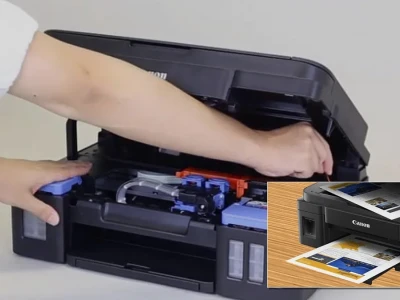
Mở nắp máy in, xác định vị trí lắp hộp mực và thực hiện theo hướng dẫn trên màn hình hoặc trong sách hướng dẫn đi kèm. Đảm bảo hộp mực được lắp đúng chiều và khớp hoàn toàn vào khay.
3. Kết nối máy in
Đối với kết nối Wi-Fi, bạn cần thực hiện theo quy trình thiết lập mạng trên máy in hoặc thông qua phần mềm Canon Setup Utility. Nếu kết nối qua USB, chỉ cần cắm cáp USB vào cổng tương ứng trên máy in và máy tính.
4. Cài đặt trình điều khiển (Driver)
Truy cập trang web chính thức của Canon để tải về trình điều khiển (driver) phù hợp với hệ điều hành của bạn. Sau khi tải xuống, chạy tệp cài đặt và làm theo các chỉ dẫn trên màn hình. Quá trình này rất quan trọng để máy tính có thể giao tiếp và điều khiển máy in. Nếu bạn gặp khó khăn, có thể tìm kiếm thêm các hướng dẫn chi tiết hơn về cách cài đặt máy in Canon E560 trên các diễn đàn công nghệ uy tín.
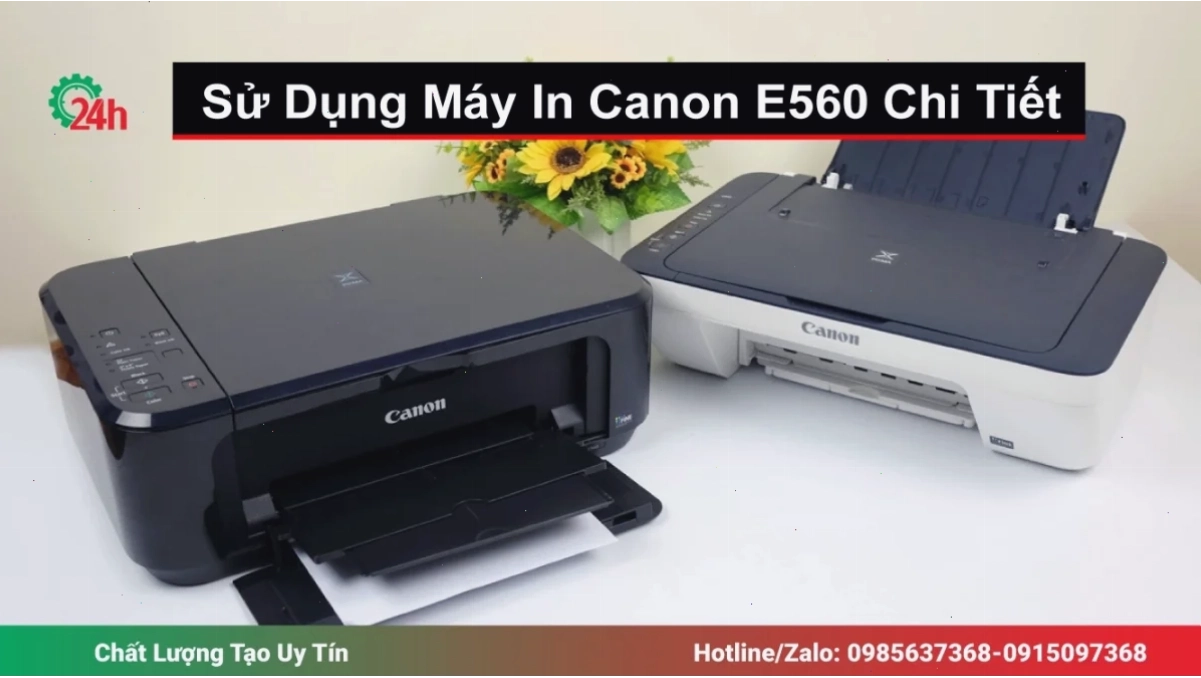
Sử dụng các tính năng chính của Máy in Canon PIXMA E560
Canon PIXMA E560 được trang bị nhiều tính năng hữu ích, giúp nâng cao trải nghiệm in ấn của người dùng.
In ấn qua mạng Wi-Fi
Tính năng Wi-Fi cho phép bạn đặt máy in ở bất kỳ đâu trong phạm vi phủ sóng mạng mà không cần dây cáp lằng nhằng. Bạn có thể in từ máy tính, điện thoại thông minh hoặc máy tính bảng một cách dễ dàng. Để sử dụng chức năng này, hãy đảm bảo máy in đã được kết nối thành công vào mạng Wi-Fi của bạn.
Chức năng quét (Scan) và sao chụp (Copy)
Máy in Canon PIXMA E560 tích hợp khả năng quét tài liệu với độ phân giải cao và sao chụp tiện lợi. Bạn có thể đặt tài liệu lên mặt kính quét, sau đó sử dụng phần mềm đi kèm trên máy tính hoặc bảng điều khiển của máy in để thực hiện.
Sử dụng ứng dụng Canon PRINT Inkjet/WEB
Ứng dụng này cho phép bạn điều khiển máy in từ xa thông qua thiết bị di động. Bạn có thể quét tài liệu, kiểm tra mực, thực hiện in ảnh trực tiếp từ điện thoại, mang lại sự linh hoạt tối đa trong công việc.
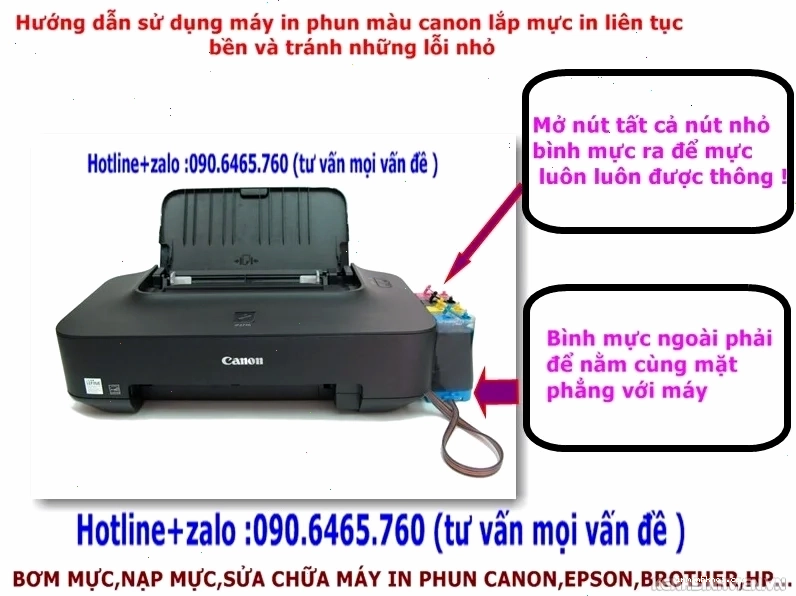
Xử lý sự cố thường gặp khi sử dụng máy in Canon
Trong quá trình sử dụng, đôi khi bạn có thể gặp phải một số lỗi phổ biến. Dưới đây là cách khắc phục một số vấn đề thường gặp:
Máy in không nhận lệnh in
- Kiểm tra kết nối cáp USB hoặc Wi-Fi giữa máy in và máy tính.
- Đảm bảo máy in đang bật và không báo lỗi trên màn hình.
- Khởi động lại máy in và máy tính.
- Kiểm tra xem trình điều khiển (driver) có bị lỗi hoặc chưa được cài đặt đầy đủ không. Nếu cần, hãy gỡ bỏ và cài đặt lại.
Bản in bị mờ, nhòe hoặc sai màu
- Kiểm tra mức mực trong hộp mực. Nếu sắp hết, hãy thay hộp mực mới chính hãng.
- Thực hiện chức năng 'Vệ sinh đầu in' (Head Cleaning) và 'Kiểm tra đầu in' (Nozzle Check) thông qua phần mềm điều khiển của máy in.
- Đảm bảo bạn đã chọn đúng loại giấy và cài đặt chế độ in phù hợp trong trình điều khiển.
Lỗi liên quan đến giấy
- Kiểm tra khay nạp giấy, đảm bảo giấy được xếp ngay ngắn và không bị nhàu.
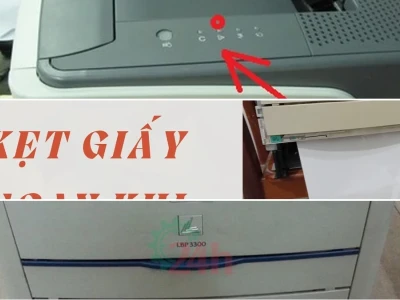
- Loại bỏ các mảnh giấy bị kẹt bên trong máy theo hướng dẫn.
- Sử dụng loại giấy có định lượng và kích thước phù hợp với máy in.
Nếu các bước khắc phục trên không hiệu quả, bạn nên tham khảo thêm các tài liệu hỗ trợ từ Canon hoặc liên hệ với trung tâm dịch vụ để được trợ giúp chuyên nghiệp. Việc bảo dưỡng định kỳ cũng góp phần hạn chế các sự cố không mong muốn, giúp chiếc Máy in Canon của bạn luôn hoạt động tốt.
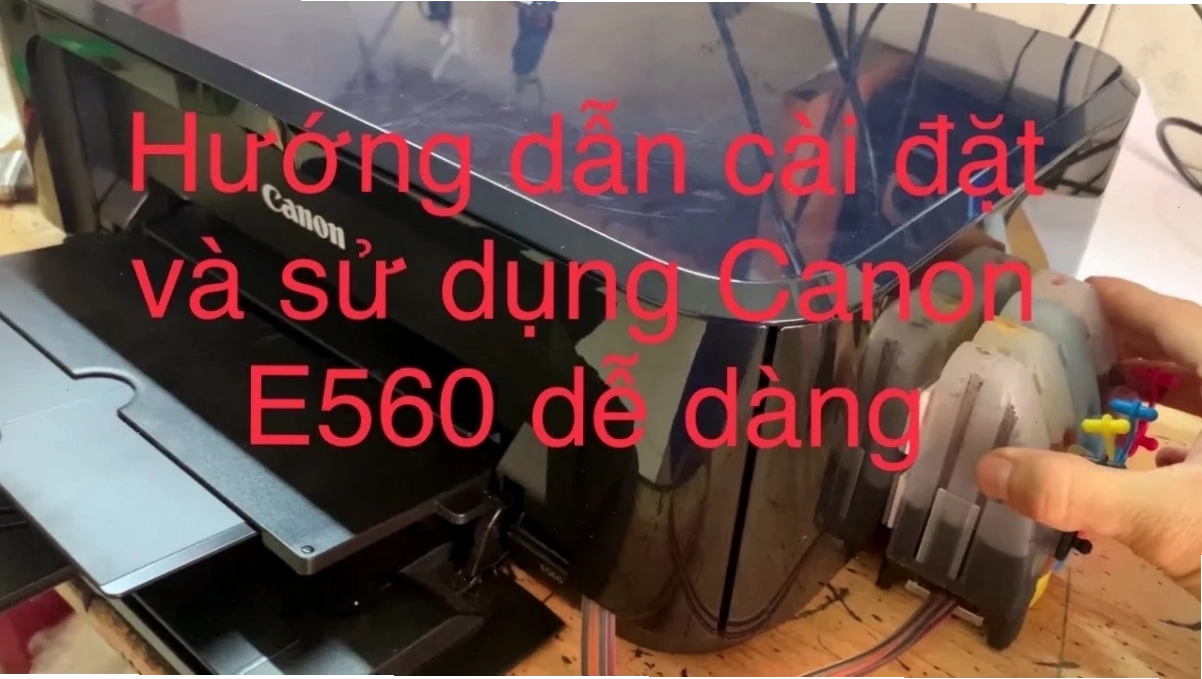
Tối ưu hiệu suất và bảo dưỡng máy in Canon PIXMA E560
Để máy in hoạt động bền bỉ và cho ra những bản in chất lượng cao nhất, bạn cần chú ý đến việc tối ưu hiệu suất và bảo dưỡng định kỳ.
Chọn loại giấy phù hợp
Sử dụng loại giấy in có chất lượng tốt và phù hợp với nhu cầu (giấy thường, giấy ảnh, giấy tiêu đề) sẽ ảnh hưởng lớn đến chất lượng bản in cũng như tuổi thọ của đầu phun.
Sử dụng mực in chính hãng
Mực in chính hãng Canon được thiết kế đặc biệt để hoạt động tối ưu với máy in của hãng, đảm bảo màu sắc chân thực, độ bền và hạn chế tối đa các vấn đề như tắc mực hay hỏng đầu phun.
Vệ sinh máy in định kỳ
Thường xuyên vệ sinh bên ngoài máy in bằng khăn mềm, khô. Bên cạnh đó, thực hiện các chức năng vệ sinh đầu in và kiểm tra đầu in thông qua phần mềm điều khiển khoảng 1-2 lần mỗi tháng, hoặc khi nhận thấy chất lượng bản in suy giảm.
Cập nhật trình điều khiển
Luôn kiểm tra và cập nhật trình điều khiển máy in lên phiên bản mới nhất từ trang web của Canon. Các bản cập nhật thường bao gồm các cải tiến về hiệu suất, sửa lỗi và tăng cường bảo mật.
Kết luận
Việc nắm vững hướng dẫn sử dụng máy in Canon PIXMA E560 không chỉ giúp bạn khai thác triệt để các tính năng mà còn đảm bảo máy hoạt động ổn định và bền bỉ theo thời gian. Tuân thủ các bước cài đặt, sử dụng đúng cách, xử lý sự cố kịp thời và thực hiện bảo dưỡng định kỳ là chìa khóa để bạn luôn có được những bản in chất lượng cao phục vụ tốt nhất cho công việc và cuộc sống.