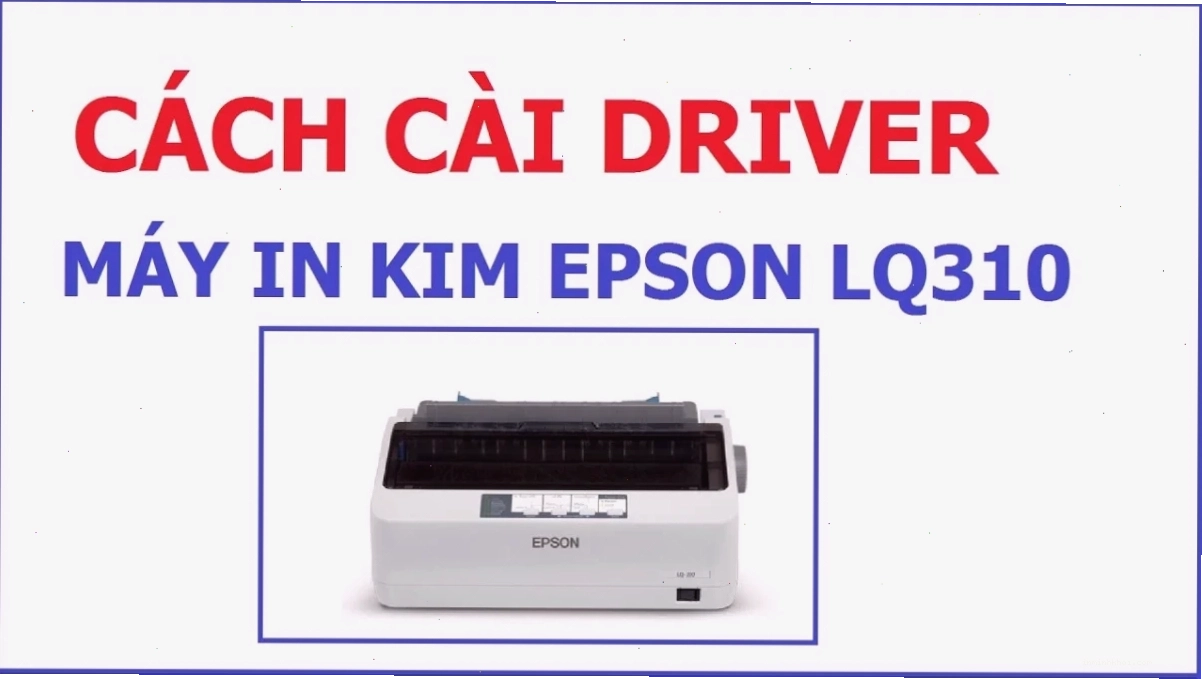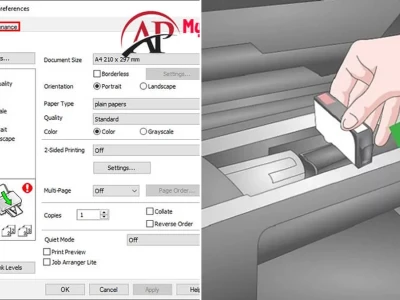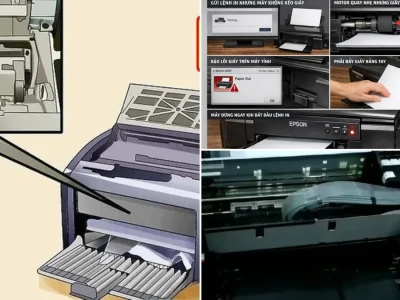
Giới Thiệu Chung Về Máy In Epson LQ 300+II
Máy in Epson LQ 300+II là một thiết bị in kim phổ biến, được tin dùng nhờ độ bền bỉ và khả năng đáp ứng tốt nhu cầu in ấn hóa đơn, chứng từ. Tuy nhiên, việc cài đặt driver và thiết lập máy ban đầu có thể gây khó khăn cho người dùng mới. Bài viết này sẽ cung cấp một quy trình chi tiết, giúp bạn tự tin thực hiện các bước cài đặt máy in Epson LQ 300+II một cách nhanh chóng và hiệu quả.
Các Bước Chuẩn Bị Trước Khi Cài Đặt Máy In Epson LQ 300+II
Để quá trình cài đặt diễn ra suôn sẻ, bạn cần đảm bảo các yếu tố sau:
- Máy tính ổn định: Đảm bảo hệ điều hành của máy tính hoạt động bình thường, không bị lỗi hoặc nhiễm virus.
- Chuẩn bị máy in: Cắm dây nguồn, khởi động máy in và kiểm tra xem máy có hoạt động bình thường không.
- Nạp giấy: Đặt giấy in vào khay một cách chính xác để máy có thể hút giấy.
- Kết nối cáp: Cắm dây cáp USB kết nối máy in với máy tính.
Lưu ý đặc biệt cho Windows 7 64-bit và Windows 8: Nếu bạn đang sử dụng các phiên bản Windows này và máy tính của bạn đã kết nối mạng internet, việc cài đặt driver có thể trở nên đơn giản hơn. Chỉ cần cắm dây USB, máy tính có thể tự động nhận diện và cài đặt driver cần thiết mà không cần thao tác thủ công.
Tải và Giải Nén Bộ Cài Driver Máy In Epson LQ 300+II
Bước tiếp theo là tải về bộ cài đặt driver cho máy in. Bạn có thể truy cập trang web chính thức của Epson để tải về phiên bản driver phù hợp nhất:
Tải Driver Máy In Epson LQ 300+II
Sau khi tải xuống, bạn cần giải nén tệp cài đặt. Sau đó, hãy copy thư mục driver này vào một ổ đĩa trên máy tính (ví dụ: ổ C hoặc D) để tiện cho việc cài đặt.
Hướng Dẫn Chi Tiết Quy Trình Cài Đặt Driver
Quy trình cài đặt có thể khác nhau đôi chút tùy thuộc vào phiên bản hệ điều hành Windows bạn đang sử dụng.
Cài đặt trên Windows XP
Đối với người dùng Windows XP, các bước thực hiện như sau:
- Vào Start.
- Chọn Setting.
- Chọn Printer and Fax.
- Nhấp vào Add printer ở cột bên trái.
- Làm theo các hướng dẫn trên màn hình, chọn đúng đường dẫn đến thư mục driver bạn đã giải nén.
Cài đặt trên Windows 7
Đối với Windows 7, quy trình tương tự nhưng có một vài thay đổi nhỏ về giao diện:
- Vào Start.
- Chọn Divice and Printer.
- Nhấp vào Add printer ở cột bên trái.
- Tiếp tục thực hiện theo các hướng dẫn hiển thị, đảm bảo chọn đúng thư mục chứa driver đã giải nén.
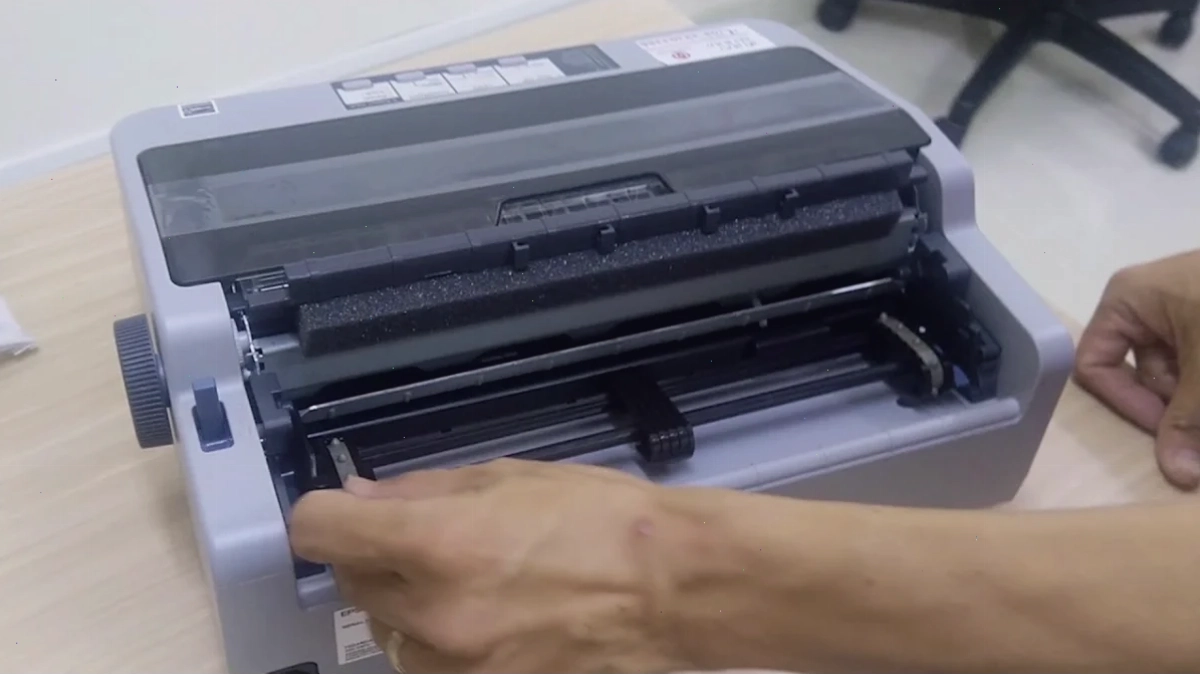
Kiểm Tra Sau Khi Cài Đặt Và In Thử
Sau khi hoàn tất các bước cài đặt driver, bạn nên thực hiện in thử để đảm bảo máy in Epson LQ 300+II hoạt động chính xác.
- Vào mục cài đặt máy in.
- Chọn đúng tên máy in EPSON LQ 300+II mà bạn vừa cài đặt.
- Thực hiện lệnh in thử.
Nếu bản in thử xuất hiện bình thường, quá trình cài đặt đã thành công. Bạn có thể bắt đầu sử dụng máy in cho công việc của mình.
Các Vấn Đề Thường Gặp Và Cách Khắc Phục
Trong quá trình sử dụng, đôi khi máy in Epson LQ 300+II có thể gặp một số lỗi. Dưới đây là các nguyên nhân phổ biến và giải pháp:
Máy In Epson LQ 300 Không Nhận Lệnh In
Khi máy in không nhận lệnh in, bạn có thể kiểm tra các nguyên nhân sau:
- Lỗi kết nối: Kiểm tra lại cáp USB hoặc kết nối mạng Wi-Fi. Thử cắm USB vào cổng khác hoặc khởi động lại router Wi-Fi.
- Driver lỗi: Cài đặt lại driver từ trang chủ Epson hoặc sử dụng công cụ sửa lỗi của Windows (Troubleshoot).
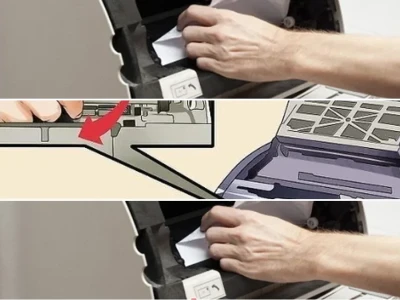
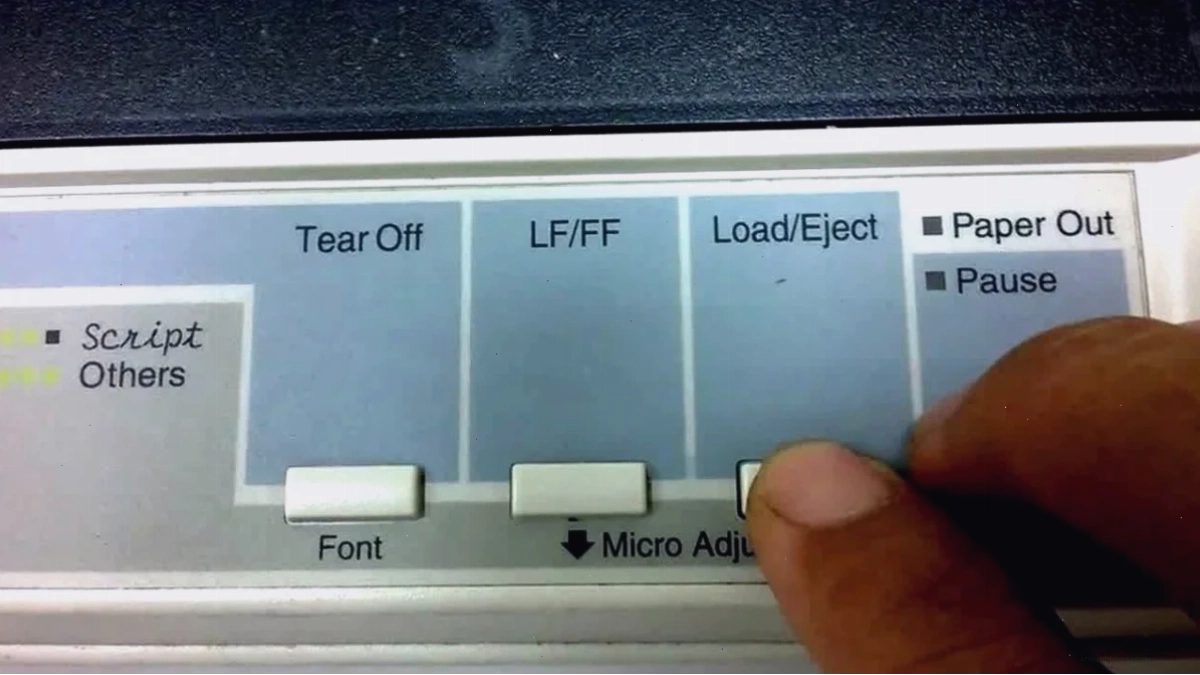
- Lỗi Paper Out: Kiểm tra khay giấy, đảm bảo giấy được nạp đúng cách và phù hợp với máy. Kiểm tra trục cuốn giấy và cảm biến có bị kẹt hay bẩn không.
- Lỗi hộp mực hoặc cảm biến: Tháo và lắp lại hộp mực, kiểm tra xem có vật lạ bên trong máy không.
- Bộ đếm mực thải tràn: Reset bộ đếm này trong menu máy in hoặc dùng phần mềm chuyên dụng.
- Lỗi phần cứng: Nếu các bước trên không hiệu quả, có thể máy đã gặp lỗi phần cứng và cần kỹ thuật viên kiểm tra.
Vấn Đề Giấy In Bị Kéo Thừa
Một số người dùng gặp phải tình trạng giấy in khổ A5 (giấy đục lỗ) bị kéo thừa khoảng 3cm dù đã chọn đúng khổ giấy. Vấn đề này có thể liên quan đến cài đặt trong driver hoặc cơ chế kéo giấy của máy. Bạn nên kiểm tra lại các thiết lập về khổ giấy và độ dài dòng trong thuộc tính máy in. Nếu không khắc phục được, việc liên hệ bộ phận hỗ trợ kỹ thuật của nhà cung cấp Máy in Epson là cần thiết.
Thông Số Kỹ Thuật và Mua Máy In Epson LQ 300+II
Để có cái nhìn rõ ràng hơn về khả năng hoạt động và các tính năng của máy, bạn có thể tham khảo thông số kỹ thuật chi tiết và giá bán của máy in Epson LQ 300+II tại các nguồn uy tín.
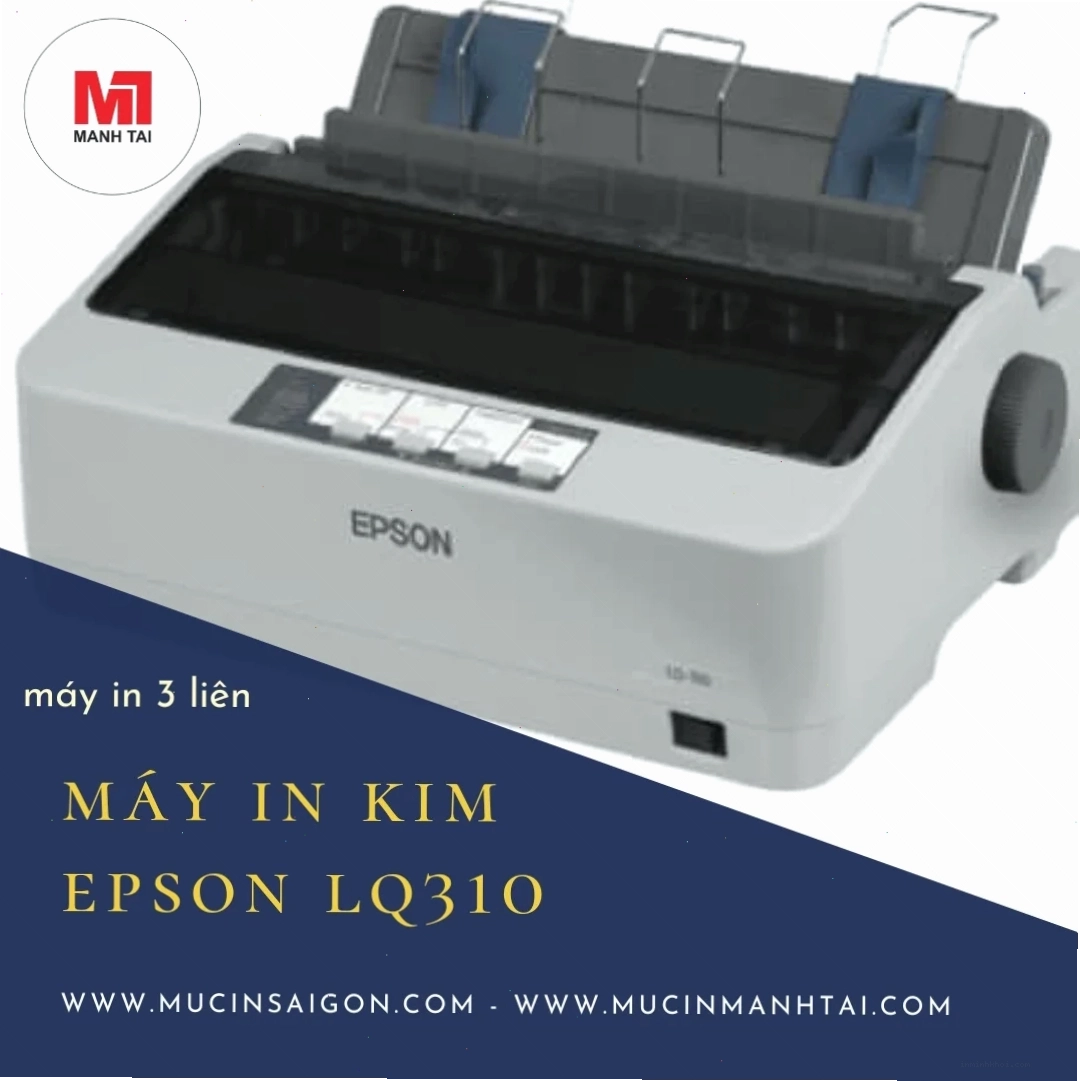
Nếu bạn đang tìm kiếm một địa chỉ cung cấp máy in uy tín, đặc biệt là các dòng máy in cũ với giá cả phải chăng, đừng ngần ngại liên hệ với các đơn vị chuyên nghiệp để được tư vấn tốt nhất.
Kết Luận Và Lời Khuyên Từ Chuyên Gia
Việc cài đặt máy in Epson LQ 300+II về cơ bản không quá phức tạp nếu bạn tuân thủ đúng các bước hướng dẫn. Luôn ưu tiên tải driver từ trang chủ và kiểm tra kỹ lưỡng các kết nối. Trong trường hợp gặp khó khăn, đừng quên các kênh hỗ trợ kỹ thuật hoặc các chuyên gia trong lĩnh vực máy in. Với sự hỗ trợ đầy đủ, bạn hoàn toàn có thể thiết lập và vận hành máy in một cách hiệu quả, phục vụ tối đa nhu cầu công việc.