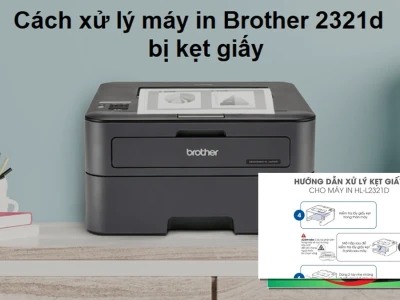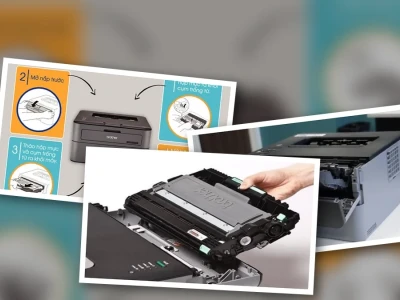
Máy in Brother HL-L2321D là một thiết bị in ấn laser đơn sắc, nổi bật với khả năng in đảo mặt tự động, tốc độ in nhanh và hộp mực dung lượng lớn. Để khai thác tối đa hiệu năng của máy, việc cài đặt driver chính xác là bước đầu tiên và quan trọng nhất. Bài viết này sẽ cung cấp hướng dẫn chi tiết về cách tải và cài đặt driver cho máy in Brother HL-L2321D, giúp người dùng nhanh chóng kết nối máy in với máy tính và bắt đầu công việc in ấn.
Hiểu rõ về Máy in Brother HL-L2321D trước khi cài đặt driver
Máy in Brother HL-L2321D được thiết kế với mục tiêu mang lại sự tiện lợi và hiệu quả cho người dùng. Các tính năng chính bao gồm khả năng in hai mặt tự động, giúp tiết kiệm giấy và thời gian, rất phù hợp cho các nhu cầu in ấn chuyên nghiệp hoặc tại nhà. Tốc độ in ấn lên đến 30 trang mỗi phút đảm bảo xử lý nhanh chóng khối lượng công việc lớn. Hộp mực Brother TN-2360 có dung lượng cao, cho phép in tới 2600 trang, giúp giảm chi phí vận hành đáng kể.
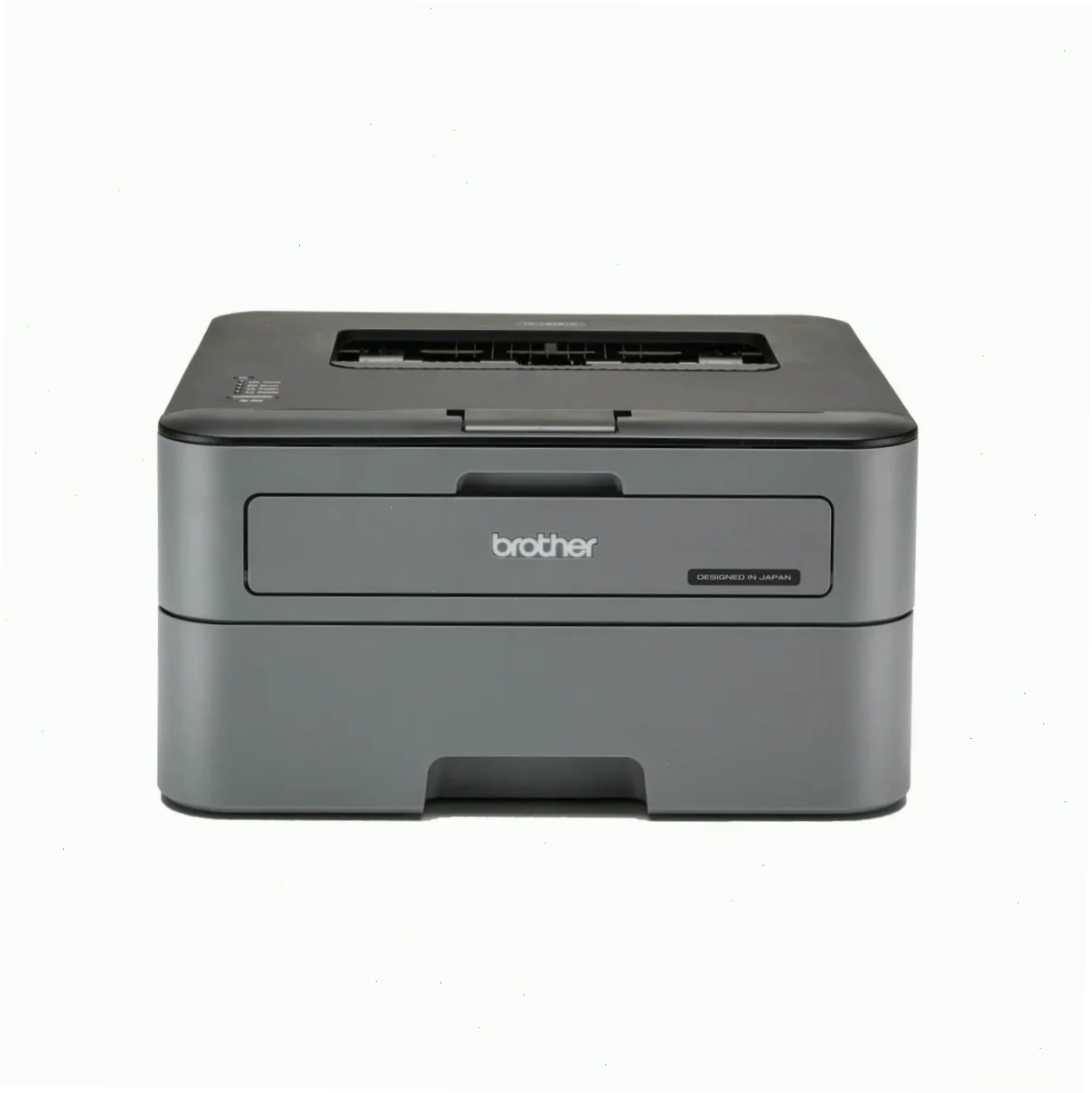
Ngoài ra, máy còn có thiết kế tiết kiệm không gian, dễ dàng đặt trên bàn làm việc. Brother HL-L2321D nổi bật với sự đơn giản trong cài đặt và sử dụng, ngay cả đối với những người không am hiểu sâu về công nghệ. Việc cài đặt driver đúng cách sẽ đảm bảo mọi tính năng này hoạt động một cách tối ưu.
Các bước chuẩn bị cần thiết trước khi cài đặt driver máy in Brother HL-L2321D
Trước khi tiến hành cài đặt driver, người dùng cần thực hiện một số bước chuẩn bị cơ bản để đảm bảo quá trình diễn ra suôn sẻ và không gặp trục trặc. Việc chuẩn bị kỹ lưỡng sẽ giúp tiết kiệm thời gian và tránh các lỗi không đáng có trong quá trình cài đặt.
- Kết nối nguồn điện: Cắm dây nguồn cho máy in và bật máy. Đảm bảo máy in đã sẵn sàng hoạt động.
- Tải bộ driver: Truy cập vào trang hỗ trợ chính thức của Brother hoặc các nguồn đáng tin cậy để tải về bộ driver đầy đủ cho dòng máy HL-L2321D. Phiên bản driver cần phù hợp với hệ điều hành đang sử dụng (Windows, macOS).
- Giải nén driver: Sau khi tải về, tiến hành giải nén file driver. Thông thường, các file driver sẽ được nén dưới dạng .zip hoặc .rar.
- Xác định file cài đặt: Tìm file có tên `Setup.exe` hoặc tương tự trong thư mục đã giải nén. Đây là tệp tin sẽ khởi chạy quá trình cài đặt.
Nếu bạn đang tìm kiếm các giải pháp in ấn khác, các sản phẩm Máy in Brother luôn đa dạng về mẫu mã và tính năng, đáp ứng mọi nhu cầu từ cá nhân đến doanh nghiệp.
Hướng dẫn cài đặt driver máy in Brother HL-L2321D qua file Setup.exe
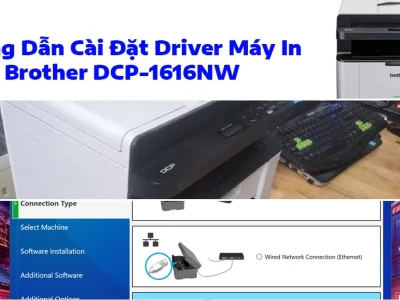
Đây là phương pháp cài đặt phổ biến và đơn giản nhất, cho phép người dùng thực hiện các bước một cách trực quan. Quy trình này đảm bảo driver được cài đặt đầy đủ và chính xác.
- Mở file cài đặt: Tìm đến thư mục chứa bộ driver đã giải nén và nhấp đúp vào file `Setup.exe` để bắt đầu.
- Chọn ngôn ngữ: Giao diện cài đặt sẽ hiển thị. Bạn có thể chọn ngôn ngữ Tiếng Việt hoặc Tiếng Anh tùy theo sở thích và yêu cầu công việc.
- Đồng ý điều khoản: Nhấn vào tùy chọn 'Yes' hoặc 'Đồng ý' để chấp nhận các điều khoản sử dụng và cấp quyền cho trình cài đặt.
- Chọn tùy chọn cài đặt: Thông thường, sẽ có hai tùy chọn là 'Standard' (Tiêu chuẩn) và 'Custom' (Tùy chỉnh). Đối với máy in Brother HL-L2321D chỉ kết nối qua USB, bạn nên chọn 'Standard' và nhấn 'Next' để tiếp tục.
- Chờ đợi quá trình cài đặt: Hệ thống sẽ tiến hành cài đặt driver. Quá trình này có thể mất vài phút.
- Kết nối máy in: Khi có thông báo yêu cầu, hãy tiến hành cắm cáp USB từ máy in vào máy tính. Driver sẽ tự động nhận diện và hoàn tất cài đặt.
- Hoàn tất cài đặt: Nhấn 'Next' hoặc 'Finish' để kết thúc quá trình.
Cài đặt thủ công driver máy in Brother HL-L2321D qua Devices and Printers
Trong trường hợp phương pháp cài đặt tự động gặp sự cố, hoặc nếu bạn muốn kiểm soát chi tiết hơn quá trình cài đặt, phương pháp thủ công qua 'Devices and Printers' là một lựa chọn thay thế hiệu quả. Cách cài đặt máy in Brother HL-L2321D theo phương pháp này cũng khá đơn giản.
- Mở 'Devices and Printers': Nhấp vào nút Start, sau đó chọn 'Devices and Printers'.
- Thêm máy in mới: Nhấp vào 'Add a printer' và chọn 'Add a local printer'.
- Chọn cổng kết nối: Chọn tùy chọn 'Use an existing port' và xổ xuống danh sách để chọn cổng USB mà máy in đang kết nối. Sau đó, nhấn 'Next'.
- Chọn file driver: Trong hộp thoại tiếp theo, nhấp vào 'Have Disk'. Sau đó, duyệt đến thư mục chứa driver đã giải nén, tìm đến đường dẫn `[HL-L2320D-inst-C1-ASA_OCE → Intall → Driver → gdi →32-64]` và chọn file `BROHL13A.INF`. Nhấn 'Open' rồi 'OK'.
- Chọn đúng máy in: Một danh sách các máy in sẽ hiển thị. Hãy chọn đúng model máy in Brother HL-L2321D của bạn và nhấn 'Next'.
- Hoàn thành cài đặt: Tiếp tục nhấn 'Next' qua các bước còn lại cho đến khi quá trình cài đặt hoàn tất.
Bằng cách thực hiện theo các bước trên, bạn có thể cài đặt thành công driver cho máy in Brother HL-L2321D, bất kể bạn chọn phương pháp cài đặt tự động hay thủ công.
Cách in đảo mặt trên máy in Brother HL-L2321D
Sau khi đã hoàn tất cài đặt driver, việc sử dụng tính năng in đảo mặt tự động trên Brother HL-L2321D sẽ giúp bạn tiết kiệm đáng kể thời gian và giấy in. Đây là một trong những tính năng hữu ích nhất của dòng máy này.
- Mở tài liệu và chọn In: Mở bất kỳ tài liệu nào bạn muốn in và chọn lệnh In (thường là Ctrl + P hoặc File > Print).
- Chọn máy in Brother HL-L2321D: Trong cửa sổ thiết lập in, đảm bảo bạn đã chọn đúng máy in Brother HL-L2321D.
- Truy cập Tùy chọn In (Printing Preferences): Tìm và nhấp vào nút 'Printing Preferences' hoặc 'Properties' để mở các tùy chọn cài đặt nâng cao của máy in.
- Chọn In hai mặt: Trong cửa sổ Printing Preferences, tìm đến tab 'Basic' hoặc 'Advanced'. Chọn tùy chọn 'Print on Both Sides' (In hai mặt). Bạn có thể chọn lật theo cạnh dài (Long-edge binding) hoặc cạnh ngắn (Short-edge binding) tùy thuộc vào cách bạn muốn tài liệu được đóng gáy.
- Lưu cài đặt: Nhấp 'Apply' và 'OK' để lưu các thiết lập này.
- Thực hiện in: Quay lại cửa sổ thiết lập in và nhấn 'Print' để bắt đầu. Máy in sẽ tự động thực hiện việc đảo mặt giấy.
Việc nắm vững cách cài đặt driver máy in Brother HL-L2321D và các tính năng cơ bản sẽ giúp bạn sử dụng thiết bị một cách hiệu quả và chuyên nghiệp hơn.