Trong quá trình sử dụng máy in, việc theo dõi và kiểm tra lượng mực còn lại là vô cùng quan trọng để đảm bảo hiệu suất làm việc và tránh gián đoạn công việc đột ngột. Bài viết này sẽ hướng dẫn chi tiết cách kiểm tra mực máy in Epson L805, một trong những dòng máy in phun màu phổ biến, giúp bạn luôn chủ động trong việc bảo trì thiết bị.
Tại sao cần kiểm tra mực máy in Epson định kỳ
Máy in không ra mực hoặc chất lượng bản in kém có thể xuất phát từ nhiều nguyên nhân, nhưng tình trạng mực thấp hoặc hết mực là lý do phổ biến nhất. Việc kiểm tra mực thường xuyên giúp bạn:
- Dự đoán thời điểm thay mực: Tránh tình trạng hết mực đột ngột khi đang thực hiện các tác vụ quan trọng.
- Tối ưu chi phí: Chỉ thay mực khi thực sự cần thiết, tránh lãng phí.
- Phòng tránh hư hỏng: Đầu phun máy in hoạt động tốt nhất khi có đủ mực, tránh tình trạng cháy đầu phun do hoạt động khi khô.
- Chẩn đoán sự cố: Xác định nguyên nhân máy in không in được là do hết mực hay các vấn đề khác liên quan đến đầu phun.
Các phương pháp kiểm tra mực máy in Epson L805 hiệu quả
Có nhiều cách để bạn có thể kiểm tra dung lượng mực trên máy in Epson L805. Dưới đây là những phương pháp phổ biến và dễ thực hiện nhất:
Phương pháp 1 Kiểm tra mực trực tiếp trên màn hình máy in
Nhiều dòng máy in hiện đại, bao gồm cả một số model của Epson, được trang bị màn hình hiển thị trực quan. Bạn có thể dễ dàng theo dõi dung lượng mực còn lại của từng màu ngay trên giao diện này. Hãy tham khảo sách hướng dẫn sử dụng đi kèm máy để biết cách thao tác chính xác cho model cụ thể của bạn.
Phương pháp 2 Sử dụng đèn báo hiệu trên máy in
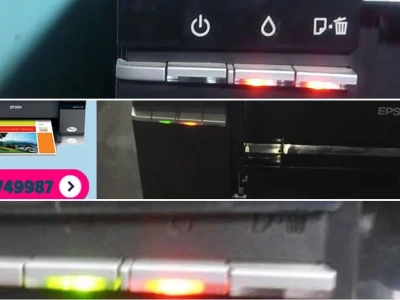
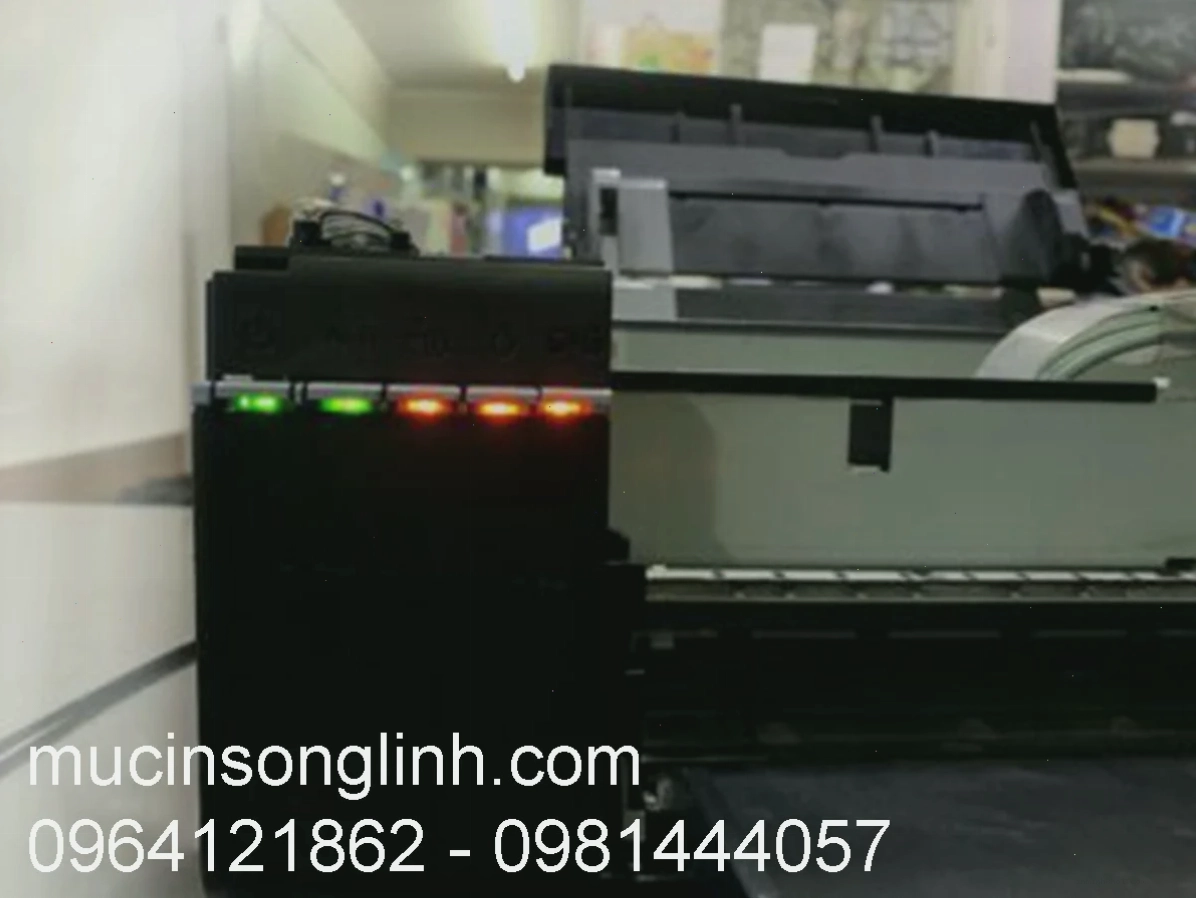
Một số máy in Epson sử dụng chip gắn trên hộp mực để theo dõi và thông báo tình trạng mực. Khi đèn báo hiệu (thường là màu đỏ hoặc vàng) nhấp nháy hoặc sáng liên tục, đó là dấu hiệu cho thấy mực đang ở mức thấp hoặc sắp hết. Tùy vào từng dòng máy và thuật toán của nhà sản xuất, đèn báo này có thể cho biết dung lượng mực còn lại ước tính.
Phương pháp 3 Thực hiện Nozzle Check (Kiểm tra đầu phun)
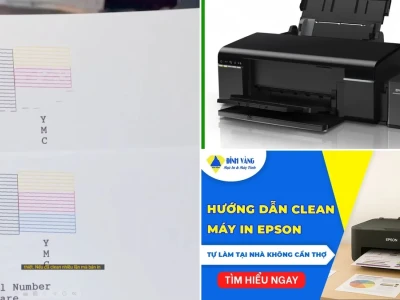
Đây là phương pháp quan trọng nhất để đánh giá không chỉ lượng mực mà còn cả tình trạng hoạt động của đầu phun. Nozzle Check sẽ in ra một bảng test mẫu, cho phép bạn kiểm tra xem các kim phun mực có hoạt động đều và chính xác hay không. Quy trình thực hiện như sau:
- Trên máy tính chạy Windows:
- Windows XP: Click Start -> Printer and Faxes.
- Windows 7: Click Start -> Devices and Printers.
- Windows 8/10/11: Control Panel -> Devices and Printers.
- Trong cửa sổ 'Devices and Printers', click chuột phải vào biểu tượng Máy in Epson của bạn và chọn 'Printer preferences'.
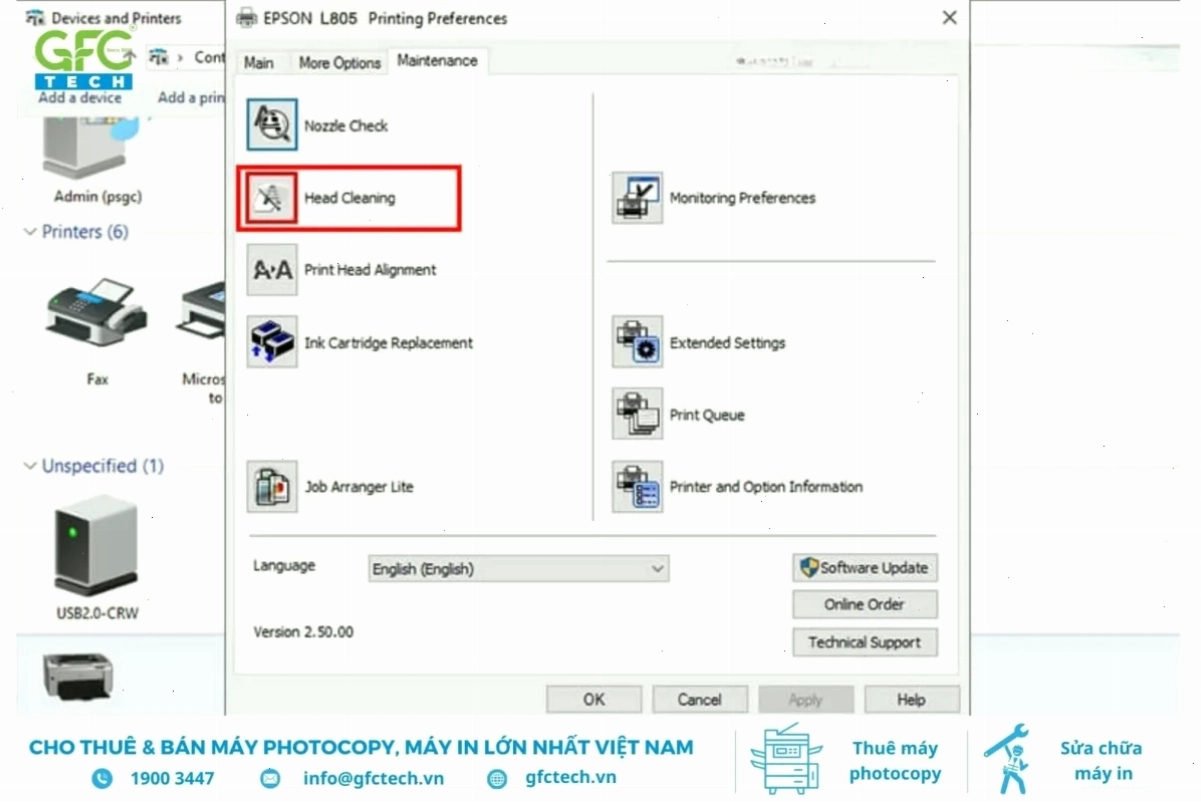
- Chuyển sang tab 'Mainternace' (hoặc 'Dịch vụ' tùy theo ngôn ngữ cài đặt).
- Chọn tùy chọn 'Nozzle Check' và nhấn 'Print' hoặc 'Run'.
Sau khi máy in hoàn thành việc in bảng test, bạn cần phân tích kết quả:
- Bảng màu in ra đều nét, không đứt đoạn: Điều này cho thấy đầu phun hoạt động bình thường và mực đủ để in ấn.
- Bảng màu in ra bị thiếu nét, đứt đoạn, hoặc lệch màu: Dấu hiệu này cho thấy đầu phun có thể bị nghẹt hoặc mực sắp hết.
Khắc phục tình trạng thiếu nét bằng chức năng vệ sinh đầu phun
Nếu bảng test màu cho thấy có tình trạng thiếu nét, bạn có thể thực hiện chức năng 'Head Cleaning' (Vệ sinh đầu phun) trên phần mềm máy in. Thao tác này sẽ giúp làm sạch các kim phun bị tắc nghẽn do cặn mực khô. Sau khi vệ sinh, bạn nên thực hiện lại Nozzle Check để kiểm tra kết quả.
Lưu ý: Nên thực hiện vệ sinh đầu phun khoảng 2-3 lần. Nếu tình trạng không cải thiện, có thể mực đã khô cứng hoặc đầu phun đã bị hư hỏng, cần liên hệ dịch vụ sửa chữa chuyên nghiệp.
Phương pháp 4 Kiểm tra mực thông qua phần mềm máy in
Phần mềm đi kèm máy in Epson thường cung cấp một công cụ hữu ích để theo dõi dung lượng mực. Khi thực hiện lệnh in, bạn có thể thấy giao diện hiển thị quá trình in. Tại đây, thường có tùy chọn 'Check Ink Levels' hoặc tương tự để bạn xem chi tiết lượng mực còn lại của từng màu. Nếu không thấy tùy chọn này, hãy tìm trong mục 'Printer Properties' hoặc 'Preferences' của máy in.
Dấu hiệu nhận biết khi mực máy in sắp hết
Ngoài các phương pháp kiểm tra trực tiếp, bạn cũng có thể nhận biết máy in sắp hết mực thông qua các dấu hiệu sau:
- Bản in mờ nhạt, có vệt trắng: Đặc biệt là các mảng màu lớn hoặc toàn bộ bản in trở nên nhạt hơn bình thường.
- Màu sắc bản in bị sai lệch: Ví dụ, màu đen có thể chuyển sang xám, các màu sắc khác trở nên nhạt nhòa hoặc ám một tông màu khác.
- Máy in báo lỗi hết mực: Nhiều dòng máy sẽ hiển thị thông báo lỗi trên màn hình máy tính hoặc đèn báo trên thân máy.
Lời khuyên khi sử dụng và kiểm tra mực máy in Epson
Để đảm bảo máy in hoạt động bền bỉ và cho chất lượng bản in tốt nhất, hãy lưu ý những điểm sau:
- Sử dụng mực chính hãng: Mực chính hãng đảm bảo tương thích tối đa với đầu phun, cho màu sắc chuẩn xác và kéo dài tuổi thọ máy. Việc sử dụng mực không rõ nguồn gốc có thể gây tắc nghẽn đầu phun và làm hỏng máy.
- Bảo quản máy in đúng cách: Nếu ít sử dụng, hãy bật máy in định kỳ (khoảng 1 lần/tuần) và in thử một vài trang để mực không bị khô.
- Kiểm tra Nozzle Check thường xuyên: Đặc biệt trước khi in các tài liệu quan trọng hoặc khi nhận thấy dấu hiệu bất thường về chất lượng bản in.
- Không để máy in hết mực hoàn toàn: Cố gắng nạp mực khi dung lượng còn khoảng 10-20% để tránh ảnh hưởng đến đầu phun.
Việc nắm vững cách kiểm tra mực máy in Epson L805 sẽ giúp bạn sử dụng thiết bị hiệu quả, tiết kiệm chi phí và duy trì chất lượng bản in ổn định. Nếu gặp khó khăn trong quá trình kiểm tra hoặc khắc phục sự cố, đừng ngần ngại liên hệ với bộ phận hỗ trợ kỹ thuật hoặc các chuyên gia sửa chữa máy in uy tín.