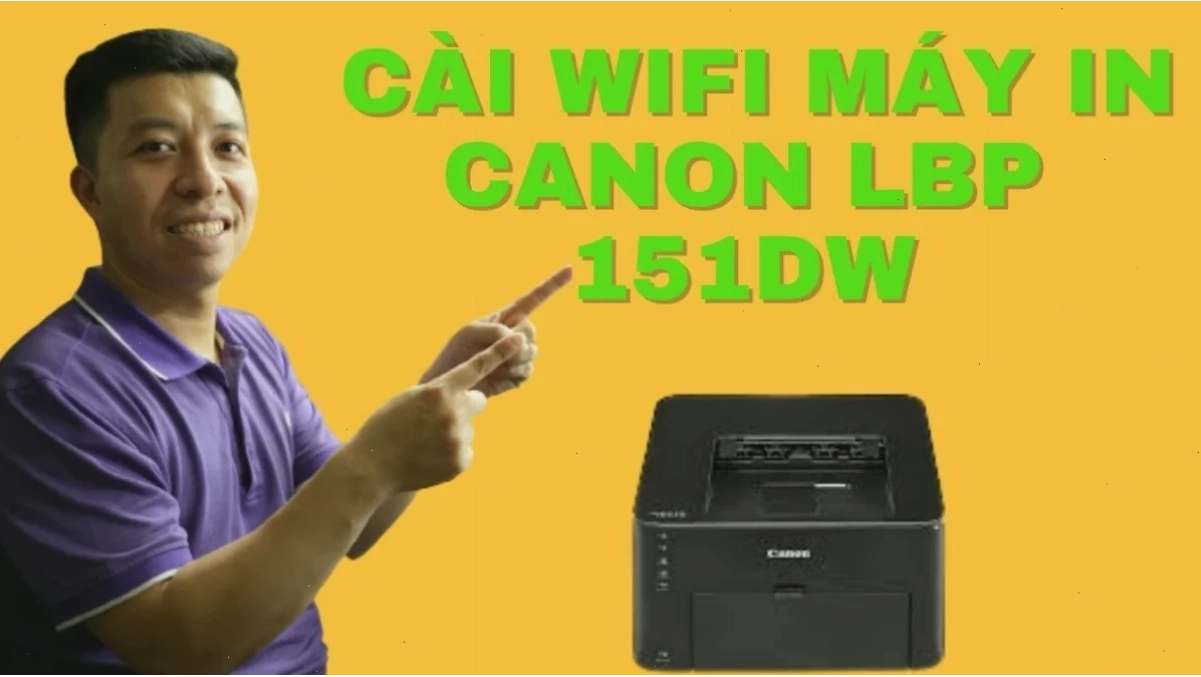
Việc cài đặt máy in Canon LBP 151dw là bước quan trọng để đảm bảo thiết bị hoạt động hiệu quả, phục vụ tốt cho công việc in ấn. Bài viết này sẽ hướng dẫn chi tiết quy trình cài đặt Wifi và Driver cho máy in Canon LBP 151dw, giúp bạn thiết lập kết nối mạng và chuẩn bị máy in sẵn sàng sử dụng.
Bước một Thiết lập kết nối Wifi cho máy in Canon LBP 151dw
Để máy in hoạt động không dây, bước đầu tiên là cấu hình kết nối Wifi. Bạn cần tải về bộ công cụ hỗ trợ cài đặt mạng trước khi tiến hành.
Tải driver máy in canon LBP 151dw tại đây. Sau khi tải về và giải nén, bạn sẽ thấy các thư mục cần thiết:
- Network_Setting_Tool: Công cụ thiết lập kết nối và cấu hình mạng.
- Printer_Status_window: Bảng trạng thái máy in.
- PrinterDriverGuide: Hướng dẫn cài đặt chi tiết.
- UFRII: Trình cài đặt driver chính.
Thứ tự cài đặt mạng như sau:
- Chạy file CNA1STK.exe trong thư mục Network_Setting_Tool để bắt đầu thiết lập kết nối giữa máy in và Access Point.
- Trong cửa sổ cấu hình cài đặt mạng, bạn có thể chọn các tùy chọn kết nối: USB, LAN Có Dây hoặc LAN Không Dây. Chọn 'kết nối LAN không dây' rồi nhấn [Tiếp].
- Tiếp theo, chọn 'Có, tôi muốn cấu hình cài đặt mạng.' và nhấn [Tiếp]. Lưu ý, bước này chỉ thực hiện ở lần cài đặt đầu tiên lên máy tính. Các lần sau, bạn có thể chọn 'Không, Tôi không muốn cấu hình cài đặt mạng.'
- Chọn 'Thiết lập dễ dàng' để máy tự động nhận cấu hình mạng, hoặc 'Thiết lập tùy chỉnh' nếu bạn muốn nhập địa chỉ IP tĩnh, Subnet, Gateway. Nhấn [Tiếp] để tiếp tục.
- Thiết lập phương thức kết nối Wifi. Bạn có thể chọn 'Điểm truy cập của tôi có phím WPS' nếu Access Point hỗ trợ và bạn muốn sử dụng nút WPS. Tuy nhiên, cách này có thể khó thao tác với người không chuyên.
- Phương thức khuyến khích là chọn 'Điểm truy cập của tôi không có phím WPS', sau đó sử dụng cáp USB để kết nối máy in với máy tính. Cách này dễ thực hiện và tỷ lệ thành công cao hơn.
- Nhấn nút [Tiếp] để tiếp tục. Lúc này, máy sẽ yêu cầu kết nối máy in canon LBP 151dw và máy tính bằng cáp USB.
- Sau khi máy tính nhận diện, bạn cần chọn điểm truy cập Wifi mà máy tính đang kết nối và nhập mật khẩu (Network Key).
Khi máy in đã kết nối thành công với Access Point, đèn Wifi trên máy in LBP 151dw sẽ sáng. Quá trình cài đặt kết nối wifi đã hoàn tất. Cài đặt cho mạng LAN có dây cũng tương tự.
Bước hai Cài đặt Driver UFRII cho máy in Canon LBP 151dw
Sau khi đã thiết lập kết nối mạng, bước tiếp theo là cài đặt driver UFRII để máy tính có thể giao tiếp và điều khiển máy in.
Trước khi cài đặt driver, bạn cần kiểm tra cấu hình máy tính của mình là Windows 32-bit hay 64-bit. Cách thực hiện:
- Nhấp chuột phải vào biểu tượng My Computer (trên Windows 7) hoặc This PC (trên Windows 8, 10).
- Chọn Properties.
- Tại cửa sổ System, mục System type sẽ hiển thị rõ phiên bản hệ điều hành.
Tiếp theo, bạn truy cập đường link sau để tải driver chính thức từ trang chủ Canon: Tải Driver Canon LBP 151DW.
Tại trang tải Driver:
- Chọn đúng bản hệ điều hành tương ứng với máy tính của bạn tại mục Operating System.
- Tại mục Recommended Driver, nhấp Select rồi Download để tải driver về máy tính.
- Sau khi tải về, bạn tiến hành giải nén file. Bạn sẽ thấy các thư mục tương tự như lúc cài đặt mạng.
- Chạy file Setup.exe trong thư mục UFRII, chọn đúng phiên bản x64 hoặc x32 tùy thuộc vào hệ điều hành của bạn.
- Chọn [Yes] khi hệ thống yêu cầu.
- Chọn chế độ cài đặt [Chuẩn] (Standard), đánh dấu chọn [Kích Hoạt Lại Máy In ở Chế Độ Ngủ và Tìm Kiếm] nếu muốn, rồi bấm [Tiếp].
- Trình cài đặt driver sẽ tìm kiếm các máy in được kết nối. Chọn máy in Canon LBP 151dw từ danh sách.
- Nếu màn hình [Chọn Quá Trình] hiển thị, chỉ cần bấm [Tiếp].
- Kiểm tra lại thông tin máy in trong [Danh Sách Máy In cho Cài Đặt Trình Điều Khiển] và bấm [Bắt Đầu].
- Quá trình cài đặt driver sẽ diễn ra, vui lòng làm theo từng bước trên màn hình cho đến khi hoàn tất.
- Nhấn [Exit] để kết thúc cài đặt.
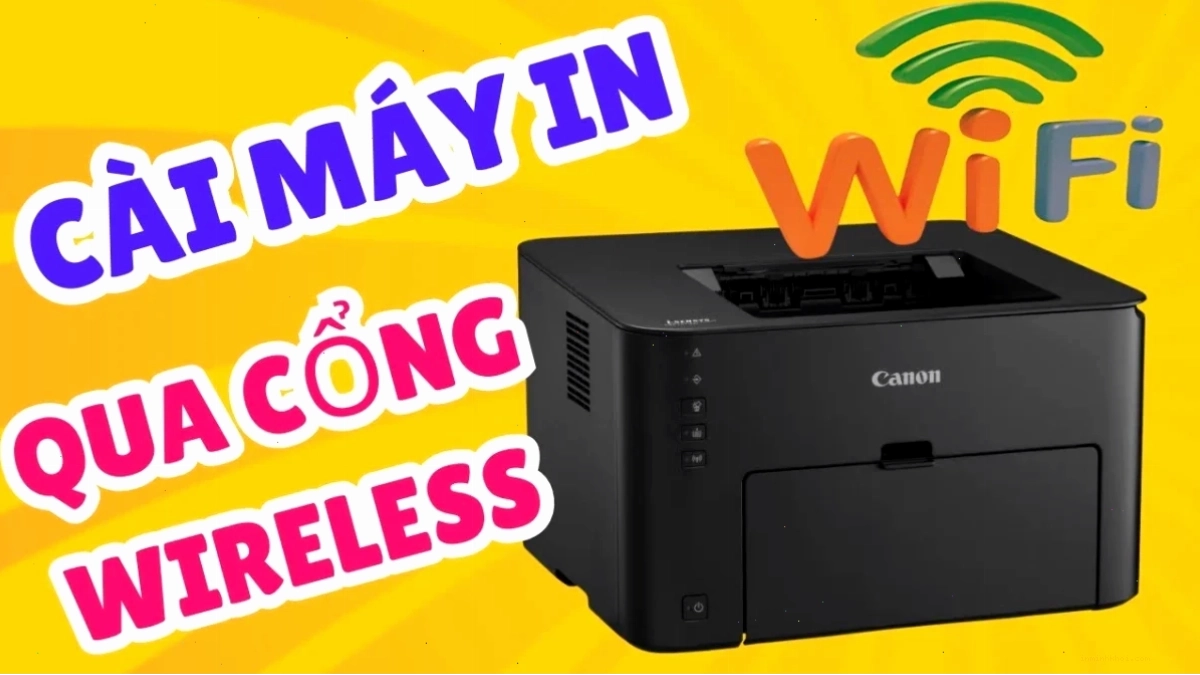
Sau khi cài đặt driver hoàn tất, bạn nên mở một tài liệu bất kỳ và thực hiện lệnh in test để kiểm tra xem máy in đã hoạt động chính xác hay chưa. Hãy nhớ chọn đúng tên máy in bạn vừa cài đặt trong hộp thoại in.
Lưu ý quan trọng khi cài đặt máy in Canon LBP 151dw
Việc cài đặt máy in Canon LBP 151dw đôi khi có thể gặp phải một vài trục trặc nhỏ. Dưới đây là một số lưu ý giúp bạn khắc phục và hoàn thành quá trình cài đặt một cách suôn sẻ:
- Kiểm tra cáp USB: Đảm bảo cáp USB kết nối giữa máy tính và máy in luôn ở trạng thái tốt và được cắm chặt.
- Tường lửa và Phần mềm diệt virus: Đôi khi, tường lửa hoặc phần mềm diệt virus trên máy tính có thể chặn quá trình cài đặt driver hoặc kết nối mạng. Hãy thử tạm thời vô hiệu hóa chúng trong quá trình cài đặt và bật lại sau đó.
- Cập nhật hệ điều hành: Đảm bảo hệ điều hành Windows của bạn đã được cập nhật đầy đủ các bản vá lỗi mới nhất. Điều này giúp tăng tính tương thích với các thiết bị phần cứng mới.
- Phiên bản Driver: Luôn tải driver từ trang chủ của Canon và chọn đúng phiên bản cho hệ điều hành của bạn (32-bit hoặc 64-bit). Sử dụng driver không đúng phiên bản có thể gây ra lỗi không mong muốn.
- Khởi động lại máy tính: Sau khi hoàn tất cài đặt, việc khởi động lại máy tính thường giúp các thay đổi có hiệu lực và đảm bảo máy in hoạt động ổn định.
Việc nắm vững các bước cài đặt trên sẽ giúp bạn dễ dàng thiết lập kết nối cho chiếc máy in đa năng này. Nếu gặp khó khăn, bạn có thể tham khảo thêm các tài liệu hỗ trợ từ nhà sản xuất hoặc tìm kiếm trên các diễn đàn công nghệ uy tín.
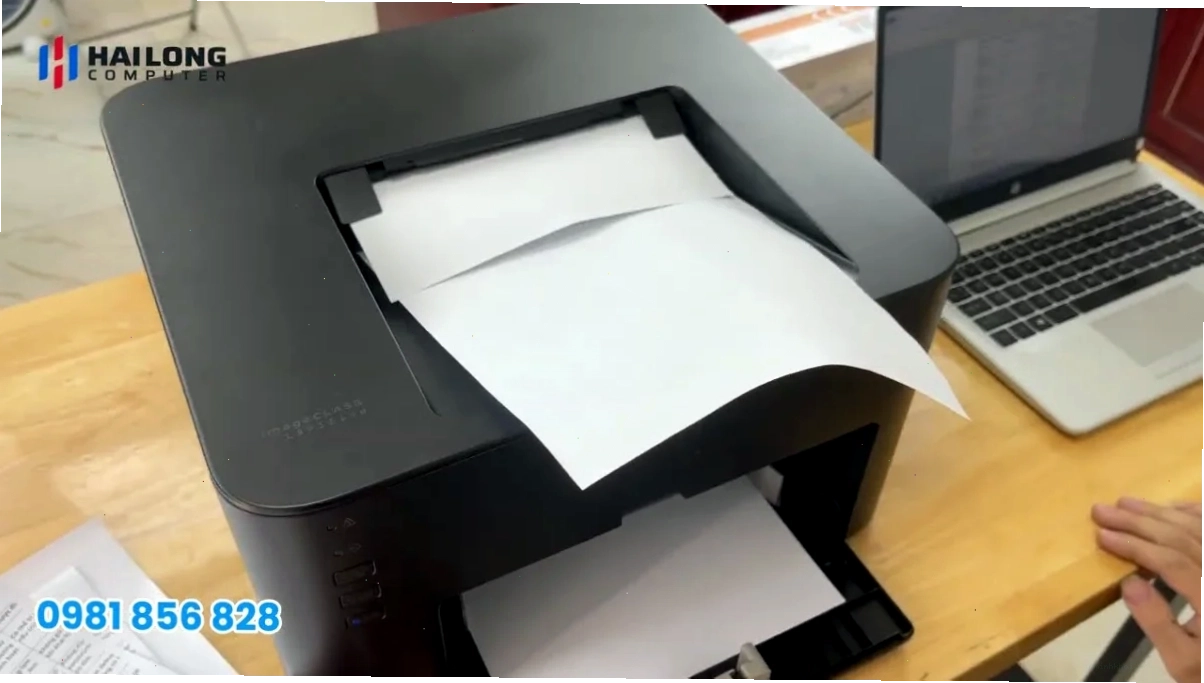
Việc sở hữu một chiếc Máy in Canon như LBP 151dw mang lại nhiều tiện ích cho văn phòng và gia đình. Hy vọng với hướng dẫn chi tiết này, bạn có thể tự tin cài đặt và sử dụng máy in một cách hiệu quả nhất.