Hiện tượng máy in Canon LBP3300 khi in 2 mặt lại gặp tình trạng hai mặt giấy bị đảo chiều nhau là vấn đề khá phổ biến. Điều này gây ảnh hưởng trực tiếp đến tiến độ công việc và làm lãng phí giấy in. Bài viết này sẽ đi sâu vào phân tích nguyên nhân và cung cấp giải pháp khắc phục triệt để, giúp bạn lấy lại hiệu suất làm việc tối ưu.
Nguyên nhân chính dẫn đến lỗi in 2 mặt bị ngược trên Canon 3300
Vấn đề in 2 mặt bị ngược trên các dòng máy in, đặc biệt là Canon LBP3300, chủ yếu đến từ việc thiết lập sai tùy chọn lật giấy trong phần mềm điều khiển máy in. Theo mặc định, máy in thường được cài đặt để hiểu tài liệu được đóng gáy theo chiều dọc (Long edge), phù hợp với đa số các loại giấy tờ tiêu chuẩn. Tuy nhiên, khi bạn cần in các tài liệu theo khổ ngang hoặc có yêu cầu đóng gáy ở cạnh ngắn hơn, việc không điều chỉnh cài đặt này sẽ dẫn đến hiện tượng hai mặt in bị sai chiều.
Hiểu rõ cách thức hoạt động của chế độ in 2 mặt là chìa khóa để giải quyết vấn đề. Chế độ in 2 mặt tự động yêu cầu người dùng xác định rõ cạnh nào của tờ giấy sẽ được lật để in mặt tiếp theo. Việc lựa chọn sai giữa "Long Edge" (cạnh dài) và "Short Edge" (cạnh ngắn) là nguyên nhân cốt lõi gây ra lỗi đảo chiều.
Chi tiết các bước khắc phục lỗi in 2 mặt bị ngược trên máy in Canon 3300
Để khắc phục tình trạng này, bạn cần thực hiện các điều chỉnh trong cài đặt máy in. Quá trình này bao gồm việc thay đổi các tùy chọn định hướng lật giấy để phù hợp với nhu cầu in ấn thực tế của bạn. Dưới đây là các bước chi tiết:
- Truy cập Cài đặt Máy in:
- Trên hệ điều hành Windows, nhấn vào Start, chọn Setting.
- Tiếp theo, chọn Printer and fax (hoặc Devices and Printers tùy phiên bản Windows).
- Mở Thuộc tính Máy in:
- Chuột phải vào biểu tượng của máy in Canon LBP3300.
- Chọn Printing Preferences.
- Thiết lập In 2 Mặt:
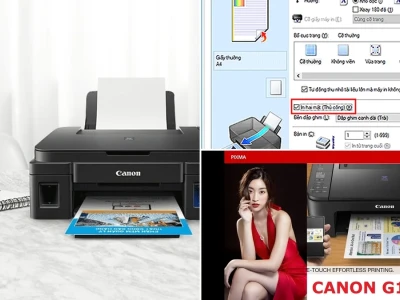
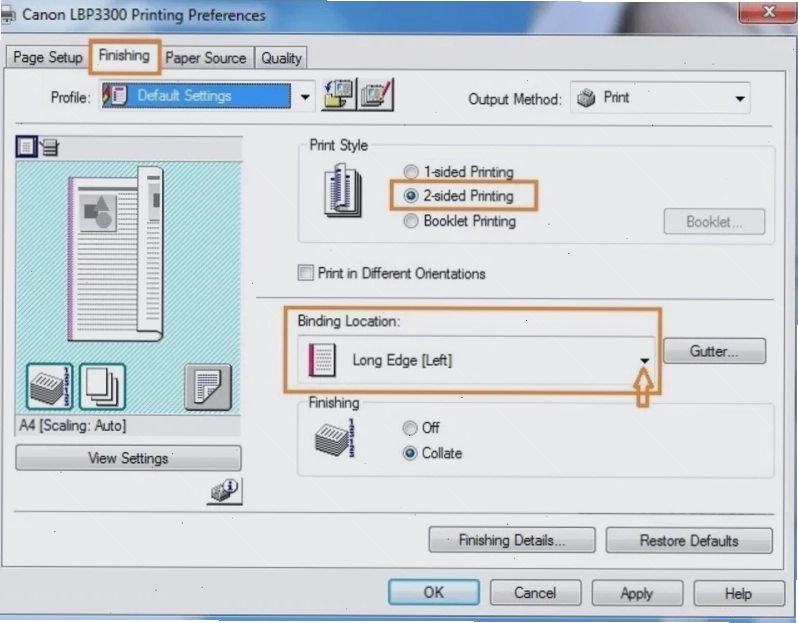
- Trong cửa sổ Printing Preferences, tìm đến mục 2-sided printing.
- Tích chọn vào ô "Print on both sides".
- Tiếp theo, chọn tùy chọn "Print in different Orientations".
- Tinh chỉnh Chi tiết (Details):
- Nhấn vào nút Details (hoặc Advanced).
- Tại đây, bạn sẽ cần điều chỉnh cách lật giấy. Nếu tài liệu của bạn theo chiều ngang, hãy chọn Short Edge. Nếu tài liệu theo chiều dọc, hãy chọn Long Edge.
- Sau khi thiết lập xong, nhấn OK để lưu các thay đổi.
Lặp lại các bước tương tự cho thẻ Advanced nếu có, để đảm bảo mọi cài đặt đều được áp dụng nhất quán.
Lưu ý quan trọng khi thiết lập in 2 mặt
Khi thực hiện các bước trên, hãy chú ý đến các tùy chọn như Long Edge và Short Edge. Lựa chọn Long Edge (Left) thường áp dụng cho các tài liệu in theo chiều dọc, trong khi Short Edge (Top) phù hợp hơn cho các tài liệu in theo chiều ngang. Việc lựa chọn đúng tùy chọn này sẽ đảm bảo tài liệu của bạn được in ra với chiều lật giấy chính xác, tránh tình trạng bị ngược.
Ngoài ra, đối với các dòng máy in khác nhau, giao diện phần mềm điều khiển có thể có những khác biệt nhỏ. Tuy nhiên, nguyên tắc chung về việc thiết lập lật giấy vẫn tương tự. Nếu gặp khó khăn, bạn có thể tham khảo hướng dẫn sử dụng chi tiết của từng dòng máy hoặc liên hệ bộ phận hỗ trợ kỹ thuật.
Để có trải nghiệm in ấn tốt nhất, việc trang bị kiến thức về cách sử dụng và khắc phục sự cố cho các thiết bị văn phòng là rất cần thiết. Nếu bạn đang sử dụng các dòng máy in khác, có thể tham khảo thêm các giải pháp cho Máy in Canon để có cái nhìn tổng quan.
Hỗ trợ kỹ thuật khi bạn gặp khó khăn
Trong trường hợp bạn đã thử các bước trên nhưng vẫn không thể khắc phục được lỗi in 2 mặt bị ngược, hoặc gặp bất kỳ vấn đề kỹ thuật nào khác với máy in, đừng ngần ngại liên hệ với đội ngũ hỗ trợ chuyên nghiệp. Bộ phận Chăm sóc Khách hàng của chúng tôi luôn sẵn sàng tiếp nhận yêu cầu và sắp xếp kỹ thuật viên đến tận nơi để hỗ trợ bạn một cách nhanh chóng nhất.
Bạn có thể liên hệ qua số điện thoại: 0435 683 770 hoặc 0935 39 8188 để được tư vấn và hỗ trợ kịp thời.
Điều kiện nhận hỗ trợ kỹ thuật miễn phí
Công ty chúng tôi cung cấp dịch vụ hỗ trợ kỹ thuật miễn phí cho các khách hàng đáp ứng một trong ba điều kiện sau:
- Sản phẩm máy in được cung cấp bởi công ty chúng tôi.
- Khách hàng cam kết sử dụng các dịch vụ in ấn hoặc sửa chữa máy in của chúng tôi cho máy in của bạn.
- Bạn đang sở hữu Thẻ Giảm Giá Dịch Vụ của chúng tôi. (Để nhận thẻ miễn phí, vui lòng gọi 09123 999 86).
Nếu không thuộc các trường hợp trên, chi phí dịch vụ xử lý kỹ thuật là 50.000 VNĐ/lần, áp dụng cho toàn bộ khu vực Thành phố Hà Nội.
Tin tức liên quan đến máy in
Việc bảo dưỡng và sử dụng máy in đúng cách sẽ giúp kéo dài tuổi thọ thiết bị và đảm bảo hiệu suất làm việc. Tìm hiểu thêm về cách bảo dưỡng máy in phun màu Epson hoặc các thủ thuật hữu ích khác.