Máy in Epson L110 đột nhiên không ra mực khiến công việc bị đình trệ và gây ra không ít phiền toái. Tuy nhiên, đừng quá lo lắng, bởi đây là một trong những lỗi phổ biến và thường có thể tự khắc phục tại nhà. Bài viết này sẽ đi sâu vào phân tích nguyên nhân cũng như hướng dẫn bạn các bước xử lý hiệu quả nhất.
Nguyên nhân dẫn đến tình trạng máy in Epson L110 in không ra mực
Có nhiều yếu tố có thể gây ra tình trạng máy in Epson không ra mực, từ những vấn đề đơn giản đến phức tạp hơn. Việc xác định đúng nguyên nhân sẽ giúp bạn có hướng xử lý triệt để.
Van khóa bình mực bị đóng
Một số dòng máy in Epson, bao gồm cả Epson L110, được trang bị van khóa bình mực để ngăn mực chảy ra trong quá trình vận chuyển. Nếu van này bị đóng hoặc vô tình bị khóa trong quá trình sử dụng, mực sẽ không thể dẫn lên đầu phun, dẫn đến tình trạng máy in Epson in không ra mực.
Giải pháp: Xác định vị trí van khóa trên bình mực và tiến hành mở bằng cách xoay núm về vị trí thẳng đứng hướng lên trên. Sau khi mở van, bạn nên thực hiện một bản in thử để kiểm tra.
Mực in trong bình đã hết hoặc sắp hết
Tình trạng hết mực là nguyên nhân hiển nhiên nhất khiến máy in không thể hoạt động. Nếu bạn không để ý và để mực xuống dưới vạch cảnh báo, điều này không chỉ gây ra lỗi in ấn mà còn có nguy cơ làm hỏng đầu phun do thiếu mực bôi trơn.
Giải pháp: Kiểm tra lượng mực còn lại trong các bình mực. Nếu hết hoặc dưới mức cảnh báo, hãy tiến hành nạp thêm mực mới. Nên lựa chọn loại mực chất lượng để đảm bảo hiệu suất và tuổi thọ cho máy in.
Đầu phun (Nozzle) bị tắc mực
Đầu phun là bộ phận cực kỳ nhạy cảm, nơi mực được phun ra để tạo hình ảnh trên giấy. Theo thời gian, mực có thể bị khô lại hoặc bụi bẩn bám vào, gây tắc nghẽn. Nguyên nhân này đặc biệt phổ biến nếu bạn sử dụng mực in kém chất lượng hoặc không bảo trì máy định kỳ.
Dấu hiệu nhận biết: Bản in bị sọc, đứt nét, mờ nhạt hoặc có thể trắng tinh.
Giải pháp: Thực hiện kiểm tra đầu phun (Nozzle Check) thông qua phần mềm điều khiển máy in trên máy tính. Nếu bản test cho thấy các vệt mực bị đứt quãng, bạn cần tiến hành vệ sinh đầu phun.
Đường mực thải bị ảnh hưởng
Máy in Epson có cơ chế xử lý mực thải. Nếu đường dẫn mực thải bị gấp khúc, tắc nghẽn hoặc bình chứa mực thải đầy, mực có thể không thoát ra ngoài hiệu quả. Điều này có thể gây áp lực ngược, ảnh hưởng đến dòng chảy của mực chính và dẫn đến máy in Epson không ra mực đen hoặc các màu khác.
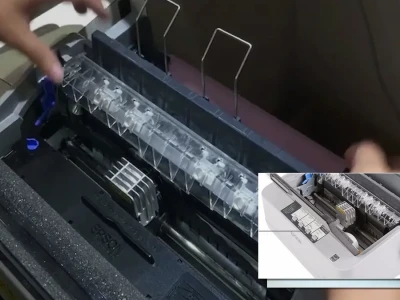
Giải pháp: Kiểm tra đường ống mực thải, đảm bảo chúng thông thoáng và không bị gấp. Nếu máy sử dụng hộp mực thải, hãy kiểm tra và thay thế khi cần thiết. Có thể đặt đầu ống mực thải vào một cốc chứa giấy thấm để hút mực thừa.
Quy trình khắc phục lỗi máy in Epson L110 in không ra mực chi tiết
Để giải quyết triệt để vấn đề, bạn cần thực hiện theo một quy trình bài bản:
- Kiểm tra Van Khóa Mực: Đảm bảo van khóa bình mực luôn ở vị trí mở.
- Kiểm tra Mực In: Nạp mực đầy đủ cho các bình nếu mực đã cạn.
- Thực hiện Nozzle Check:
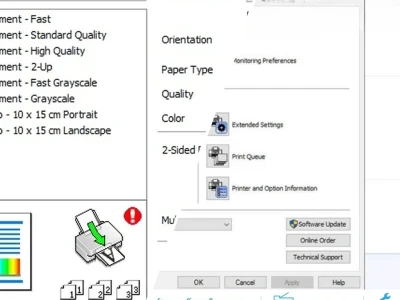
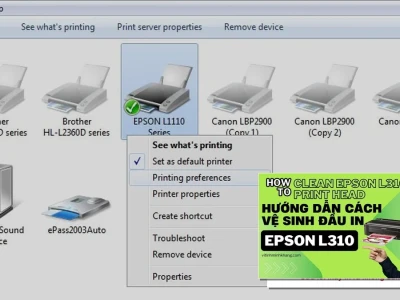
- Vào trình điều khiển máy in trên máy tính.
- Chọn mục Maintenance (Bảo trì).
- Chọn Nozzle Check và nhấn Print.
- Phân tích kết quả: Nếu bản in đủ nét, lỗi có thể do file in hoặc chế độ in. Nếu bị đứt nét, tiếp tục bước vệ sinh đầu phun.
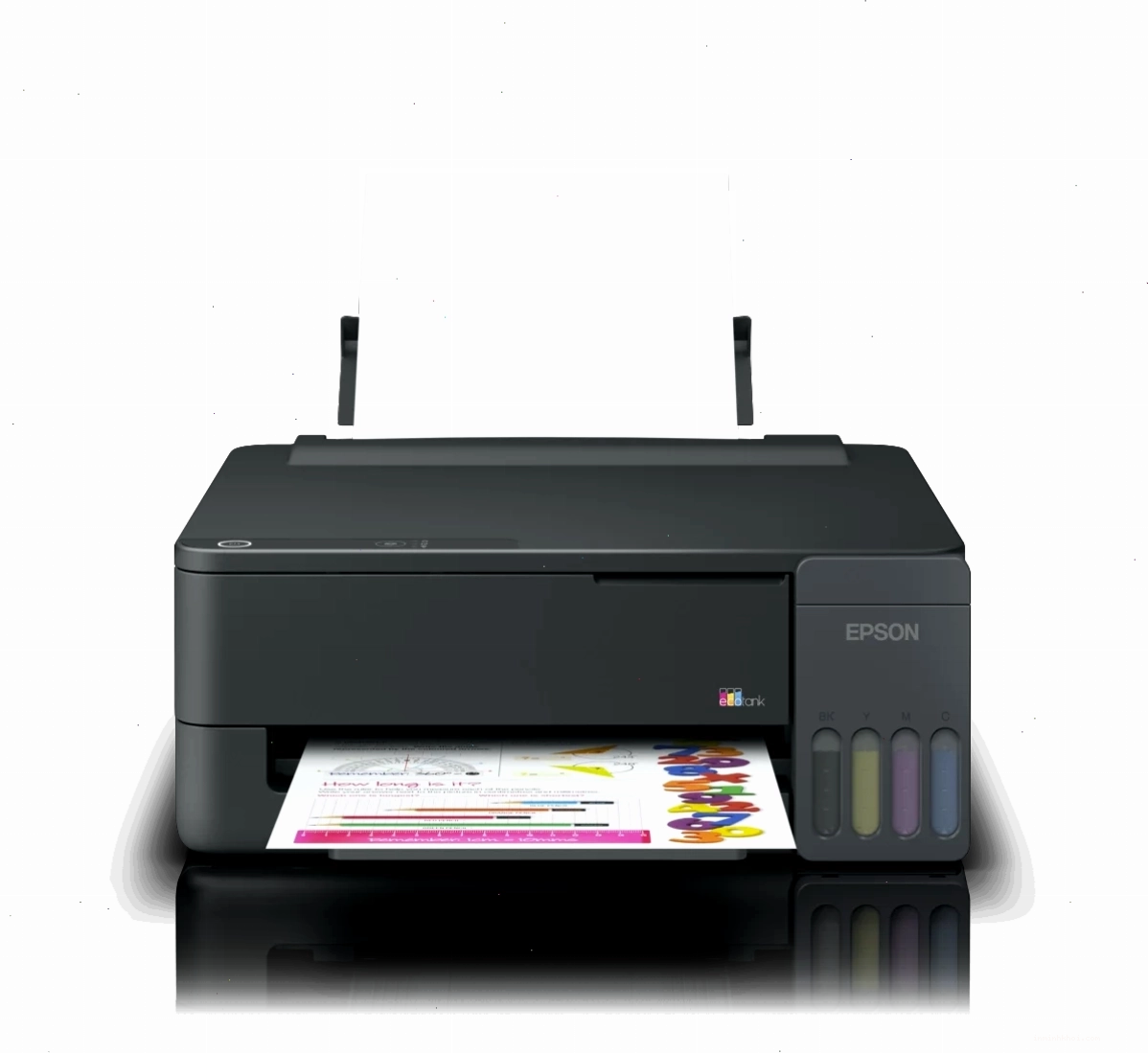
- Vệ sinh Đầu phun (Head Cleaning):
- Trong cửa sổ Nozzle Check, chọn Head Cleaning và nhấn Start.
- Máy sẽ tiến hành làm sạch đầu phun. Quá trình này có thể mất vài phút.
- Sau khi hoàn tất, thực hiện lại Nozzle Check để kiểm tra.
- Lưu ý: Chỉ nên thực hiện Head Cleaning tối đa 10-15 lần/ngày và hạn chế sử dụng trừ khi thật sự cần thiết. Việc clean đầu phun quá nhiều có thể gây tốn mực và ảnh hưởng đến tuổi thọ đầu phun.
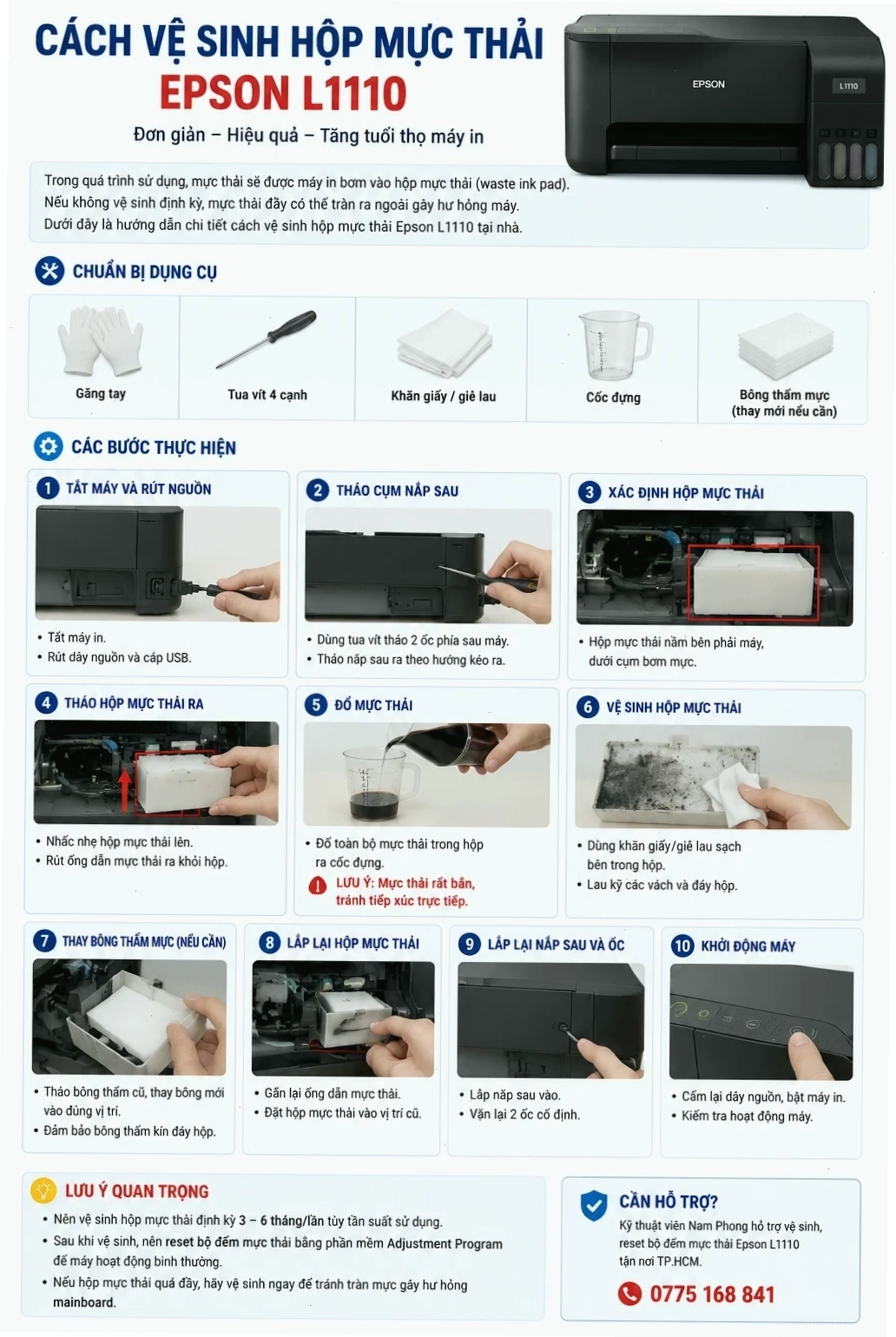
Nếu sau nhiều lần vệ sinh mà tình trạng máy in Epson không ra mực xanh (hoặc các màu khác) vẫn tiếp diễn, có thể đầu phun đã bị hỏng nặng hoặc có vấn đề với thanh trụ ép khí, đòi hỏi sự can thiệp của kỹ thuật viên chuyên nghiệp.
Lưu ý quan trọng khi sử dụng máy in Epson
Để hạn chế tối đa các lỗi liên quan đến mực in, bạn nên tuân thủ các nguyên tắc sau:
- Sử dụng mực chất lượng cao: Tránh sử dụng mực không rõ nguồn gốc hoặc mực kém chất lượng, vì chúng dễ gây tắc đầu phun và giảm tuổi thọ máy. Tham khảo dịch vụ cung cấp mực in chính hãng hoặc các loại mực tương thích chất lượng cao.
- Bảo trì định kỳ: Lên lịch bảo dưỡng máy in thường xuyên để đảm bảo các bộ phận hoạt động trơn tru. Việc này giúp phát hiện sớm các vấn đề tiềm ẩn.
- Không để máy hết mực quá lâu: Luôn theo dõi mức mực và bổ sung kịp thời, đặc biệt trước khi thực hiện các tác vụ in ấn quan trọng.
- Kiểm tra kỹ trước khi in: Luôn thực hiện bản Nozzle Check trước khi thực hiện các tác vụ in ấn quan trọng hoặc khi phát hiện bản in có dấu hiệu bất thường.
Việc hiểu rõ nguyên nhân và có quy trình khắc phục đúng đắn sẽ giúp bạn nhanh chóng đưa máy in Epson L110 trở lại hoạt động bình thường, tiết kiệm thời gian và chi phí sửa chữa. Nếu bạn đã thử các bước trên mà vẫn không khắc phục được, đừng ngần ngại liên hệ với các trung tâm sửa chữa uy tín để được hỗ trợ tốt nhất. Việc tìm đến dịch vụ sửa chữa chuyên nghiệp là một quyết định đúng đắn khi gặp phải các vấn đề phức tạp về máy in Epson.