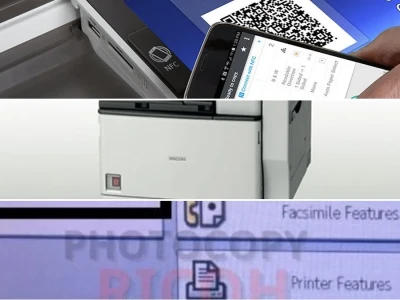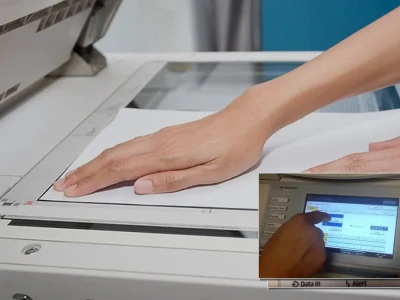
Giới thiệu về Máy photocopy Ricoh MP 7001
Trong bối cảnh công nghệ phát triển mạnh mẽ, các thiết bị văn phòng như máy photocopy đóng vai trò không thể thiếu trong hoạt động hàng ngày. Máy photocopy Ricoh MP 7001 là một dòng máy photocopy công nghiệp nổi bật, được Ricoh - thương hiệu hàng đầu Nhật Bản - sản xuất với độ bền vượt trội và áp dụng nhiều công nghệ cải tiến. Để khai thác tối đa khả năng của máy, việc kết nối máy tính với máy photocopy thông qua phần mềm Driver Ricoh MP 7001 là bước cần thiết. Bài viết này sẽ cung cấp hướng dẫn chi tiết về quy trình tải và cài đặt Driver Ricoh MP 7001, giúp bạn sử dụng thiết bị một cách hiệu quả nhất.
Đặc điểm nổi bật của Máy photocopy Ricoh MP 7001
Máy photocopy Ricoh MP 7001 sở hữu nhiều tính năng ưu việt, phù hợp với nhu cầu in ấn cường độ cao của các doanh nghiệp:
- Tốc độ vượt trội: Với khả năng xử lý 70 trang mỗi phút, máy đáp ứng hiệu quả nhu cầu in ấn tài liệu, hợp đồng, văn bản số lượng lớn.
- Tính năng đa năng: Máy photocopy Ricoh MP 7001 có thể tích hợp các chức năng in mạng, scan màu qua mạng, mang lại sự linh hoạt trong công việc.
- Tiết kiệm chi phí: So với máy in truyền thống, Ricoh MP 7001 giúp giảm đáng kể chi phí đầu tư ban đầu và chi phí mực in.
- Độ bền và thân thiện môi trường: Máy được trang bị hệ thống tái chế mực thải, giúp kéo dài tuổi thọ máy, tiết kiệm mực và bảo vệ môi trường. Đồng thời, máy còn có hệ thống chống kẹt giấy và chống bám mực, tăng năng suất và giảm thiểu sự cố.
- Quản lý người dùng thông minh: Khả năng quản lý hàng trăm người dùng với mật khẩu riêng biệt giúp kiểm soát chặt chẽ số lượng bản sao, tăng cường bảo mật và tối ưu chi phí cho tổ chức.
Quy trình Tải Driver Máy In Ricoh MP 7001
Để kết nối máy tính với máy photocopy, bạn cần tải đúng phiên bản Driver Ricoh MP 7001 tương thích với hệ điều hành đang sử dụng. Dưới đây là các bước thực hiện:
- Xác định Hệ điều hành: Bước đầu tiên và quan trọng nhất là xác định chính xác phiên bản hệ điều hành (Windows hay Mac OS) mà máy tính của bạn đang chạy.
- Lựa chọn Driver phù hợp: Dựa vào thông tin hệ điều hành đã xác định, bạn chọn đường link tải Driver Ricoh MP 7001 tương ứng. Việc lựa chọn sai driver có thể dẫn đến tình trạng máy tính và máy photocopy không thể kết nối được với nhau.
- Tải xuống Driver: Nhấn vào nút Download trên trang web cung cấp driver để tải phần mềm cài đặt về máy tính.
Link Download Driver Ricoh MP 7001 cho Windows
Dưới đây là danh sách các liên kết tải Driver Ricoh MP 7001 dành cho các phiên bản Windows phổ biến:
- Link download driver Ricoh MP 7001 cho Win XP 32bit
- Link download driver Ricoh MP 7001 cho Win XP 64bit
- Link download driver Ricoh MP 7001 cho Win 7 32bit
- Link download driver Ricoh MP 7001 cho Win 7 64bit
- Link download driver Ricoh MP 7001 cho Win 8 32bit
- Link download driver Ricoh MP 7001 cho Win 8 64bit
- Link download driver Ricoh MP 7001 cho Win 10 32bit
- Link download driver Ricoh MP 7001 cho Win 10 64bit
Link Download Driver Ricoh MP 7001 cho Mac OS
Đối với người dùng sử dụng hệ điều hành Mac OS, bạn có thể tải Driver Ricoh MP 7001 tại đường dẫn sau:
Hướng dẫn cài đặt Driver Máy In Ricoh MP 7001
Sau khi đã tải về thành công tệp Driver Ricoh MP 7001, bạn tiến hành cài đặt theo các bước sau:
- Giải nén tệp Driver: Thông thường, Driver sẽ được tải về dưới dạng tệp nén (.zip). Bạn cần giải nén tệp này ra một thư mục dễ tìm trên máy tính.
- Chạy tệp cài đặt: Mở thư mục vừa giải nén, tìm và chạy tệp cài đặt (thường có đuôi .exe hoặc có biểu tượng chương trình).
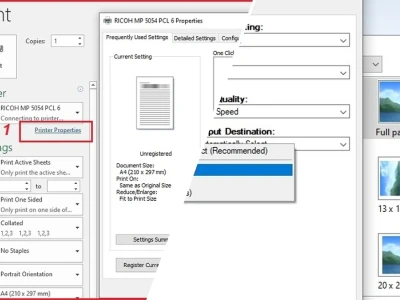
- Tuân theo hướng dẫn trên màn hình: Trình cài đặt sẽ hướng dẫn bạn từng bước. Hãy đọc kỹ và thực hiện theo yêu cầu, bao gồm việc chấp nhận các điều khoản, chọn thư mục cài đặt và các tùy chọn cấu hình khác.
- Kết nối máy in: Trong quá trình cài đặt, phần mềm có thể yêu cầu bạn kết nối máy in với máy tính bằng cáp USB hoặc qua mạng LAN. Đảm bảo máy in đã được bật nguồn và sẵn sàng hoạt động.
- Hoàn tất cài đặt: Sau khi hoàn tất các bước, trình cài đặt sẽ thông báo quá trình cài đặt thành công. Bạn có thể cần khởi động lại máy tính để các thay đổi có hiệu lực.
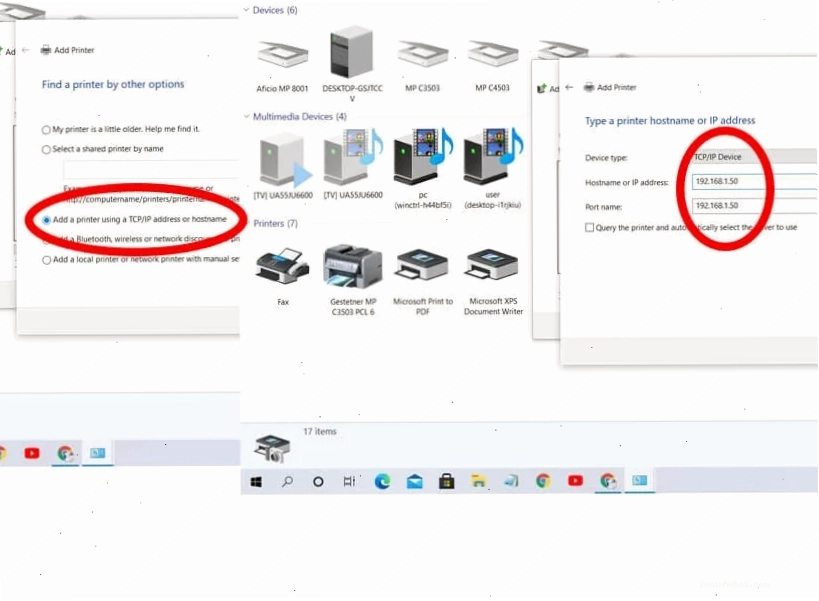
Để có thể sử dụng các tính năng nâng cao như Card in, Scan qua mạng, bạn có thể tham khảo thêm tài liệu kỹ thuật và các hướng dẫn chi tiết về cài đặt card in cho máy photocopy Ricoh.
Những Yêu Cầu Hỗ Trợ Khác
Trong quá trình sử dụng và cài đặt thiết bị, nếu gặp bất kỳ khó khăn nào, quý khách hàng có thể yêu cầu hỗ trợ về:
- Driver Máy photocopy cho các dòng máy khác.
- Cài đặt driver card in qua mạng LAN.
- Cài đặt Scan qua mạng LAN (email, folder).
- Cung cấp tài liệu kỹ thuật và tài liệu sửa chữa máy photocopy.
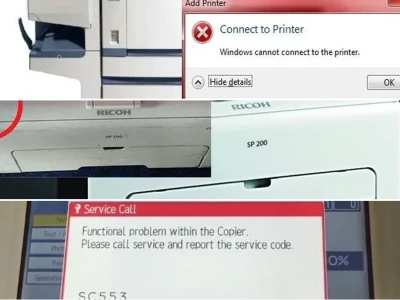
- Hỗ trợ về SP Mode (Service Program Mode) và SC Code (Service Call Code).
Để nhận được sự hỗ trợ tốt nhất, vui lòng liên hệ với chúng tôi để cung cấp thông tin chi tiết về yêu cầu của bạn. Chúng tôi luôn sẵn sàng cung cấp tài liệu và driver cần thiết.
Việc cài đặt đúng Driver là yếu tố then chốt để đảm bảo Máy in Ricoh hoạt động hiệu quả. Nếu bạn đang tìm kiếm các giải pháp về máy photocopy, hãy tham khảo thêm các dòng Máy in Ricoh mà chúng tôi cung cấp.