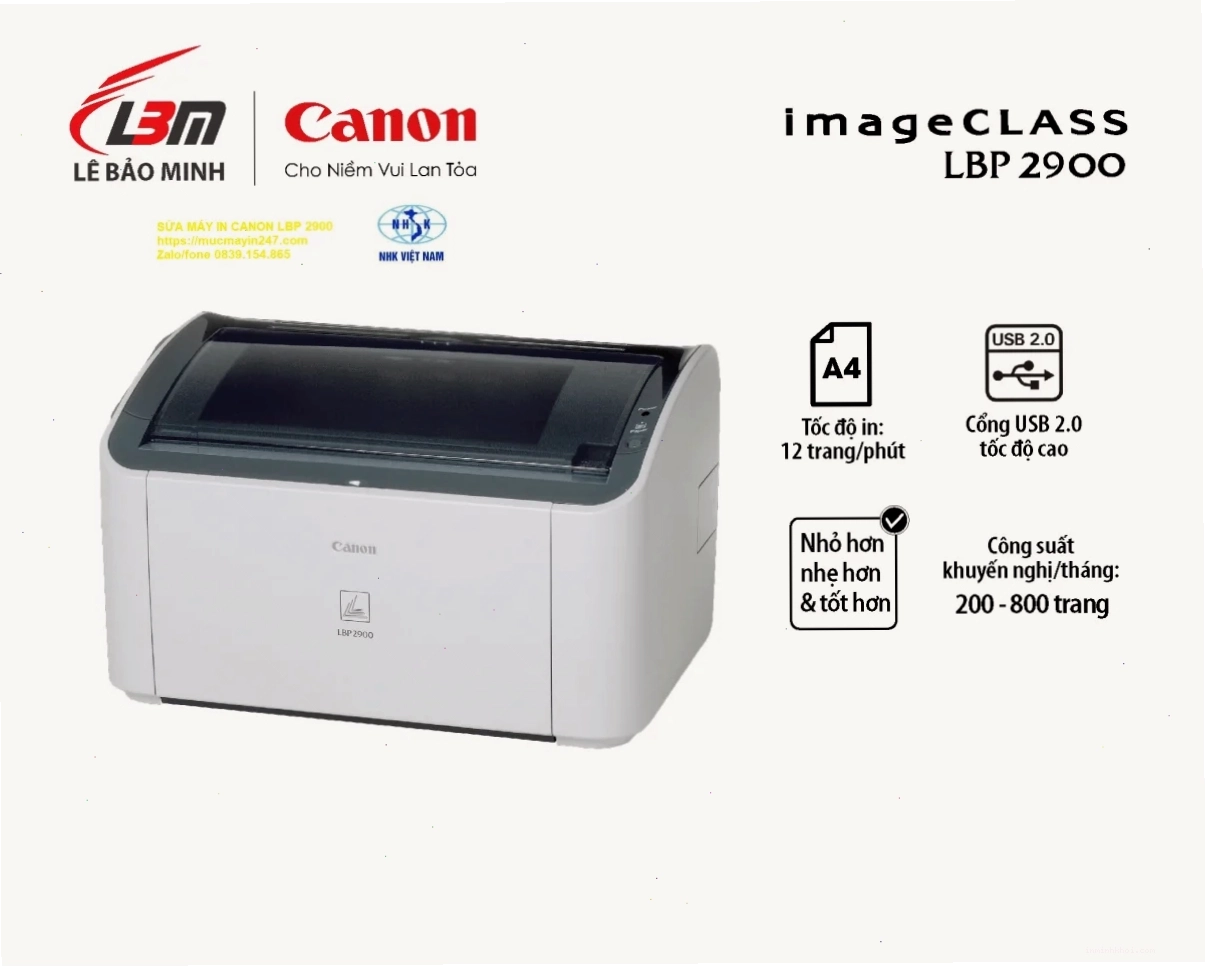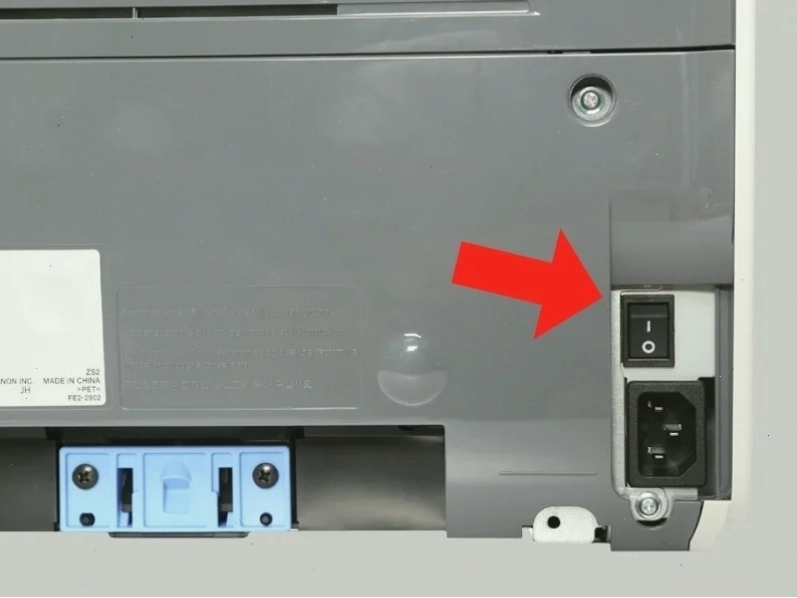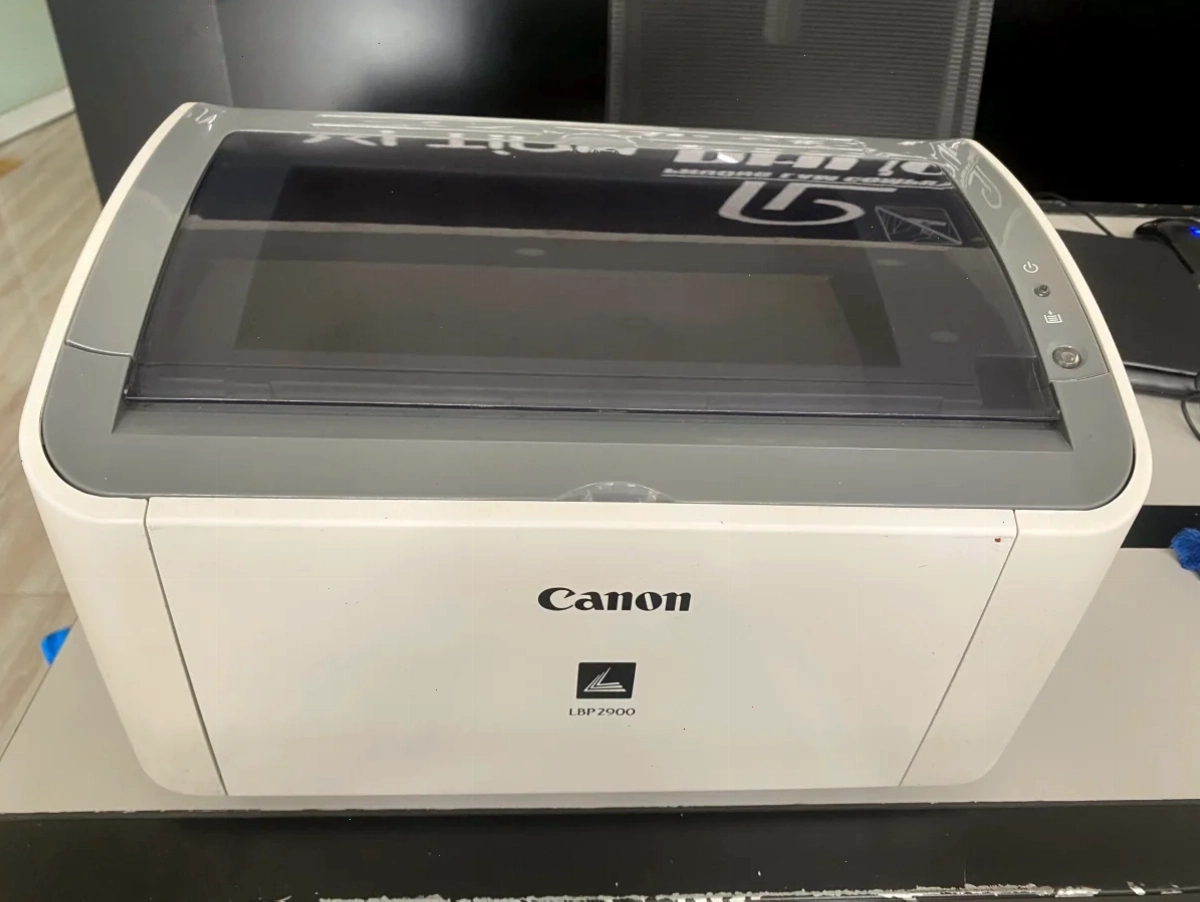
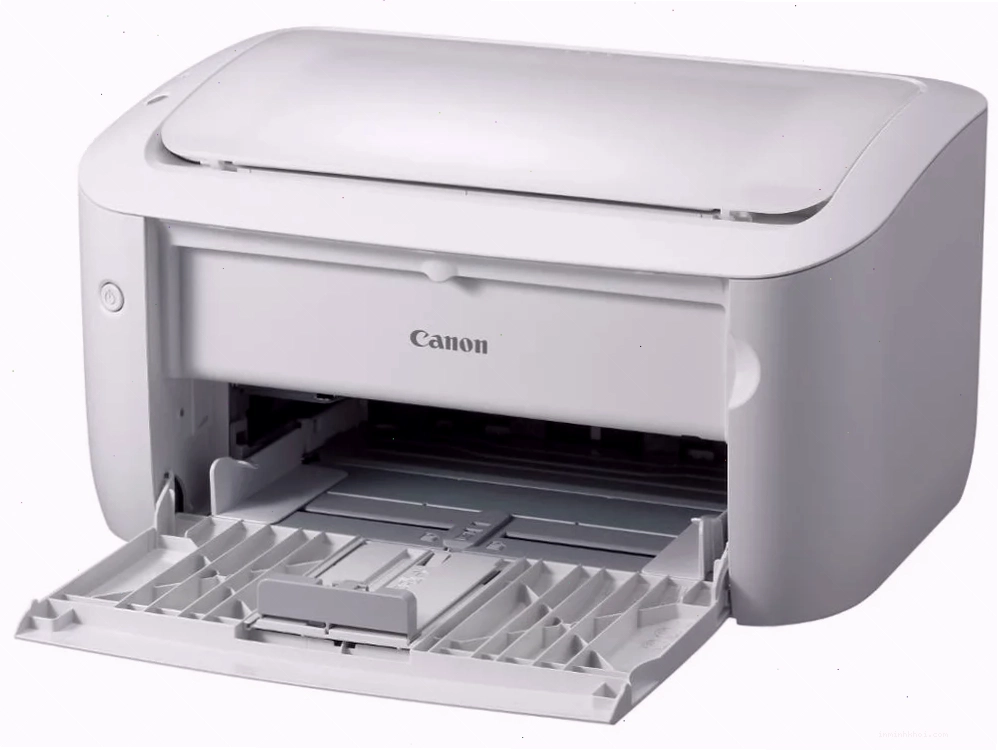
Lỗi máy in Canon LBP 2900 không in được là tình trạng khá phổ biến, gây ảnh hưởng trực tiếp đến tiến độ công việc. Drivermayin.vn sẽ cung cấp quy trình chẩn đoán và khắc phục từng trường hợp cụ thể, giúp bạn nhanh chóng đưa máy in trở lại hoạt động ổn định.
Phân biệt rõ ràng hai dạng lỗi máy in Canon 2900 không in
Trước khi tiến hành các bước sửa chữa, người dùng cần xác định chính xác mình đang gặp phải dạng lỗi nào, bởi mỗi dạng sẽ có nguyên nhân và cách khắc phục riêng biệt. Dưới đây là cách phân biệt dựa trên biểu hiện:
- Không nhận lệnh: Máy tính đã gửi lệnh in nhưng máy in hoàn toàn không có phản hồi, không có tiếng động hay đèn báo bất thường. Các nguyên nhân thường gặp bao gồm lỗi cáp USB, driver chưa cài đặt hoặc máy in đang ở chế độ Offline.
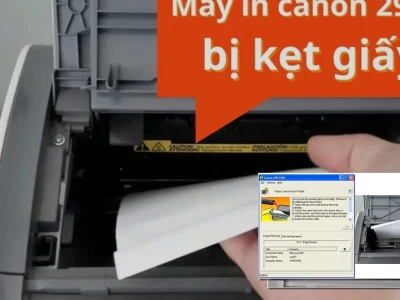
- Nhận lệnh nhưng không in: Lệnh in được gửi đi, xuất hiện trong hàng đợi (queue) nhưng máy in không tiến hành in. Tờ giấy có thể được kéo vào nhưng ra trắng, hoặc máy báo lỗi kẹt giấy, lỗi hộp mực, trục từ, hoặc lỗi kết nối nội bộ. Tình trạng máy in Canon LBP 2900 có in được 2 mặt không cũng có thể gặp vấn đề nếu chức năng này không được cấu hình hoặc có lỗi phần cứng.
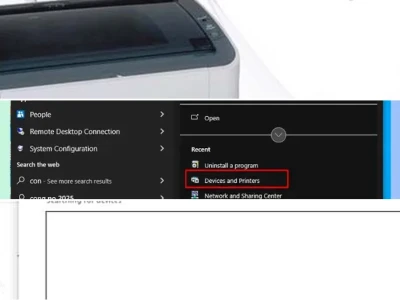
Một mẹo nhanh để kiểm tra: Vào Control Panel → Devices and Printers, nhấp đúp vào máy in Canon LBP2900. Nếu thấy lệnh in xuất hiện trong hàng đợi, dù chỉ trong giây lát hoặc bị kẹt ở trạng thái "Deleting", đó là dạng nhận lệnh nhưng không in. Ngược lại, nếu không thấy bất kỳ lệnh nào dù đã nhấn in, đó là lỗi không nhận lệnh.
Quy trình 3 bước nhanh chóng để xử lý sự cố máy in Canon 2900 không in được
Trong nhiều trường hợp, các sự cố đơn giản có thể được giải quyết nhanh chóng chỉ với 3 bước cơ bản sau đây, giúp tiết kiệm thời gian và công sức:
- Khởi động lại thiết bị: Tắt hoàn toàn máy in và máy tính, chờ khoảng 30 giây rồi bật lại theo trình tự máy tính trước, máy in sau. Sau đó, thử in lại để kiểm tra.
- Kiểm tra hàng đợi lệnh in: Truy cập vào mục Devices and Printers trên máy tính, mở hàng đợi của máy in Canon LBP2900 và xóa tất cả các lệnh in bị treo hoặc lỗi.
- Kiểm tra kết nối cáp USB: Rút cáp USB kết nối giữa máy in và máy tính, chờ khoảng 10 giây rồi cắm lại vào một cổng USB 2.0 khác (thường là cổng màu đen).
Nếu các bước trên không giải quyết được vấn đề, bạn cần đi sâu vào tìm hiểu các nguyên nhân cụ thể hơn.
Nguyên nhân máy in Canon LBP 2900 không in được và cách khắc phục chi tiết
Khi máy in Canon 2900 gặp lỗi không in, việc xác định đúng nguyên nhân là chìa khóa để sửa chữa hiệu quả. Dưới đây là tổng hợp các nguyên nhân phổ biến và giải pháp khắc phục:
Nguyên nhân 1 Print Spooler bị lỗi hoặc tràn lệnh in
Đây là nguyên nhân thường gặp, đặc biệt trong môi trường văn phòng nơi nhiều người dùng chung một máy in. Khi quá nhiều lệnh in được gửi đến cùng lúc, dịch vụ Print Spooler của Windows có thể bị quá tải, kẹt hoặc gặp sự cố, dẫn đến việc máy in không nhận hoặc không xử lý được các yêu cầu tiếp theo. Tình trạng này còn có thể xảy ra do tệp tin có kích thước lớn, quên nạp giấy, nạp sai khay hoặc do bộ nhớ máy in đầy.
Cách xử lý lỗi Print Spooler
Để khắc phục tình trạng này, bạn có thể thực hiện theo các bước sau:
- Khởi động lại dịch vụ Print Spooler:
- Nhấn tổ hợp phím Windows + R để mở hộp thoại Run.
- Gõ services.msc và nhấn Enter.
- Trong cửa sổ Services, tìm đến mục Print Spooler, nhấp chuột phải và chọn Restart.
- Xóa các tệp tin tạm thời trong thư mục spool:
- Tắt dịch vụ Print Spooler trước (chọn Stop).
- Mở thư mục
C:\Windows\System32\spool\PRINTERS. - Xóa toàn bộ các tệp tin bên trong thư mục này.
- Khởi động lại dịch vụ Print Spooler (chọn Start).
Sau khi thực hiện, hãy thử in lại để kiểm tra.
Nguyên nhân 2 Driver máy in bị lỗi hoặc chưa cài đặt
Driver máy in là phần mềm trung gian giúp máy tính giao tiếp với máy in. Nếu driver bị lỗi, cũ, hoặc chưa được cài đặt đúng cách, máy in sẽ không hoạt động hoặc báo lỗi. Điều này cũng có thể ảnh hưởng đến khả năng kết nối, gây ra tình trạng máy in Canon LBP 2900 không kết nối được.
Cách xử lý lỗi Driver
- Gỡ bỏ driver cũ:
- Vào Control Panel → Devices and Printers.
- Nhấp chuột phải vào máy in Canon LBP2900 và chọn Remove device.
- Tương tự, vào Settings → Apps → Apps & features, tìm và gỡ bỏ mọi phần mềm liên quan đến Canon LBP2900.
- Tải và cài đặt driver mới nhất:
- Truy cập trang web chính thức của Canon, tìm đến mục hỗ trợ (Support) và tải về driver mới nhất dành cho model LBP2900 và hệ điều hành của bạn.
- Chạy tệp cài đặt và làm theo hướng dẫn trên màn hình. Đảm bảo kết nối máy in với máy tính trong quá trình cài đặt khi được yêu cầu.
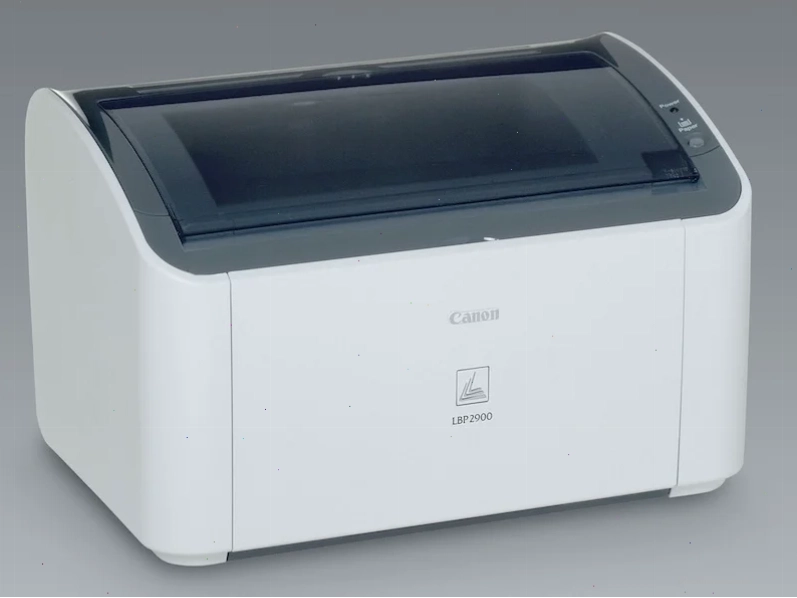
Nguyên nhân 3 Cáp USB hoặc cổng kết nối bị lỗi
Một cáp USB bị hỏng, đứt ngầm hoặc cổng USB trên máy tính/máy in gặp vấn đề cũng có thể là nguyên nhân khiến máy in không nhận lệnh. Đôi khi, việc sử dụng cáp USB quá dài hoặc không đạt chuẩn cũng gây ra tín hiệu kém.
Cách xử lý lỗi Cáp và cổng kết nối
- Thử với cáp USB khác: Sử dụng một sợi cáp USB mới, chất lượng tốt và có độ dài phù hợp để đảm bảo tín hiệu truyền ổn định.
- Kiểm tra các cổng USB: Thử cắm cáp vào các cổng USB khác trên máy tính. Nếu có thể, hãy thử cắm máy in vào một máy tính khác để loại trừ khả năng lỗi từ máy tính.
- Vệ sinh cổng kết nối: Dùng khí nén hoặc cọ mềm để làm sạch bụi bẩn bám trong các cổng USB của cả máy tính và máy in.
Nguyên nhân 4 Máy in đang ở chế độ Pause Printing hoặc Offline
Người dùng có thể vô tình thiết lập máy in ở chế độ tạm dừng (Pause Printing) hoặc ngoại tuyến (Offline) thông qua cài đặt của hệ điều hành. Khi ở các chế độ này, máy in sẽ không xử lý các lệnh in mới.
Cách khắc phục chế độ Pause Printing và Offline
- Mở Control Panel → Devices and Printers.
- Nhấp đúp vào máy in Canon LBP2900.
- Vào menu Printer.
- Đảm bảo rằng các tùy chọn Pause Printing và Use Printer Offline KHÔNG được chọn (bỏ dấu tích nếu có).
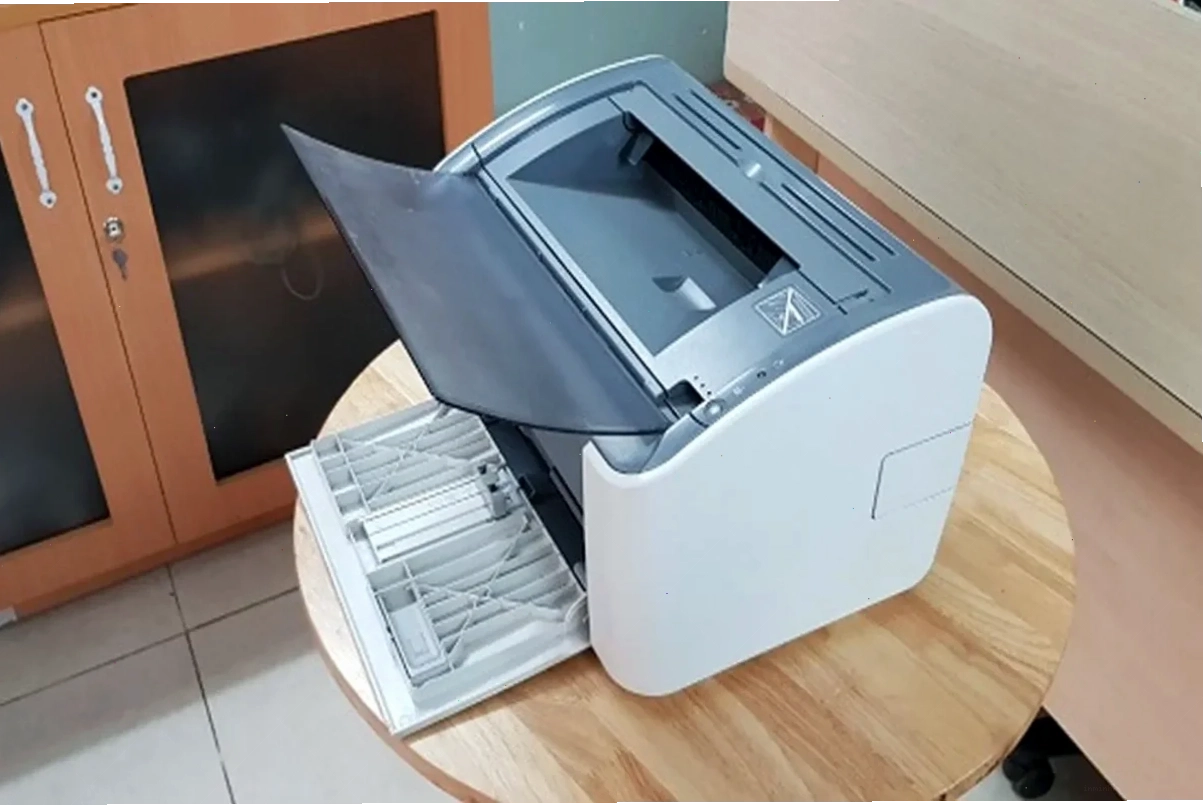
Nguyên nhân 5 Lỗi liên quan đến hộp mực hoặc vật tư tiêu hao
Trong trường hợp máy in nhận lệnh nhưng ra giấy trắng hoặc có vệt mờ, nguyên nhân có thể nằm ở hộp mực. Hộp mực hết mực, hỏng trục từ, hoặc lỗi Drum (trong hộp mực của các dòng máy laser) đều có thể gây ra tình trạng này.
Cách xử lý lỗi Hộp mực
- Kiểm tra và thay thế hộp mực: Tháo hộp mực ra khỏi máy in, kiểm tra xem có dấu hiệu bất thường nào không. Nếu hết mực, hãy nạp mực hoặc thay thế bằng một hộp mực mới chính hãng hoặc tương thích.
- Vệ sinh tiếp điểm: Đôi khi, bụi bẩn bám trên các tiếp điểm đồng giữa hộp mực và máy in cũng gây ra lỗi. Hãy dùng vải mềm khô hoặc tăm bông sạch để lau nhẹ các tiếp điểm này.
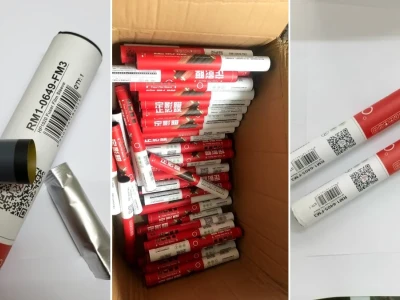
Lưu ý rằng dòng Canon LBP 2900 sử dụng hộp mực liền trống (Drum). Do đó, nếu có vấn đề về chất lượng bản in như vệt đen, mờ, bạn thường cần thay cả hộp mực.
Nguyên nhân 6 Lỗi Card Formatter hoặc Sensor bên trong máy
Card Formatter là bộ não điều khiển hoạt động của máy in. Nếu bộ phận này bị lỗi hoặc các cảm biến (sensor) bên trong máy bị kẹt, bẩn, hư hỏng, máy in có thể không nhận lệnh hoặc hoạt động sai. Đây là lỗi phức tạp, thường yêu cầu kỹ thuật viên chuyên nghiệp can thiệp.
Cách xử lý lỗi Card Formatter và Sensor
Đối với các lỗi phần cứng sâu bên trong, người dùng thông thường khó có thể tự sửa chữa. Tuy nhiên, bạn có thể thử một số biện pháp sau:
- Kiểm tra các bộ phận có thể tiếp cận: Mở các khay, nắp máy in có thể tiếp cận để kiểm tra xem có vật lạ (giấy vụn, kẹp giấy) làm kẹt các sensor hoặc bánh răng hay không.
- Liên hệ dịch vụ sửa chữa chuyên nghiệp: Nếu nghi ngờ lỗi phần cứng, hãy mang máy đến các trung tâm bảo hành hoặc sửa chữa uy tín để được kiểm tra và thay thế linh kiện chính hãng.
Nguyên nhân 7 Máy in báo lỗi "Ready To Print" nhưng không in
Tình trạng này cho thấy máy in đã nhận tín hiệu sẵn sàng hoạt động, nhưng quá trình xử lý lệnh in vẫn gặp trục trặc. Lỗi này có thể liên quan đến Card Formatter, bộ nhớ máy in hoặc các cài đặt phần mềm chưa chính xác.
Cách khắc phục lỗi "Ready To Print"
Ngoài các bước đã đề cập về Print Spooler, driver, và khởi động lại, bạn có thể thử các biện pháp sau:
- Cập nhật firmware cho máy in (nếu có): Truy cập website Canon để tìm và cài đặt bản cập nhật firmware mới nhất cho LBP2900.
- Kiểm tra dung lượng bộ nhớ máy in: Mặc dù LBP2900 có bộ nhớ hạn chế, nhưng đôi khi việc in các tệp quá lớn có thể gây quá tải. Hãy thử in một tài liệu đơn giản với ít trang để kiểm tra.
Nguyên nhân 8 Các vấn đề về phần mềm khác
Phần mềm diệt virus hoặc tường lửa trên máy tính đôi khi có thể chặn các tiến trình liên quan đến máy in, gây ra lỗi không in được. Ngoài ra, các bản cập nhật Windows lỗi hoặc xung đột phần mềm cũng có thể là nguyên nhân.
Cách xử lý lỗi phần mềm
- Tạm thời vô hiệu hóa phần mềm diệt virus/tường lửa: Thử tắt tạm thời các phần mềm bảo mật này và in lại. Nếu máy in hoạt động, bạn cần cấu hình lại phần mềm để cho phép các tiến trình máy in hoạt động.
- Kiểm tra các bản cập nhật Windows: Đảm bảo hệ điều hành Windows của bạn đã được cập nhật đầy đủ. Nếu sự cố xảy ra sau một bản cập nhật gần đây, bạn có thể thử gỡ bỏ bản cập nhật đó.
Nguyên nhân 9 Máy in Canon LBP 2900 có in màu được không và các tính năng khác
Cần làm rõ rằng Canon LBP 2900 là dòng máy in laser đơn sắc, do đó nó không in màu được. Nếu người dùng cố gắng gửi lệnh in màu, máy sẽ không thể xử lý hoặc chỉ in ra các ký tự đen trắng. Tương tự, đây là dòng máy in chỉ có chức năng in, máy in Canon LBP 2900 có scan được không thì câu trả lời là không, nó không tích hợp chức năng quét (scan) hay sao chụp (copy).
Khắc phục nhầm lẫn về tính năng
Để tránh lỗi không in do nhầm lẫn tính năng, người dùng cần nắm rõ thông số kỹ thuật của máy. Nếu nhu cầu của bạn bao gồm in màu hoặc scan, bạn cần cân nhắc các dòng máy in đa chức năng (MFP) hoặc máy in màu chuyên dụng.
Lời khuyên từ chuyên gia khi sử dụng Máy in Canon LBP 2900
Để đảm bảo máy in Canon LBP 2900 hoạt động bền bỉ và hạn chế tối đa các lỗi không mong muốn, người dùng nên tuân thủ các khuyến nghị sau:
- Sử dụng vật tư chính hãng: Luôn ưu tiên sử dụng hộp mực chính hãng hoặc các sản phẩm tương thích chất lượng cao để đảm bảo hiệu suất và tuổi thọ cho máy in.
- Bảo trì định kỳ: Thực hiện vệ sinh máy in, kiểm tra các bộ phận như khay giấy, trục kéo giấy, đặc biệt là sau một thời gian dài sử dụng hoặc khi in ấn với số lượng lớn.
- Nạp giấy đúng cách: Đảm bảo giấy được đặt ngay ngắn trong khay, không bị cong vênh hoặc quá ẩm.
- Cập nhật driver thường xuyên: Theo dõi và cài đặt các bản cập nhật driver mới nhất từ nhà sản xuất để tối ưu hóa hiệu suất và khắc phục các lỗi bảo mật.
- Tìm hiểu kỹ về tính năng: Nắm rõ các chức năng của máy in để sử dụng đúng mục đích, tránh các lỗi phát sinh do nhầm lẫn về khả năng in màu hay scan.
Việc sử dụng và bảo quản đúng cách sẽ giúp bạn khai thác tối đa hiệu quả của chiếc máy in này, đồng thời tiết kiệm chi phí sửa chữa và thay thế linh kiện. Nếu bạn đang tìm kiếm các giải pháp in ấn chuyên nghiệp hơn, hãy tham khảo các sản phẩm Máy in Canon đa dạng mẫu mã và tính năng.