Việc cài đặt máy in Canon LBP 3000 có thể trở nên phức tạp nếu bạn không có kinh nghiệm. Bài viết này sẽ cung cấp hướng dẫn chi tiết, từng bước để bạn có thể tự mình cài đặt driver cho máy in Canon LBP 3000 một cách dễ dàng, đặc biệt hữu ích sau khi cài lại hệ điều hành hoặc khi máy tính gặp sự cố.
Chuẩn bị Cài Đặt Máy In Canon LBP 3000
Trước khi bắt đầu quá trình cài đặt, hãy đảm bảo bạn đã chuẩn bị đầy đủ các yếu tố cần thiết để việc cài đặt diễn ra suôn sẻ và hiệu quả nhất. Một sự chuẩn bị kỹ lưỡng sẽ giúp bạn tiết kiệm thời gian và tránh những sai sót không đáng có trong quá trình thực hiện.
- Máy tính hoạt động ổn định, không bị nhiễm virus hoặc lỗi hệ điều hành.
- Máy in Canon LBP 3000 đã được kết nối nguồn điện và khởi động.
- Kiểm tra khay giấy và đảm bảo có đủ giấy cho quá trình in thử.
- Kết nối máy in với máy tính thông qua cáp USB.
Đối với các phiên bản Windows như Windows 7 64-bit hoặc Windows 8, quá trình cài đặt có thể đơn giản hơn đáng kể. Khi bạn kết nối máy tính vào mạng internet và cắm dây USB của máy in, hệ điều hành thường sẽ tự động tìm kiếm và cài đặt driver phù hợp. Tuy nhiên, nếu máy tính không tự động cập nhật driver, bạn cần tiến hành các bước cài đặt thủ công như hướng dẫn dưới đây.
Tải và Giải Nén Bộ Cài Đặt Driver Máy In Canon LBP 3000
Bước tiếp theo là tải về bộ cài đặt driver chính thức cho máy in Canon LBP 3000. Việc này đảm bảo bạn có được phiên bản driver mới nhất và tương thích nhất với máy in của mình.
- Xác định phiên bản hệ điều hành: Click chuột phải vào biểu tượng My Computer (hoặc This PC) và chọn Properties. Tại đây, bạn sẽ thấy thông tin về hệ điều hành của máy tính, bao gồm phiên bản 32-bit hay 64-bit. Nếu không có thông tin cụ thể, mặc định là 32-bit.
- Tải driver: Truy cập trang hỗ trợ chính thức của Canon hoặc các nguồn uy tín khác để tải về bộ cài đặt driver phù hợp với hệ điều hành đã xác định. Link tải tham khảo: Tải Driver Canon LBP3000.
- Giải nén bộ cài: Sau khi tải về, bạn cần giải nén file cài đặt. Thông thường, file này sẽ ở định dạng .zip hoặc .rar. Sau khi giải nén, hãy copy thư mục chứa bộ cài đặt vào ổ C hoặc ổ D của máy tính để tiện truy cập.
Việc sở hữu một thiết bị in ấn chất lượng như Máy in Canon LBP 3000 đòi hỏi sự am hiểu về cách vận hành và bảo trì. Hiểu rõ cách tải và cài đặt driver là bước đầu tiên và quan trọng nhất để khai thác tối đa hiệu năng của thiết bị.
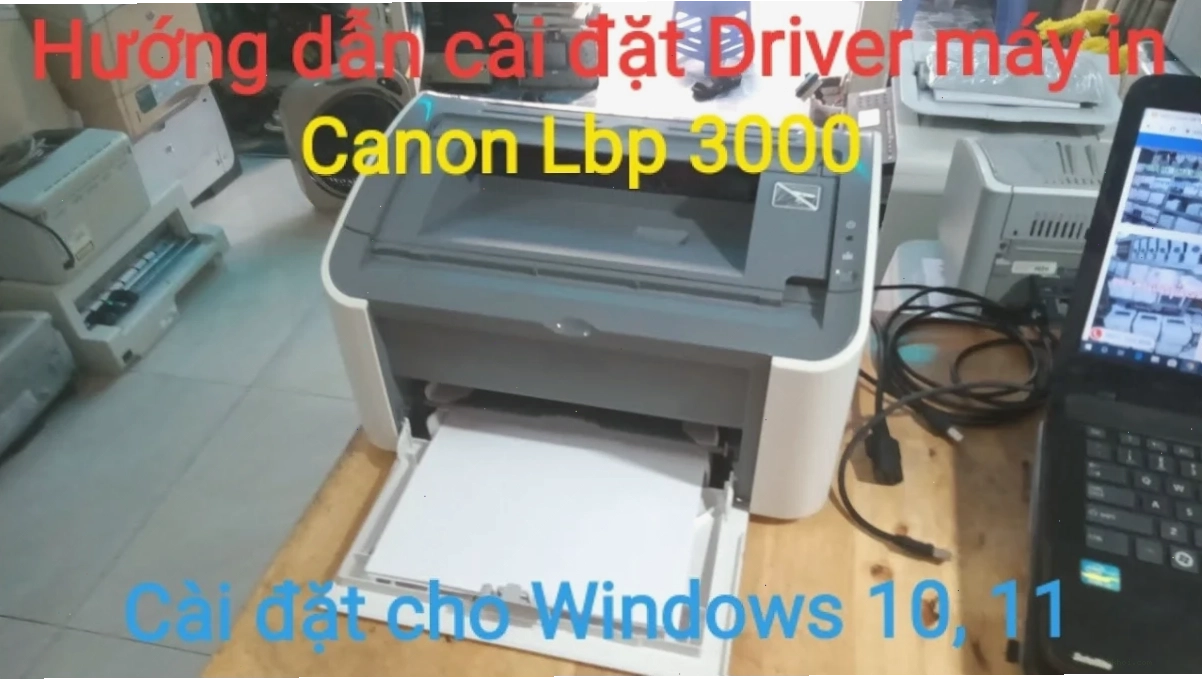
Tiến Hành Cài Đặt Driver Máy In Canon LBP 3000
Với bộ cài đặt đã sẵn sàng, bây giờ là lúc bạn thực hiện các bước cài đặt chính thức. Quá trình này được thiết kế để trở nên đơn giản nhất có thể.
- Chạy file cài đặt: Tìm đến thư mục bạn đã giải nén bộ cài đặt driver. Mở thư mục này và tìm file có tên là Setup.exe hoặc tương tự, sau đó click đúp vào để khởi chạy.
- Làm theo hướng dẫn: Một cửa sổ cài đặt sẽ hiện ra. Hãy lần lượt làm theo các chỉ dẫn trên màn hình. Thông thường, bạn sẽ cần đồng ý với các điều khoản, chọn đường dẫn cài đặt (nếu có) và chờ quá trình cài đặt hoàn tất.
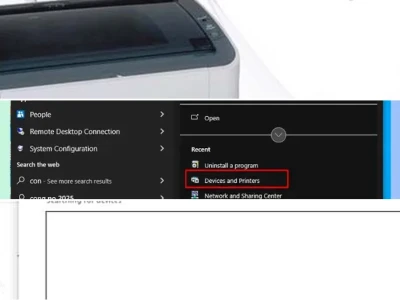
- Kiểm tra và in thử: Sau khi cài đặt xong, hệ thống có thể yêu cầu bạn khởi động lại máy tính. Sau khi khởi động lại, hãy vào Control Panel hoặc Settings để kiểm tra xem máy in Canon LBP 3000 đã được nhận diện chưa. Tiến hành in thử một trang văn bản để đảm bảo máy in hoạt động bình thường và đúng với cấu hình bạn đã cài đặt.
Nếu gặp bất kỳ khó khăn nào trong quá trình này, đừng ngần ngại liên hệ với bộ phận hỗ trợ kỹ thuật để nhận được sự trợ giúp kịp thời.
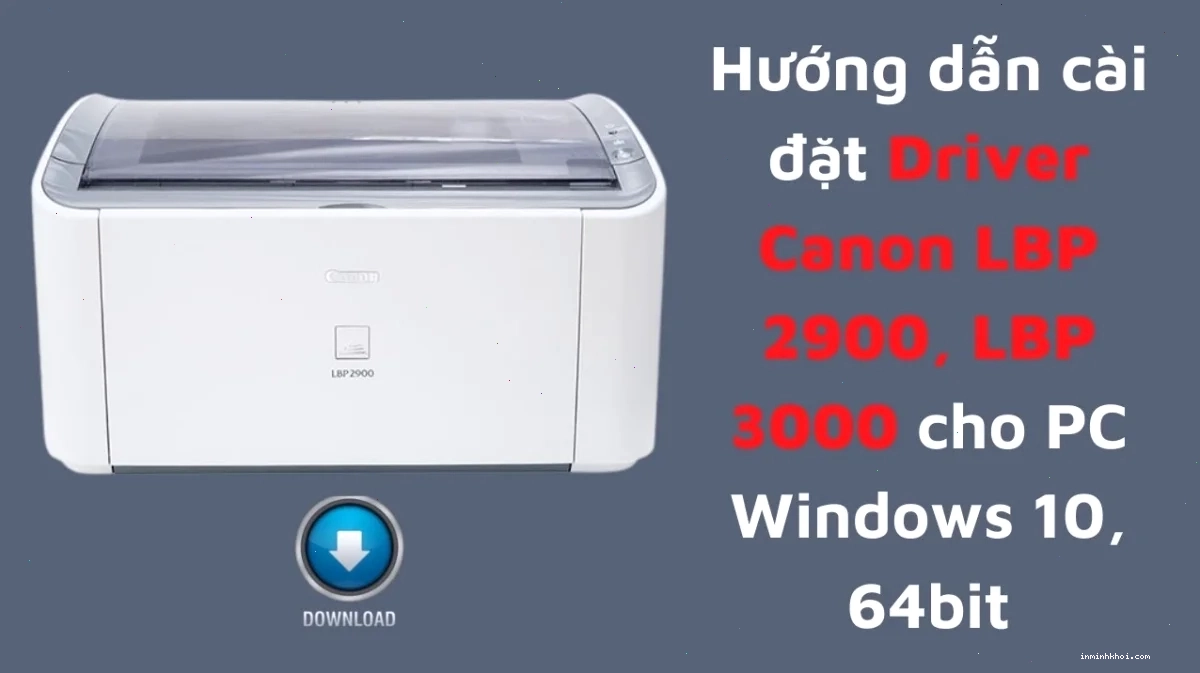
Xử Lý Sự Cố Kẹt Giấy Máy In Canon LBP 3000
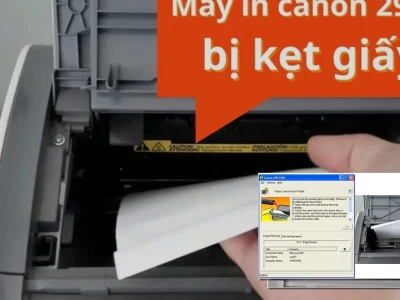
Kẹt giấy là một trong những sự cố thường gặp khi sử dụng máy in. Dưới đây là các bước xử lý khi máy in Canon LBP 3000 gặp phải tình trạng này:
- Tắt nguồn máy in: Đây là bước đầu tiên và quan trọng nhất để đảm bảo an toàn cho bạn và cho các bộ phận bên trong máy in, tránh nguy cơ chập điện hoặc hỏng hóc bo mạch.
- Mở nắp và tháo hộp mực: Cẩn thận mở nắp phía trên của máy in và rút hộp mực ra khỏi vị trí.
- Tháo giấy bị kẹt: Quan sát vị trí giấy bị kẹt và nhẹ nhàng rút giấy ra. Lưu ý rút theo hướng của hộp mực để tránh làm rách giấy hoặc gây tổn hại đến các bộ phận khác.
- Vệ sinh và lắp lại: Sau khi đã gỡ bỏ hoàn toàn giấy bị kẹt, hãy tiến hành vệ sinh sơ bộ bên trong máy. Lắp lại hộp mực và khởi động lại máy in. Thực hiện lệnh in thử để kiểm tra.
Ngoài ra, bạn cũng nên kiểm tra lại chất lượng giấy in. Giấy quá mỏng hoặc bị ẩm do bảo quản không tốt cũng là nguyên nhân gây kẹt giấy. Không nên để quá nhiều giấy trong khay nạp để giảm thiểu tình trạng này. Nếu máy in liên tục gặp sự cố kẹt giấy, bạn nên gọi thợ kỹ thuật chuyên nghiệp để kiểm tra và khắc phục triệt để, tránh gây thêm hư hỏng cho thiết bị.
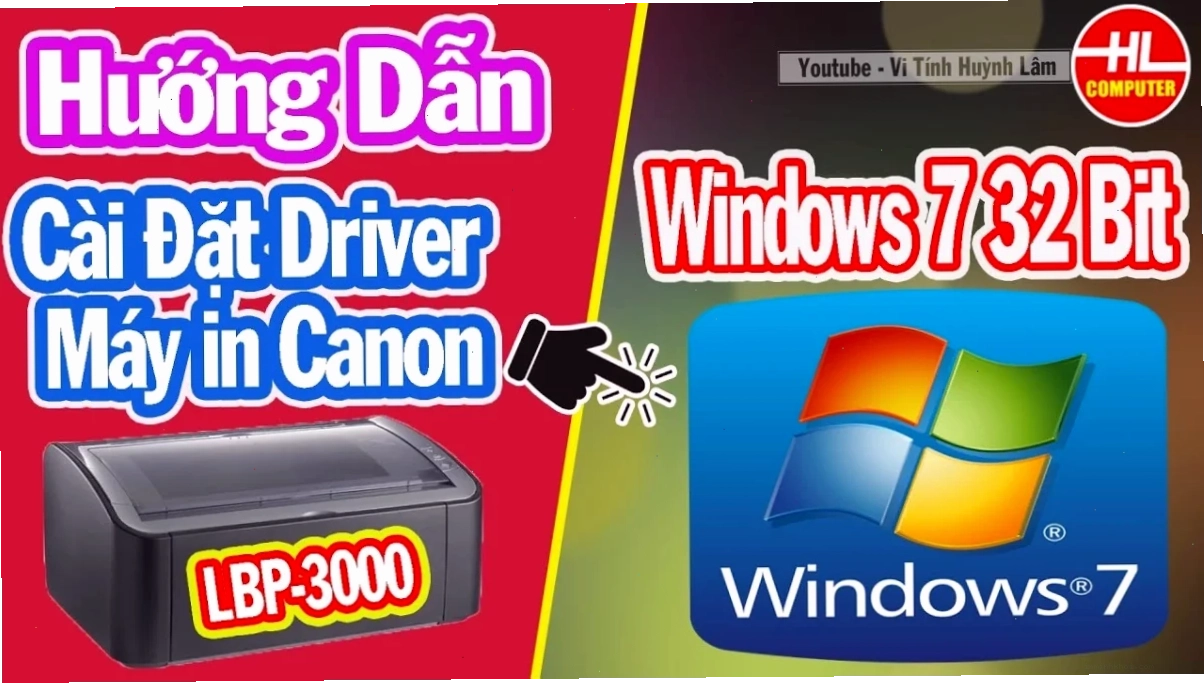
Thông Số Kỹ Thuật Nổi Bật Máy In Canon LBP 3000
Hiểu rõ thông số kỹ thuật sẽ giúp bạn đánh giá được khả năng hoạt động và sự phù hợp của máy in Canon LBP 3000 với nhu cầu sử dụng của mình.
| Thông số | Chi tiết |
|---|---|
| Khổ in | A4 |
| Tốc độ in | 14 bản/phút |
| Độ phân giải | 600dpi |
| Bộ nhớ máy in | 8MB |
| Khay giấy vào | 150 tờ |
| Giao tiếp | USB 2.0 |
| Mực in | Ống mực 303 |
| Kích thước (Cao x Rộng x Sâu) | 370 x 251 x 217mm |
Câu Hỏi Thường Gặp Về Driver Máy In Canon LBP 3000
Driver máy in Canon LBP 3000 là gì
Driver máy in Laser Canon LBP 3000 là một phần mềm trung gian, giúp máy tính có thể giao tiếp và điều khiển hoạt động của máy in, cho phép thực hiện các thao tác in ấn một cách thuận tiện và chính xác.
Tính năng nổi bật của driver máy in Canon LBP 3000
Driver này cho phép người dùng ra lệnh in trực tiếp từ máy tính, tùy chỉnh độ đậm nhạt của bản in, thiết lập các chế độ in như in hai mặt, in trang chẵn hoặc in trang lẻ một cách dễ dàng.
Làm thế nào để tải driver máy in Canon LBP 3000
Nếu bạn bị mất đĩa CD cài đặt hoặc vừa mới cài lại hệ điều hành, bạn có thể tải driver máy in Canon LBP 3000 từ các trang web chính thức của Canon hoặc các trang cung cấp driver uy tín.
Quá trình cài đặt driver máy in Canon LBP 3000 có phức tạp không
Quá trình cài đặt driver máy in Canon LBP 3000 diễn ra khá nhanh chóng và không đòi hỏi kỹ thuật quá cao, giúp tiết kiệm đáng kể thời gian và công sức cho người dùng.