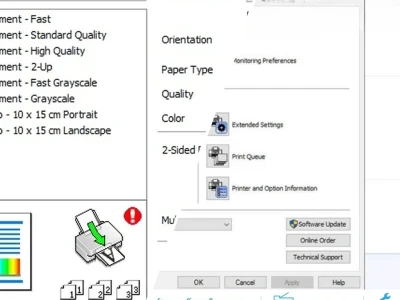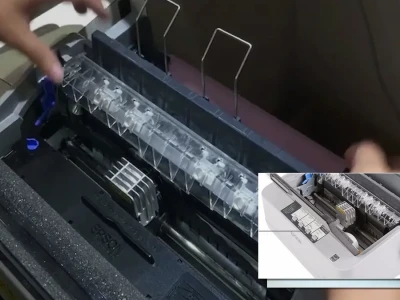
Trong kỷ nguyên số hóa hiện nay, máy in đã trở thành một thiết bị không thể thiếu trong cả môi trường văn phòng lẫn gia đình. Đặc biệt, dòng máy in Epson L3110 nổi bật với khả năng in ấn chất lượng cao, chi phí vận hành tiết kiệm và độ bền bỉ vượt trội, đã chiếm được cảm tình của đông đảo người dùng. Tuy nhiên, quá trình cài đặt ban đầu có thể gây bối rối cho những ai lần đầu tiếp xúc. Bài viết này sẽ cung cấp một hướng dẫn chi tiết và toàn diện, giúp bạn dễ dàng thực hiện các bước cài đặt máy in Epson L3110 một cách hiệu quả, kể cả khi bạn không có đĩa CD driver đi kèm. Chúng tôi sẽ tập trung vào các phương pháp cài đặt trực tuyến, cách khắc phục sự cố thường gặp và các mẹo để tối ưu hóa hiệu suất hoạt động của máy in. Với sự hỗ trợ từ Máy in Epson, quá trình này sẽ trở nên đơn giản hơn bao giờ hết.
Bước đầu tiên Tải xuống Trình điều khiển Máy in Epson L3110
Để bắt đầu quá trình cài đặt, bước quan trọng nhất là bạn cần tải về trình điều khiển (driver) phù hợp cho máy in Epson L3110. Epson cung cấp trình điều khiển và các phần mềm hỗ trợ trên trang web chính thức của họ, đảm bảo tính tương thích và cập nhật mới nhất cho hệ điều hành của bạn. Đây là cách để bạn có thể thực hiện việc này một cách dễ dàng:
- Truy cập vào trang web chính thức của Epson Việt Nam hoặc trang hỗ trợ sản phẩm của Epson.
- Tìm kiếm sản phẩm máy in Epson L3110 hoặc nhập mã sản phẩm vào thanh tìm kiếm.
- Chuyển đến mục "Hỗ trợ" hoặc "Tải xuống Driver".
- Hệ thống sẽ tự động nhận diện hệ điều hành bạn đang sử dụng (Windows, macOS, Linux) hoặc bạn có thể tự chọn phiên bản hệ điều hành.
- Tải về gói cài đặt trình điều khiển đầy đủ (Full Driver and Software Package) để có đầy đủ chức năng.
Việc tải driver từ nguồn chính thống giúp đảm bảo bạn nhận được phiên bản an toàn, không chứa virus hay phần mềm độc hại, đồng thời tương thích tốt nhất với máy in và hệ điều hành của bạn. Bạn cũng có thể tìm thấy các phần mềm hữu ích khác như Epson Event Manager, Easy Photo Scan, hoặc Epson Scan OCR Component.
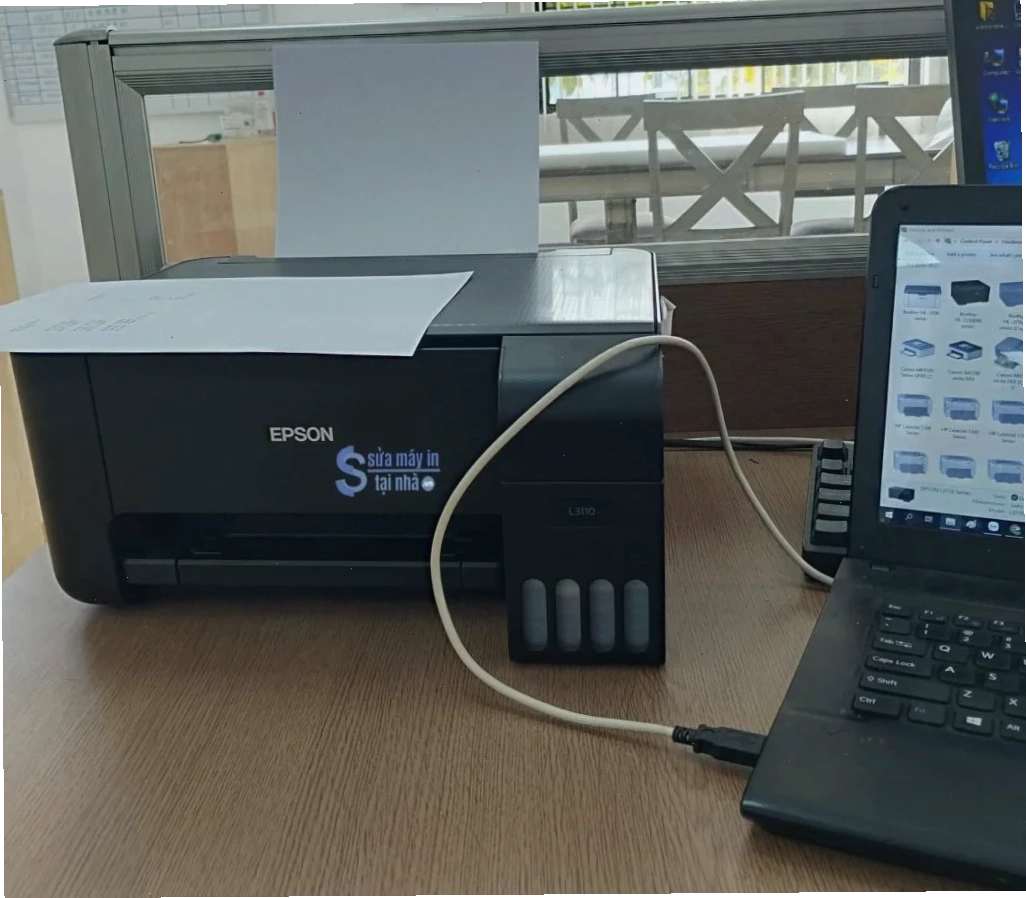
Thực hiện cài đặt Máy in Epson L3110 không cần đĩa CD
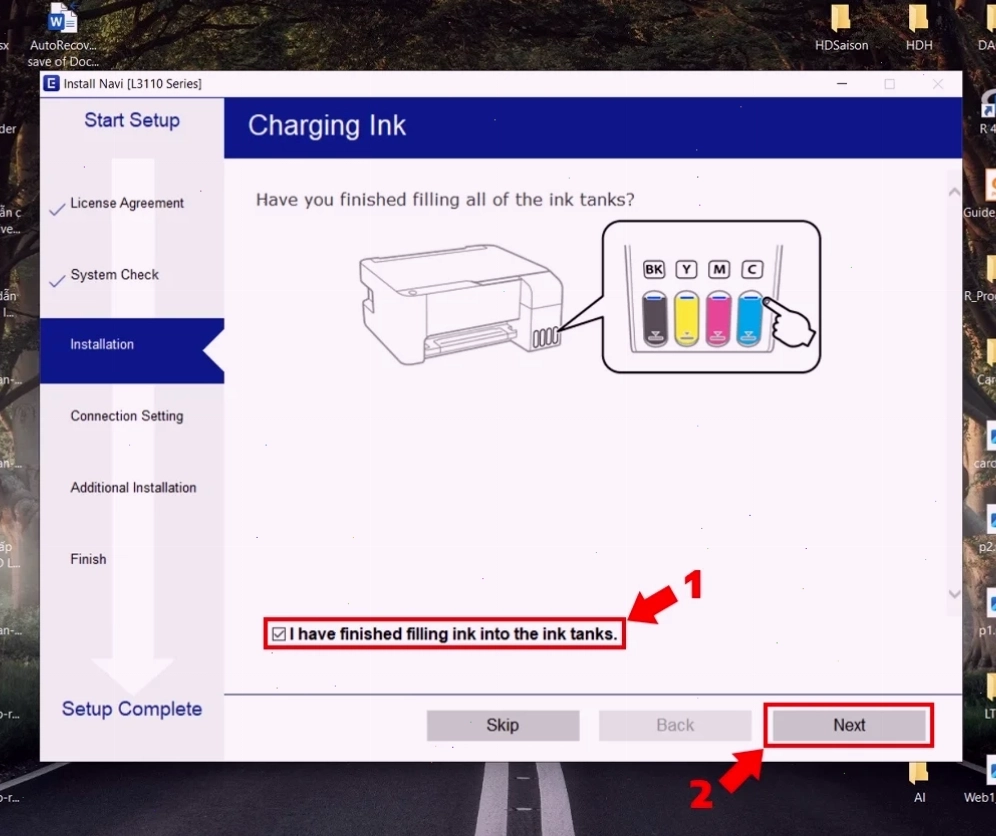
Sau khi đã tải về thành công tệp trình điều khiển, bạn có thể tiến hành cài đặt máy in Epson L3110 trên máy tính của mình. Quy trình này thường khá trực quan và có thể thực hiện theo các bước sau:
Các bước cài đặt chi tiết
- Chạy tệp cài đặt: Tìm tệp cài đặt bạn vừa tải về (thường có đuôi .exe cho Windows) và nhấp đúp vào để khởi chạy chương trình cài đặt.
- Chấp nhận điều khoản: Đọc kỹ các điều khoản sử dụng và giấy phép phần mềm, sau đó đánh dấu vào ô "Tôi đồng ý" hoặc "Accept" và nhấp "Tiếp" (Next).
- Kết nối máy in: Chương trình cài đặt sẽ hướng dẫn bạn kết nối máy in với máy tính. Hãy đảm bảo máy in đã được bật nguồn và kết nối với máy tính thông qua cáp USB.
- Hoàn tất cài đặt: Làm theo các hướng dẫn trên màn hình cho đến khi quá trình cài đặt hoàn tất. Thông thường, bạn sẽ thấy thông báo "Cài đặt thành công" hoặc "Finish".
Trong quá trình cài đặt, bạn có thể cần chọn loại kết nối (USB) và xác nhận máy in đã sẵn sàng hoạt động. Nếu gặp bất kỳ thông báo lỗi nào, hãy kiểm tra lại kết nối cáp USB và đảm bảo máy in đã được bật.
Xử lý các vấn đề thường gặp khi cài đặt
Đôi khi, quá trình cài đặt có thể gặp phải một số trục trặc. Dưới đây là một số vấn đề phổ biến và cách khắc phục:
- Máy tính không nhận diện máy in: Kiểm tra lại cáp USB, thử cổng USB khác trên máy tính, khởi động lại cả máy tính và máy in. Đảm bảo bạn đã tải đúng driver cho hệ điều hành của mình.
- Lỗi trong quá trình cài đặt: Thử tải lại bộ cài đặt driver. Nếu vẫn tiếp diễn, bạn có thể cần gỡ bỏ driver cũ (nếu có) và cài đặt lại từ đầu.
- Máy in không in được sau khi cài đặt: Kiểm tra xem máy in đã được đặt làm máy in mặc định trên hệ điều hành chưa. Thử in một trang kiểm tra.
Nếu các phương pháp trên không giải quyết được vấn đề, bạn có thể tham khảo các bài viết hướng dẫn chi tiết hơn về cách cài đặt máy in Epson L3150 hoặc các model tương tự.
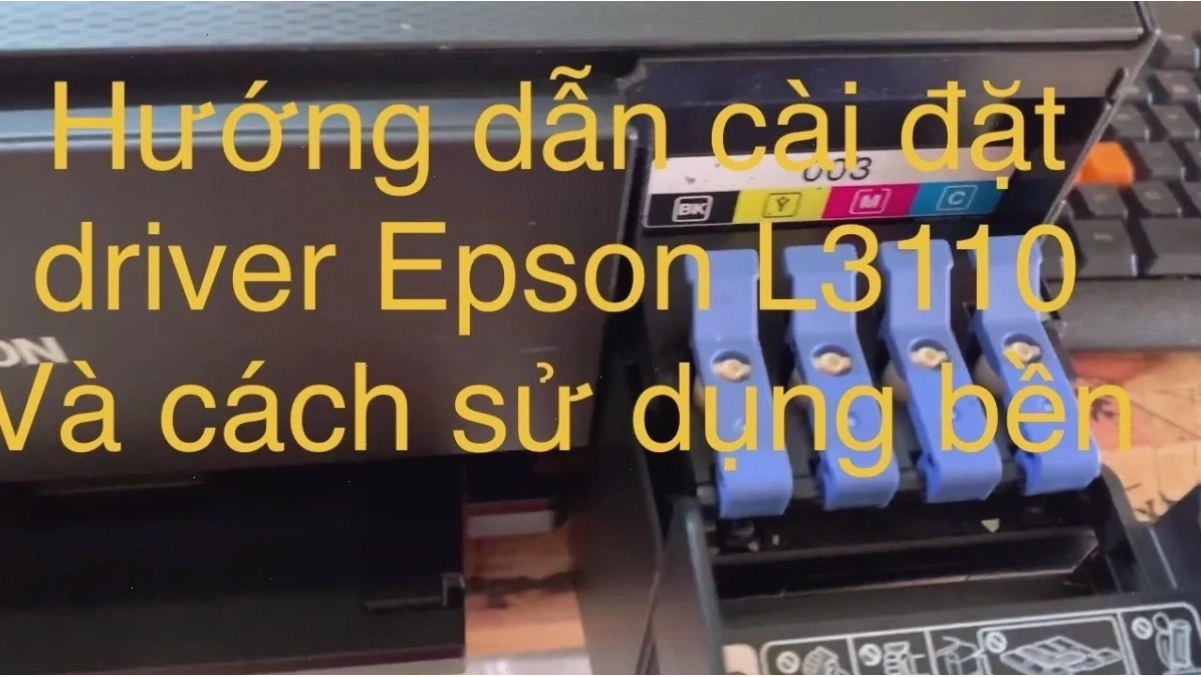
Hướng dẫn Cài đặt Máy in Epson L3110 và Khắc phục sự cố
Máy in Epson L3110, giống như các thiết bị điện tử khác, đôi khi có thể gặp phải các vấn đề ảnh hưởng đến hiệu suất hoạt động. Việc hiểu rõ cách khắc phục sự cố không chỉ giúp bạn tiết kiệm thời gian mà còn kéo dài tuổi thọ của thiết bị. Dưới đây là các phương pháp xử lý các tình huống phổ biến mà người dùng có thể gặp phải.
Kiểm tra các thành phần vật lý trước khi xử lý sự cố
Trước khi đi sâu vào các giải pháp phần mềm hay reset phức tạp, việc kiểm tra các yếu tố vật lý là vô cùng cần thiết. Đôi khi, vấn đề lại xuất phát từ những nguyên nhân rất đơn giản:
- Kiểm tra mực in: Đảm bảo các bình mực đã được đổ đầy và đúng màu. Mực in cạn kiệt là nguyên nhân phổ biến nhất gây ra lỗi in ấn.
- Kiểm tra kết nối cáp: Xác nhận rằng cáp USB hoặc cáp mạng (nếu có) được cắm chặt vào cả máy in và máy tính/router.
- Kiểm tra giấy: Đảm bảo giấy được nạp đúng cách vào khay, không bị nhăn, gấp hoặc quá mỏng/dày so với quy định của nhà sản xuất.
- Kiểm tra đường dẫn giấy: Loại bỏ bất kỳ vật lạ nào có thể kẹt trong bộ phận kéo giấy hoặc đường đi của giấy.
Việc rà soát kỹ lưỡng các yếu tố này sẽ giúp bạn xác định chính xác nguyên nhân gây lỗi, tránh lãng phí thời gian vào các biện pháp xử lý không cần thiết.
Cách Reset Máy in Epson L3110 Thủ công
Reset máy in thường được áp dụng khi máy báo lỗi tràn bộ đệm mực (waste ink pad counter) hoặc gặp các vấn đề phần mềm khó khắc phục. Có hai phương pháp chính để reset máy in Epson L3110: reset thủ công và sử dụng phần mềm chuyên dụng.
Phương pháp reset thủ công
Phương pháp này bao gồm việc ngắt nguồn và thao tác với các nút bấm trên máy in để đưa máy về trạng thái cài đặt gốc:
- Ngắt kết nối nguồn điện: Rút dây nguồn khỏi máy in và đợi khoảng 5 phút để các linh kiện bên trong được xả hết điện.
- Kết nối lại và bật nguồn: Cắm lại dây nguồn và bật máy in bằng nút Power.
- Thực hiện quy trình reset: Ngay sau khi bật máy, nhấn giữ đồng thời nút Power và nút Resume (thường có biểu tượng giọt mực hoặc tam giác trong vòng tròn). Giữ trong khoảng 5 phút, sau đó thả cả hai nút ra.
- Khởi động lại quy trình reset: Nhấn giữ lại nút Power và Resume một lần nữa, lần này giữ trong khoảng 3 phút. Thả ra và chờ máy khởi động hoàn toàn.
Quy trình này giúp đặt lại bộ đếm mực thải và một số cài đặt hệ thống khác về mặc định, có thể giải quyết được nhiều lỗi phần mềm.
Phương pháp reset bằng phần mềm Epson Adjustment Program
Đây là phương pháp reset chuyên nghiệp và hiệu quả hơn, yêu cầu bạn phải tải về và cài đặt phần mềm Epson Adjustment Program. Lưu ý rằng phần mềm này thường được các kỹ thuật viên sử dụng và cần được tải từ các nguồn đáng tin cậy:
- Tải và cài đặt phần mềm: Tìm và tải về phiên bản Epson Adjustment Program phù hợp với model L3110.
- Khởi chạy phần mềm: Mở phần mềm và chọn "Select" trong hộp thoại "EPSON Adjustment Program".
- Chọn Model và Cổng kết nối: Trong mục "Model Name", chọn "EPSON L3110". Ở mục "Port", chọn cổng kết nối tương ứng với máy in của bạn (thường là cổng USB). Nhấn "OK".
- Truy cập chế độ điều chỉnh: Chọn "Particular Adjustment Mode" và sau đó vào mục "Maintenance".
- Chọn "Waste Ink Pad Counter": Tiếp tục chọn "Waste Ink Pad Counter" và nhấn "OK".
- Kiểm tra và Khởi tạo: Đánh dấu vào ô "Main Pad Counter" và "Platen Pad Counter", sau đó nhấp vào "Check". Nếu bộ đếm đã đầy, bạn có thể nhấp vào "Initialization" để reset về 0.
Sau khi hoàn tất các bước, hãy tắt máy in và khởi động lại để áp dụng các thay đổi. Phương pháp này cung cấp khả năng kiểm soát chi tiết hơn và thường mang lại hiệu quả cao trong việc xử lý lỗi tràn bộ đệm mực.
Tối ưu hóa Máy in Epson L3110 với các Phần mềm Hỗ trợ
Ngoài trình điều khiển cơ bản, Epson còn cung cấp một loạt các phần mềm hỗ trợ khác, giúp người dùng khai thác tối đa tiềm năng của máy in Epson L3110. Các ứng dụng này không chỉ nâng cao trải nghiệm sử dụng mà còn mở rộng các tính năng như quét tài liệu, quản lý tác vụ in ấn và tối ưu hóa chất lượng hình ảnh.
Giới thiệu các Phần mềm Hỗ trợ Quan trọng
- Epson Event Manager: Phần mềm này cho phép người dùng tùy chỉnh các chức năng của nút bấm trên máy in (ví dụ: nút scan sẽ tự động mở phần mềm quét) và quản lý các tác vụ in ấn một cách hiệu quả.
- Epson Scan 2 hoặc Easy Photo Scan: Các ứng dụng quét mạnh mẽ, cung cấp nhiều tùy chọn điều chỉnh chất lượng quét, định dạng tệp (PDF, JPEG, TIFF) và khả năng quét nhiều trang liên tục.
- Epson Scan OCR Component: Tiện ích này cho phép bạn chuyển đổi các tài liệu được quét thành văn bản có thể chỉnh sửa, rất hữu ích cho việc số hóa tài liệu và lưu trữ thông tin.
- Epson Easy Photo Print: Hỗ trợ người dùng in ảnh với chất lượng tốt nhất, cung cấp các tùy chọn về kích thước, loại giấy và hiệu chỉnh màu sắc.
Việc cài đặt các phần mềm này là tùy chọn nhưng rất được khuyến khích, đặc biệt nếu bạn thường xuyên sử dụng các tính năng quét hoặc in ảnh. Chúng có thể được tải về từ cùng trang hỗ trợ sản phẩm của Epson.
Khả năng tương thích hệ điều hành
Các trình điều khiển và phần mềm hỗ trợ của Epson L3110 tương thích với một loạt các hệ điều hành phổ biến, bao gồm:
- Windows (từ Windows XP/Vista/7/8/8.1/10 đến Windows 11, cả phiên bản 32-bit và 64-bit)
- macOS
- Linux
Bạn cần đảm bảo tải về đúng phiên bản phần mềm tương ứng với hệ điều hành bạn đang sử dụng để đảm bảo quá trình cài đặt và hoạt động diễn ra suôn sẻ.
Kết luận về việc cài đặt và sử dụng Máy in Epson L3110
Quá trình cài đặt máy in Epson L3110, dù có vẻ phức tạp ban đầu, thực tế lại khá đơn giản nếu bạn tuân thủ đúng các bước hướng dẫn và sử dụng nguồn tài liệu chính thức từ nhà sản xuất. Việc nắm vững cách tải driver, thực hiện cài đặt không cần CD, cũng như các phương pháp reset máy khi cần thiết sẽ giúp bạn vận hành thiết bị một cách hiệu quả và bền bỉ nhất. Đừng quên tận dụng các phần mềm hỗ trợ đi kèm để khai thác tối đa các tính năng tiên tiến mà dòng máy in này mang lại.
Nếu bạn đang tìm kiếm các giải pháp in ấn chất lượng, hãy tham khảo thêm các sản phẩm thuộc danh mục Máy in Epson để có thêm nhiều lựa chọn phù hợp với nhu cầu của mình.