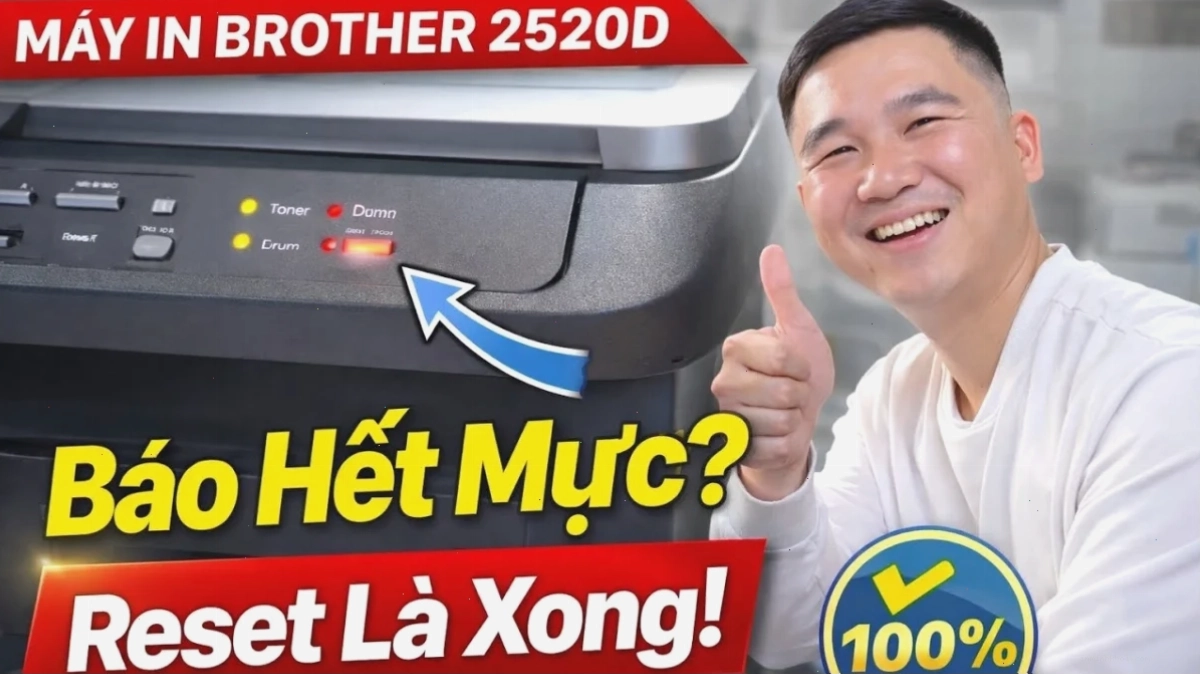
Trong quá trình sử dụng máy in, việc gặp phải các thông báo lỗi như "Replace Toner", "Toner Low", hay "Toner Life End" là điều không thể tránh khỏi. Đặc biệt đối với các dòng máy in Brother, hệ thống bộ đếm số trang in được nhà sản xuất cài đặt sẵn có thể khiến bạn không thể tiếp tục in ấn ngay cả khi hộp mực vẫn còn. Bài viết này sẽ cung cấp hướng dẫn chi tiết cách reset mực máy in Brother DCP L2520D một cách hiệu quả và nhanh chóng, giúp bạn khắc phục tình trạng này và tiếp tục công việc in ấn mà không gián đoạn.
Đánh giá tính năng nổi bật của dòng máy in Brother DCP L2520D
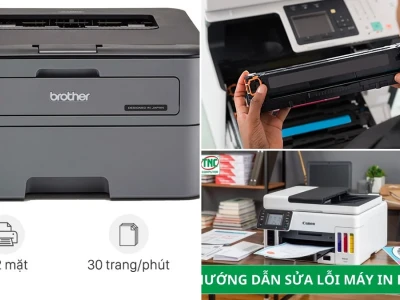
Trước khi đi vào quy trình reset mực, việc hiểu rõ về các tính năng của máy in Brother DCP L2520D sẽ giúp bạn tối ưu hóa quá trình sử dụng. Dòng máy này sở hữu thiết kế nhỏ gọn, phù hợp với nhiều không gian làm việc khác nhau, từ văn phòng công ty đến cá nhân. Brother DCP L2520D là một thiết bị đa chức năng, tích hợp khả năng SCAN và COPY, cùng tính năng tự động in đảo mặt tiện lợi. Khay giấy lớn có sức chứa 250 tờ, hỗ trợ in ấn trên nhiều khổ giấy như A4, A5 và kết nối tốc độ cao qua cổng USB. Máy sử dụng hộp mực TN-2355 và cụm drum DR-2385, những linh kiện quan trọng ảnh hưởng trực tiếp đến chất lượng bản in.
Nguyên nhân máy in Brother DCP L2520D báo lỗi "Replace Toner"
Không giống như các dòng máy in từ HP hay Canon thường sử dụng chip để quản lý mực, máy in Brother DCP L2520D, cùng với nhiều dòng máy Brother khác, hoạt động dựa trên bộ đếm số trang in. Khi số lượng trang in vượt quá giới hạn cài đặt, máy sẽ hiển thị thông báo "Replace Toner" hoặc các cảnh báo tương tự như "Toner Low", "Toner Life End", ngay cả khi hộp mực chưa thực sự hết. Điều này nhằm mục đích đảm bảo chất lượng bản in ở mức tối ưu và khuyến khích người dùng thay thế hộp mực hoặc nạp mực định kỳ. Tuy nhiên, trong một số trường hợp, việc tự nạp mực mà không thực hiện bước reset bộ đếm có thể khiến máy vẫn tiếp tục báo lỗi hết mực.
Để giải quyết vấn đề này, việc thực hiện quy trình reset mực là vô cùng quan trọng. Dưới đây, Mực in Tâm Hỷ sẽ hướng dẫn bạn cách reset mực máy in Brother DCP L2520D một cách nhanh chóng và hiệu quả nhất.
Các bước chi tiết để reset mực máy in Brother DCP L2520D
Sau khi nạp mực cho hộp mực máy in Brother DCP L2520D, bạn có thể áp dụng một trong hai phương pháp reset dưới đây để máy nhận diện hộp mực mới và hoạt động bình thường:
Cách 1 Thao tác trực tiếp trên bảng điều khiển máy in
Đây là phương pháp phổ biến và được nhiều người dùng áp dụng. Các bước thực hiện như sau:
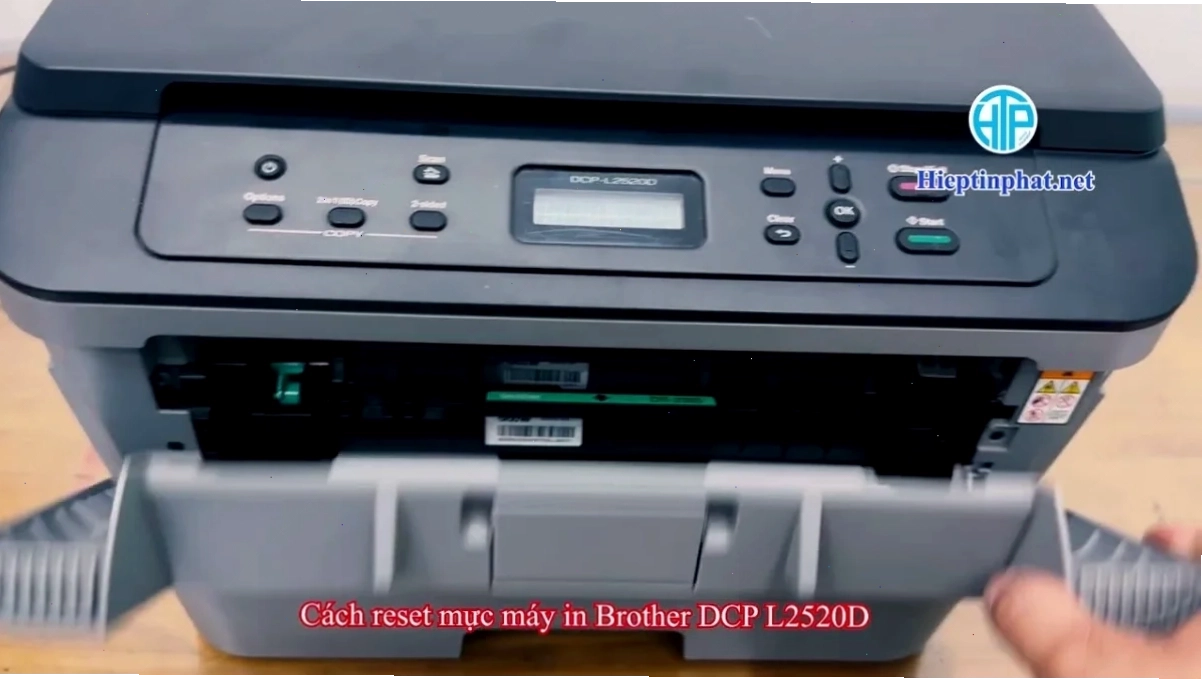
- Mở nắp cửa trước của máy in Brother DCP L2520D. Lưu ý, bạn cần giữ nguyên nguồn điện cho máy, không tắt nguồn trong quá trình thao tác.
- Nhấn và giữ nút OK trên bảng điều khiển khoảng 3 giây.
- Quan sát màn hình LCD. Lúc này, bạn sẽ thấy hiển thị "Reset Drum". Nếu bạn muốn reset cụm drum, hãy chọn "1 Δ Yes". Tuy nhiên, để reset mực, bạn cần tiếp tục nhấn nút START khoảng 3 giây.
- Sau đó, nhấn nút mũi tên Lên (Δ). Màn hình sẽ hiển thị "01".
- Nhấn tiếp nút mũi tên Xuống (∇) để chuyển giá trị về "00".
- Cuối cùng, nhấn nút OK. Màn hình sẽ hiển thị "Accepted", cho biết quá trình reset mực đã thành công.
- Đóng nắp cửa máy in lại và đợi máy khởi động lại. Lúc này, máy in Brother DCP L2520D của bạn đã sẵn sàng hoạt động với hộp mực đã được reset.
Cách 2 Kiểm tra và điều chỉnh bộ nhông cơ khí
Phương pháp này đòi hỏi sự cẩn trọng hơn một chút trong việc thao tác với các bộ phận cơ khí bên trong máy. Hãy thực hiện theo các bước sau:
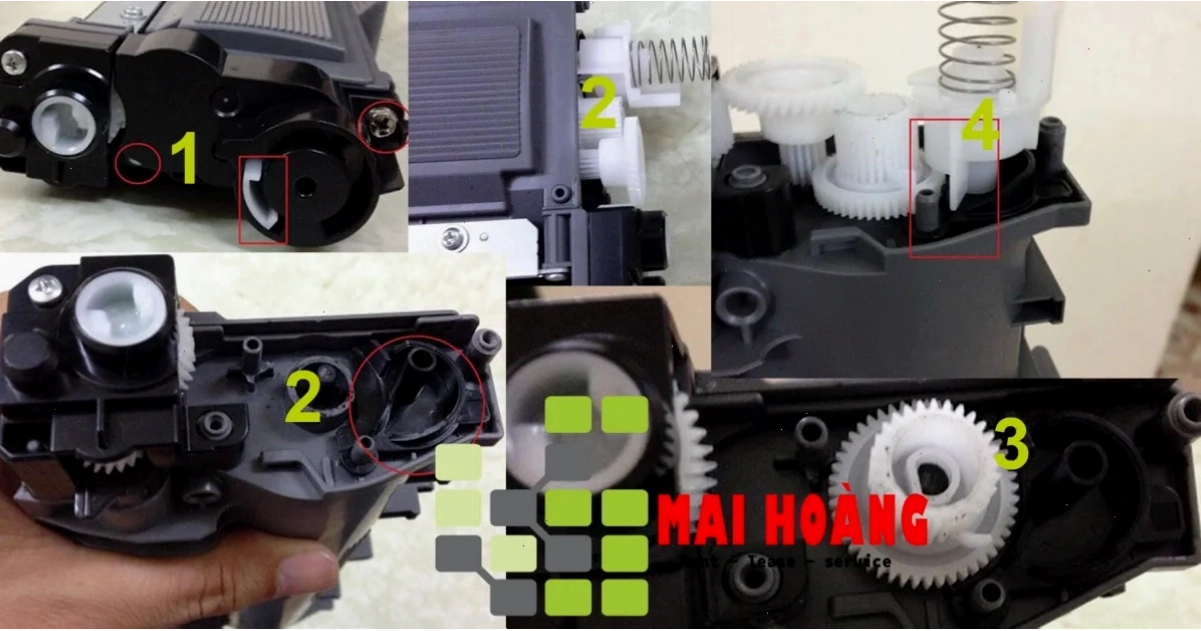
- Sau khi nạp mực vào hộp mực, hãy quan sát phần nhông (bánh răng) ở phía tay trái của hộp mực khi bạn nhìn từ phía trước.
- Tìm đến phần có vòng màu đỏ trên nhông. Lắp nhông này vào đúng vị trí ban đầu. Lưu ý, chấu nhỏ màu trắng trên nhông phải được đặt đúng ở vị trí hướng 4 giờ.
- Tiếp theo, quan sát nhông màu trắng còn lại cũng có vòng màu đỏ. Khi lắp vào, đảm bảo nó cũng nằm đúng vị trí như hình minh họa.
- Kiểm tra lại kỹ lưỡng xem tất cả các bánh nhông đã được lắp đúng vị trí hay chưa.
- Sau khi chắc chắn, đóng nắp đen của hộp mực lại.
- Lắp hộp mực đã được điều chỉnh vào máy in. Chờ máy khởi động xong và đèn báo chuyển sang màu xanh. Quá trình reset mực máy in Brother của bạn đã hoàn tất thành công.
Lưu ý quan trọng khi thực hiện reset mực
Trong quá trình reset mực, có một số điểm bạn cần đặc biệt lưu ý để đảm bảo an toàn và hiệu quả:
- Nguồn điện: Luôn đảm bảo máy in được kết nối với nguồn điện ổn định và không tắt máy trong suốt quá trình thao tác, đặc biệt khi sử dụng Cách 1.
- Cẩn thận với bộ nhông: Khi thực hiện Cách 2, hãy thao tác nhẹ nhàng và chính xác với các bộ phận cơ khí. Việc lắp sai vị trí có thể gây kẹt giấy hoặc làm hỏng các bộ phận bên trong.
- Dùng mực chất lượng: Nên sử dụng loại mực in tương thích hoặc mực chính hãng để đảm bảo chất lượng bản in và tuổi thọ cho máy.
- Liên hệ kỹ thuật: Nếu bạn gặp bất kỳ khó khăn nào trong quá trình thực hiện hoặc không chắc chắn về các bước, đừng ngần ngại liên hệ với bộ phận hỗ trợ kỹ thuật. Tuyết Sơn (số điện thoại: 0903608844) sẵn sàng hỗ trợ bạn.
Việc reset mực cho máy in Brother DCP L2520D là một kỹ năng hữu ích giúp bạn tiết kiệm chi phí thay hộp mực mới và duy trì hoạt động ổn định cho thiết bị. Bằng cách tuân thủ các bước hướng dẫn chi tiết, bạn có thể tự tin thực hiện công việc này tại nhà hoặc văn phòng.
Nếu bạn đang tìm kiếm các giải pháp in ấn chuyên nghiệp hoặc cần tư vấn về các dòng Máy in Brother, hãy liên hệ với chúng tôi để nhận được sự hỗ trợ tốt nhất.