Đầu phun máy in Epson là bộ phận cốt lõi, quyết định chất lượng của mỗi bản in. Khi bộ phận này bị bẩn hoặc tắc nghẽn, tình trạng in sai màu, in mờ, hoặc thậm chí là không ra mực sẽ xảy ra, gây ảnh hưởng nghiêm trọng đến công việc và trải nghiệm người dùng. Việc hiểu rõ cách làm sạch đầu phun máy in Epson L805 là vô cùng cần thiết để duy trì hiệu suất hoạt động tối ưu cho máy.
Tại sao đầu phun máy in Epson L805 cần được làm sạch định kỳ
Trong quá trình hoạt động, mực in có thể khô lại hoặc cặn bẩn tích tụ, gây tắc nghẽn các kim phun siêu nhỏ trên đầu phun. Tình trạng này dẫn đến các lỗi in ấn phổ biến như:
- Bản in bị sọc hoặc thiếu nét: Một số kim phun không hoạt động khiến các đường nét, chữ bị đứt quãng.
- Màu sắc không chính xác: Mực từ các màu khác nhau bị trộn lẫn hoặc không ra đều.
- In trang trắng hoặc bản in mờ nhạt: Tắc nghẽn nghiêm trọng khiến mực không thể đi qua đầu phun.
Việc nắm vững cách làm sạch đầu phun máy in Epson giúp bạn chủ động xử lý các vấn đề này ngay tại nhà, tránh chi phí sửa chữa tốn kém và tiết kiệm thời gian. Đối với dòng máy in Epson, có nhiều phương pháp vệ sinh khác nhau, từ tự động đến thủ công.
Hướng dẫn chi tiết các bước làm sạch đầu phun máy in Epson L805 bằng phần mềm
Hầu hết các dòng máy in Epson hiện đại đều tích hợp chức năng vệ sinh đầu phun tự động thông qua phần mềm điều khiển. Đây là phương pháp được khuyến khích thực hiện đầu tiên khi gặp sự cố.
Cách làm sạch đầu phun máy in Epson trên hệ điều hành Windows
Quy trình thực hiện trên Windows khá đơn giản và trực quan. Bạn chỉ cần thực hiện theo các bước sau:
- Mở Control Panel: Nhấn tổ hợp phím Windows + R, nhập
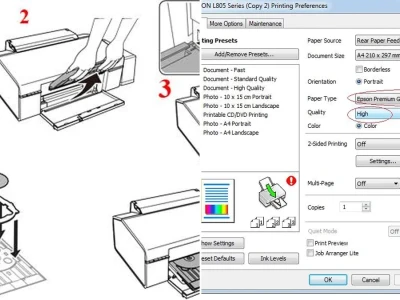
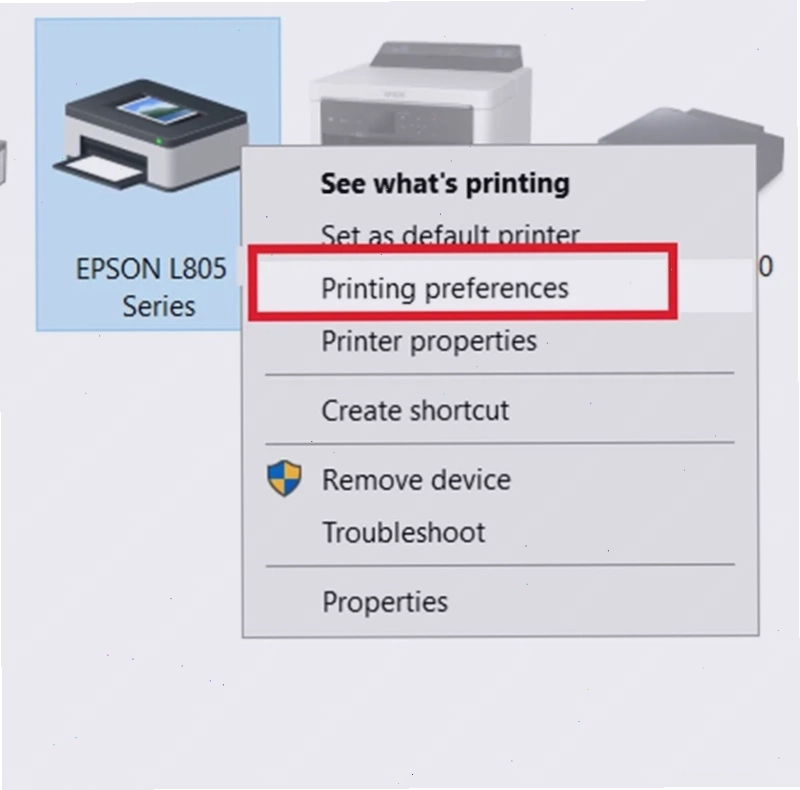
control printersvà nhấn Enter. Hoặc truy cập Control Panel và chọn Devices and Printers. - Truy cập Printing Preferences: Click chuột phải vào biểu tượng máy in Epson L805 của bạn, sau đó chọn Printing Preferences.
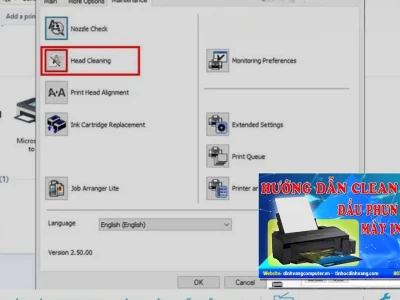
- Chọn chức năng vệ sinh: Tìm đến tab Maintenance hoặc Utility (tên gọi có thể thay đổi tùy phiên bản driver). Tại đây, bạn sẽ thấy các tùy chọn như Clean Heads, Head Cleaning hoặc Power Cleaning.
- Thực hiện theo hướng dẫn: Chọn chức năng phù hợp và làm theo các chỉ dẫn trên màn hình. Quá trình này có thể mất vài phút.
Lưu ý: Power Cleaning sẽ sử dụng nhiều mực hơn nhưng cho hiệu quả làm sạch sâu hơn. Chỉ nên sử dụng khi Clean Heads thông thường không giải quyết được vấn đề. Sau khi thực hiện Power Cleaning, bạn cần chờ ít nhất 12 tiếng trước khi thực hiện lần tiếp theo.
Cách làm sạch đầu phun máy in Epson trên hệ điều hành macOS
Đối với người dùng macOS, quy trình tương tự nhưng có một vài khác biệt nhỏ trong giao diện:
- Truy cập System Preferences: Bấm vào biểu tượng Apple ở góc trái màn hình và chọn System Preferences.
- Chọn Printers & Scanners: Tìm và chọn mục này để hiển thị danh sách các máy in đã kết nối.
- Chọn máy in Epson: Nhấp vào tên máy in Epson L805 của bạn trong danh sách.
- Mở Options & Supplies: Nhấn vào nút này để vào cài đặt chi tiết.
- Chọn tab Utility và Open Printer Utility.
- Chọn Head Cleaning hoặc Cartridge Cleaning và làm theo hướng dẫn.
Sau khi hoàn tất quá trình làm sạch, bạn nên in thử một trang kiểm tra để đánh giá kết quả. Nếu bản in vẫn chưa đạt yêu cầu, có thể lặp lại quy trình vệ sinh 2-3 lần. Tuy nhiên, nếu tình trạng không cải thiện sau nhiều lần thử, việc vệ sinh đầu phun máy in Epson thủ công hoặc mang máy đi kiểm tra là cần thiết.
Phương pháp vệ sinh đầu phun máy in Epson L805 thủ công bằng cồn Isopropyl
Khi các phương pháp tự động không mang lại hiệu quả mong muốn, bạn có thể áp dụng cách làm sạch đầu phun máy in Epson L805 thủ công. Phương pháp này đòi hỏi sự cẩn thận và các vật dụng cần thiết:
- Chuẩn bị: 1 chai cồn Isopropyl (loại 90% trở lên), 1 chậu nước nhỏ, 1 tô sạch, khăn vải sạch không xơ.
- Bước 1: Đảm bảo máy in đã được tắt nguồn và rút dây điện.
- Bước 2: Mở nắp máy in, xác định vị trí đầu phun và tháo các hộp mực ra một cách cẩn thận.
- Bước 3: Pha dung dịch cồn Isopropyl với nước cất theo tỷ lệ 1:1 trong tô sạch.
- Bước 4: Nhúng nhẹ phần đầu phun vào dung dịch đã pha khoảng 2-3 phút để làm mềm các cặn mực khô.
- Bước 5: Dùng khăn vải sạch, mềm nhẹ nhàng lau sạch phần đầu phun. Tránh dùng lực quá mạnh hoặc vật liệu gây trầy xước.
- Bước 6: Lắp lại hộp mực và các bộ phận vào máy, sau đó bật nguồn và in thử.
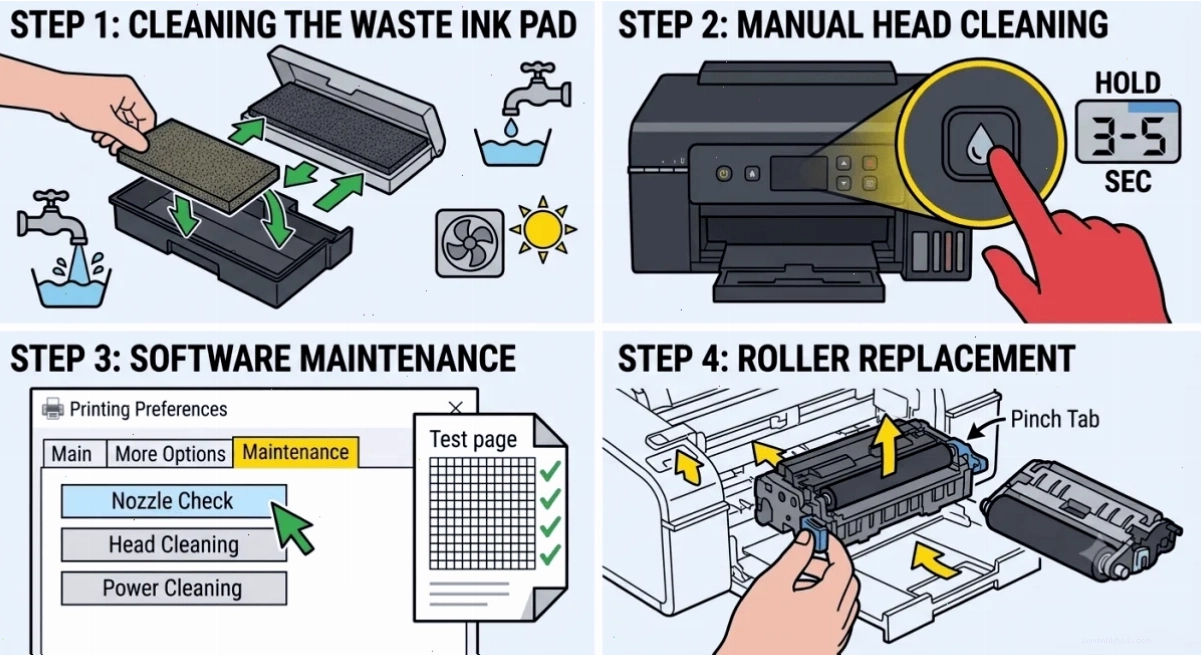
Trong quá trình thực hiện, bạn cũng có thể cân nhắc thực hiện Print Head Alignment (Căn chỉnh đầu phun) thông qua phần mềm máy in để đảm bảo các kim phun hoạt động đồng bộ sau khi vệ sinh.
Những lưu ý quan trọng khi thực hiện clean mực máy in Epson L805
Để quá trình vệ sinh đầu phun đạt hiệu quả cao nhất và tránh gây hại cho máy, người dùng cần lưu ý các điểm sau:
- Đảm bảo đủ mực và giấy: Quá trình vệ sinh tự động tiêu tốn một lượng mực và giấy in nhất định. Hãy kiểm tra và bổ sung trước khi thực hiện.
- Chỉ thực hiện khi cần thiết: Không nên lạm dụng chức năng vệ sinh đầu phun. Chỉ thực hiện khi bản in có dấu hiệu bất thường.
- Giới hạn số lần vệ sinh: Thông thường, 3-4 lần vệ sinh liên tiếp là đủ. Nếu vẫn không cải thiện, hãy dừng lại và tìm kiếm sự hỗ trợ chuyên nghiệp.
- Tiết kiệm mực tối đa: Nhiều phần mềm máy in cho phép bạn tích chọn "Check utility first to confirm that the print head needs to be cleaned". Tính năng này sẽ kiểm tra tình trạng đầu phun trước khi tiến hành vệ sinh, giúp tiết kiệm mực nếu không thực sự cần thiết.
- Bảo vệ linh kiện: Luôn tắt nguồn và rút điện máy in trước khi thực hiện bất kỳ thao tác thủ công nào.
Việc bảo dưỡng định kỳ và xử lý đúng cách các lỗi liên quan đến đầu phun sẽ giúp chiếc Máy in Epson của bạn hoạt động bền bỉ và mang lại những bản in chất lượng cao nhất. Hãy áp dụng ngay các phương pháp trên để khắc phục tình trạng máy in.