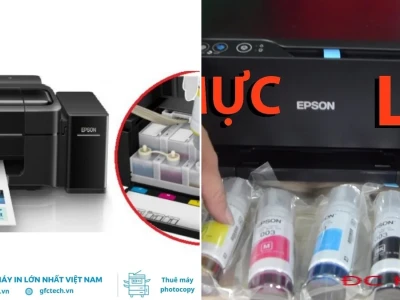

Máy In Epson L310 Báo Lỗi Kẹt Giấy Nguyên Nhân Dấu Hiệu Và Cách Khắc Phục
Sự cố lỗi máy in Epson L310 báo kẹt giấy là một vấn đề khá phổ biến, có thể gây gián đoạn nghiêm trọng đến công việc in ấn nếu không được xử lý kịp thời. Bài viết này sẽ đi sâu vào phân tích các nguyên nhân gốc rễ, hướng dẫn nhận biết các dấu hiệu đặc trưng và cung cấp quy trình khắc phục lỗi kẹt giấy trên máy in Epson L310 một cách chi tiết, dễ thực hiện ngay tại nhà. Đồng thời, chúng tôi cũng chia sẻ những bí quyết phòng tránh hiệu quả để đảm bảo máy in của bạn hoạt động ổn định lâu dài.
1 Nguyên nhân máy in Epson L310 báo lỗi kẹt giấy
Để khắc phục triệt để lỗi máy in Epson L310, việc hiểu rõ các nguyên nhân tiềm ẩn là bước tiên quyết. Dưới đây là những lý do chính thường gặp dẫn đến tình trạng kẹt giấy:
- Giấy bị kẹt trong khay nạp hoặc khay ra: Đây là nguyên nhân phổ biến nhất, giấy có thể bị mắc lại ở bất kỳ điểm nào trong đường dẫn giấy.
- Giấy bị nhăn hoặc nhàu nát: Việc sử dụng giấy kém chất lượng, giấy ẩm hoặc giấy đã bị nhàu nát là yếu tố khiến máy khó xử lý, dễ gây kẹt.
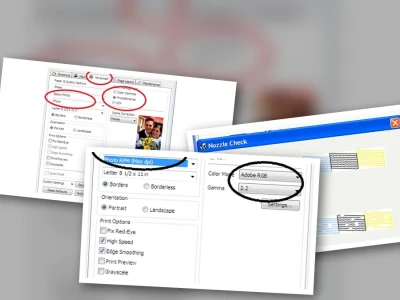
- Cài đặt in ấn chưa chính xác: Cấu hình sai loại giấy trong phần mềm in ấn so với giấy thực tế có thể làm máy nạp sai lệch, dẫn đến kẹt giấy.
- Bộ đếm mực thải bị tràn (Tràn bộ đếm counter): Máy in Epson L310 có bộ đếm mực thải. Khi bộ đếm này đầy, máy sẽ ngừng hoạt động để tránh tràn mực, đôi khi bị nhầm lẫn với lỗi kẹt giấy. Để tiếp tục hoạt động, bạn cần reset máy in Epson L310 hoặc reset chip mực máy in Epson L310.
- Lỗi phần mềm hoặc driver máy in: Driver máy in lỗi thời, không tương thích hoặc bị hỏng có thể gây ra các lỗi kỹ thuật, bao gồm cả lỗi kẹt giấy.
- Máy in bám bụi bẩn: Bụi bẩn tích tụ lâu ngày trong các bộ phận cuốn giấy, trục lăn sẽ làm giảm ma sát và khả năng vận hành, gây ra tình trạng kẹt.
- Linh kiện bị mòn hoặc hư hỏng: Sau một thời gian dài sử dụng, các bộ phận cơ học như trục kéo giấy, bánh răng có thể bị mòn, ảnh hưởng đến khả năng vận hành và gây lỗi.
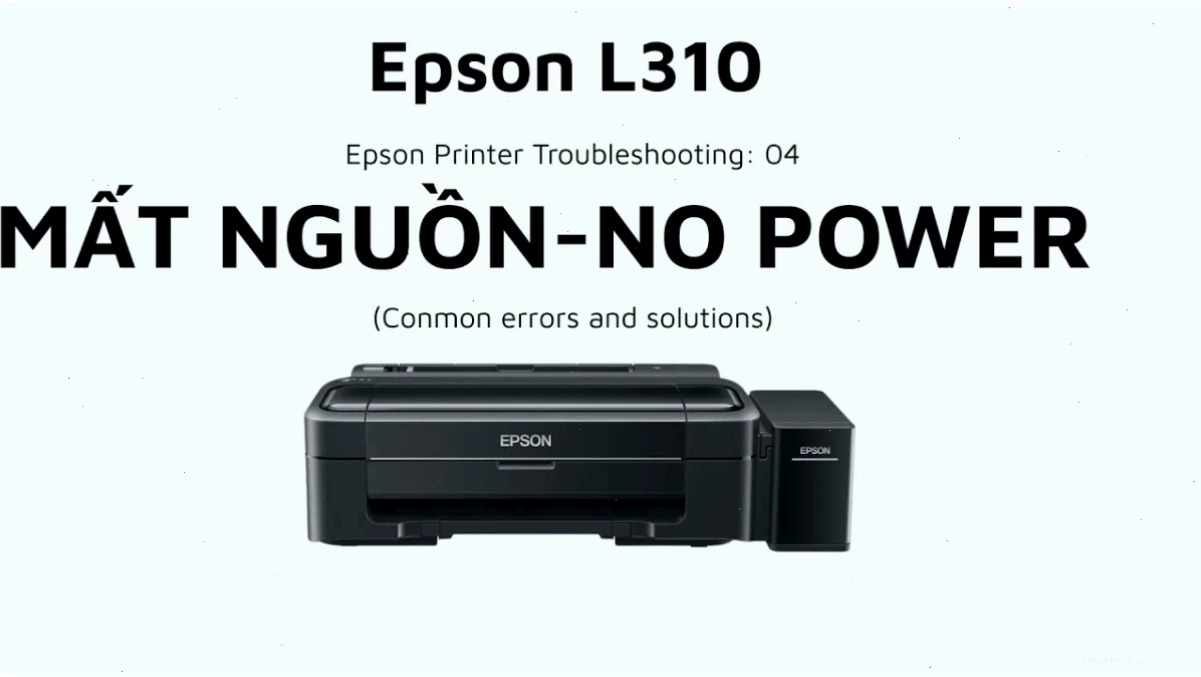
2 Dấu hiệu nhận biết lỗi kẹt giấy trên máy in Epson L310
Khi máy in Epson L310 gặp sự cố kẹt giấy, thiết bị thường phát ra những tín hiệu rõ ràng. Việc nhận biết sớm các dấu hiệu này giúp bạn xử lý nhanh chóng và hiệu quả:
- Máy dừng hoạt động đột ngột giữa chừng khi đang in, có thể phát ra tiếng động cơ lạ, tiếng kêu rít hoặc tiếng lạo xạo bất thường từ bên trong.
- Đèn báo Paper (Giấy) hoặc đèn Power (Nguồn) nhấp nháy liên tục hoặc nhấp nháy theo một chu kỳ nhất định.
- Trên màn hình máy tính, phần mềm điều khiển máy in sẽ hiển thị thông báo lỗi điển hình như “Paper Jam”, “Paper Feed Error” hoặc các mã lỗi liên quan.
- Quan sát trực tiếp thấy giấy bị mắc kẹt ở khe nạp giấy, khe ra giấy, hoặc bị kéo vào sâu bên trong máy, có thể chỉ lòi ra một phần hoặc bị nhàu nát nghiêm trọng.
- Sau khi đã cố gắng gỡ giấy, máy vẫn tiếp tục báo lỗi kẹt giấy và không thể thực hiện lệnh in tiếp theo.
- Máy cuốn nhiều tờ giấy cùng lúc hoặc hoàn toàn không nhận giấy khi bạn thử lệnh in lại.
3 Cách khắc phục lỗi kẹt giấy trên máy in Epson L310 tại nhà
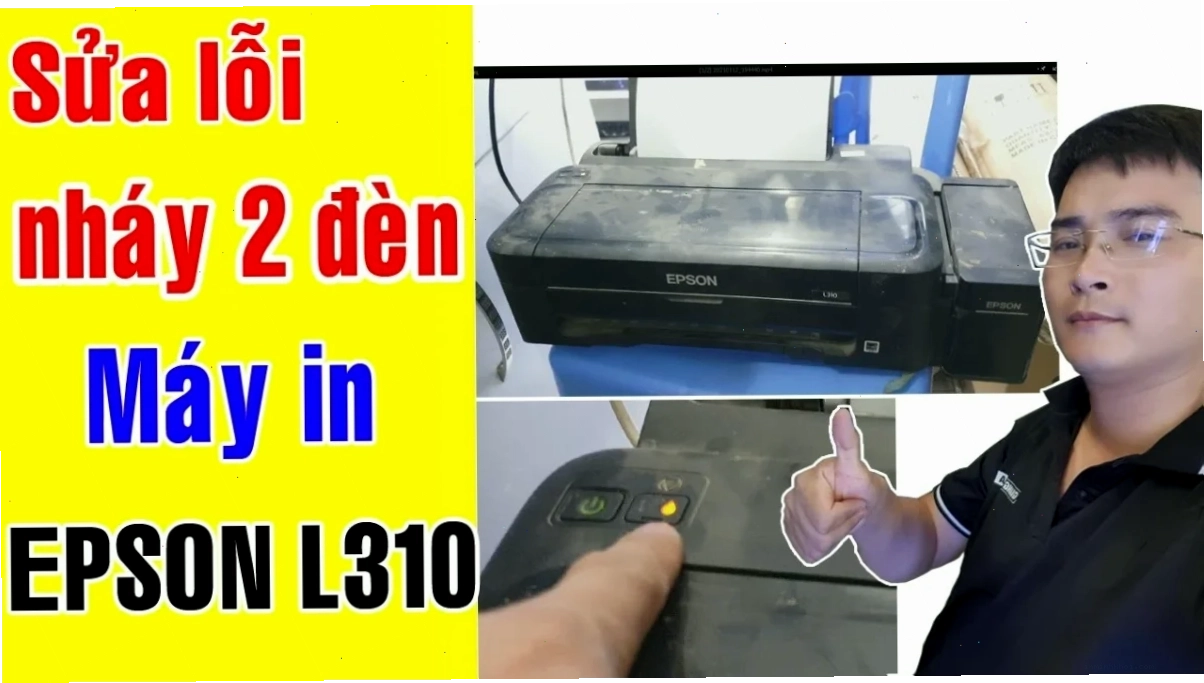
Khi đối mặt với lỗi nháy 2 đèn máy in Epson L310 do kẹt giấy, bạn có thể thực hiện các bước sau để tự khắc phục:
3.1 Tắt máy và tháo giấy bị kẹt
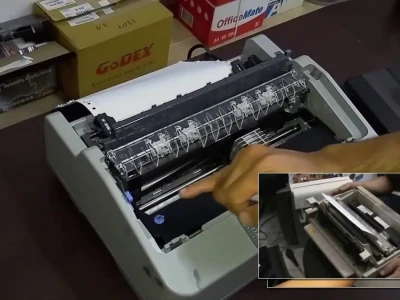
Đây là bước đầu tiên và quan trọng nhất. Hãy tắt nguồn máy in bằng nút Power và rút dây điện khỏi ổ cắm để đảm bảo an toàn tuyệt đối cho bạn và thiết bị. Sau đó, mở các nắp máy theo hướng dẫn (thường là nắp trên hoặc nắp sau) để xác định vị trí chính xác của tờ giấy bị kẹt. Hãy kéo tờ giấy ra thật nhẹ nhàng và đều tay theo đúng chiều mà giấy di chuyển khi in. Tránh giật mạnh, kéo gấp khúc vì có thể làm rách giấy, để lại mảnh vụn bên trong hoặc làm hỏng các bộ phận cơ học nhạy cảm như trục cuốn. Nếu còn sót lại mảnh giấy nhỏ, hãy dùng nhíp y tế hoặc nhíp gắp chuyên dụng để lấy ra hết. Sau khi đã loại bỏ hoàn toàn giấy kẹt, hãy đóng nắp máy lại.
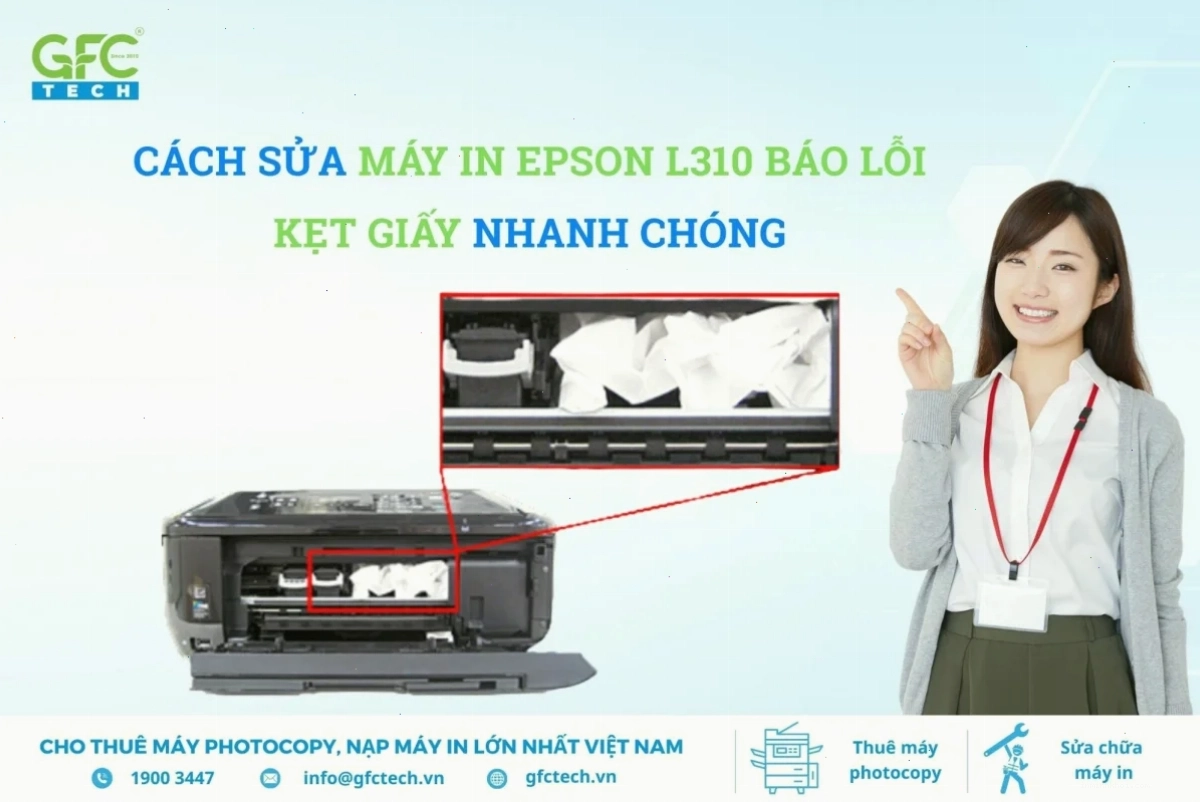
3.2 Kiểm tra bộ phận cuốn giấy
Sau khi loại bỏ giấy bị kẹt, bạn cần kiểm tra kỹ lưỡng bộ phận cuốn giấy (trục kéo giấy). Đây là bộ phận rất dễ bám bụi bẩn, mực in khô hoặc cặn giấy, làm giảm khả năng cuốn giấy và gây ra tình trạng kẹt lặp lại. Dùng một chiếc khăn mềm, sạch, có thể hơi ẩm nhẹ (với nước cất hoặc dung dịch vệ sinh chuyên dụng cho máy in), lau sạch bụi bẩn hoặc mực bám trên trục cuốn và các con lăn xung quanh. Xoay nhẹ trục bằng tay để đảm bảo nó quay trơn tru, không bị cứng hoặc kẹt. Việc vệ sinh định kỳ bộ phận này giúp tăng tuổi thọ cho máy in và giảm thiểu nguy cơ kẹt giấy.
3.3 Kiểm tra khay nạp giấy
Đảm bảo khay nạp giấy không bị quá tải. Không nên để quá nhiều giấy trong khay, điều này có thể khiến giấy bị lệch khi nạp vào máy. Kiểm tra xem có vật lạ nào rơi vào khay nạp giấy không. Sắp xếp giấy ngay ngắn trong khay, đảm bảo các cạnh giấy thẳng hàng với vách ngăn của khay. Nếu giấy bị cong, vênh, hãy nắn lại hoặc sử dụng giấy mới.
3.4 Khởi động lại máy in sau khi xử lý kẹt giấy
Sau khi đã hoàn tất các bước kiểm tra và làm sạch, hãy cắm lại dây điện và bật nguồn máy in. Chờ cho máy khởi động hoàn toàn và thực hiện quy trình tự kiểm tra. Nếu lỗi máy in Epson L310 đã được khắc phục, máy sẽ sẵn sàng nhận lệnh in mới. Hãy thử in một trang tài liệu đơn giản để kiểm tra hoạt động của máy.
3.5 Kiểm tra loại giấy sử dụng
Chất lượng và loại giấy đóng vai trò quan trọng trong việc vận hành máy in. Hãy đảm bảo bạn đang sử dụng loại giấy phù hợp với khuyến nghị của nhà sản xuất cho dòng máy in Epson L310. Tránh sử dụng giấy quá mỏng, quá dày, giấy đã bị ẩm, giấy có bề mặt sần sùi hoặc giấy đã bị nhàu nát. Sử dụng giấy in chất lượng tốt sẽ giúp giảm thiểu tối đa nguy cơ kẹt giấy và đảm bảo bản in sắc nét.
4 Cách phòng tránh lỗi kẹt giấy trên máy in Epson L310 hiệu quả
Để giảm thiểu tối đa khả năng gặp phải lỗi máy in màu Epson L310 do kẹt giấy, bạn nên áp dụng các biện pháp phòng ngừa sau:
- Bảo dưỡng định kỳ: Thường xuyên vệ sinh máy in, đặc biệt là các bộ phận cuốn giấy, trục lăn, cảm biến giấy để loại bỏ bụi bẩn và mực khô.
- Sử dụng giấy chất lượng cao: Đầu tư vào giấy in có nguồn gốc rõ ràng, định lượng phù hợp và không bị ẩm mốc.
- Lưu trữ giấy đúng cách: Bảo quản giấy in ở nơi khô ráo, thoáng mát, tránh ánh nắng trực tiếp để giữ cho giấy luôn phẳng và khô ráo.
- Nạp giấy đúng kỹ thuật: Chỉ nạp số lượng giấy vừa phải vào khay, căn chỉnh giấy thẳng hàng và đảm bảo giấy được đặt đúng vị trí.
- Cập nhật driver máy in: Thường xuyên kiểm tra và cập nhật driver máy in lên phiên bản mới nhất từ trang chủ của Epson để đảm bảo phần mềm hoạt động ổn định.
- Kiểm tra các bộ phận cơ học: Quan sát và lắng nghe hoạt động của máy. Nếu phát hiện tiếng động lạ hoặc dấu hiệu bất thường, hãy kiểm tra ngay.
- Reset bộ đếm mực thải khi cần thiết: Nếu máy in báo hiệu sắp hết hạn bộ đếm mực thải hoặc gặp lỗi liên quan, hãy thực hiện reset bộ đếm kịp thời. Bạn có thể tham khảo Máy in Epson để biết thêm thông tin về các dòng máy và dịch vụ hỗ trợ.
Bằng việc tuân thủ các bước khắc phục và phòng ngừa trên, bạn có thể giải quyết hiệu quả tình trạng lỗi máy in Epson L310 báo kẹt giấy, đồng thời duy trì hiệu suất làm việc tối ưu cho thiết bị của mình.