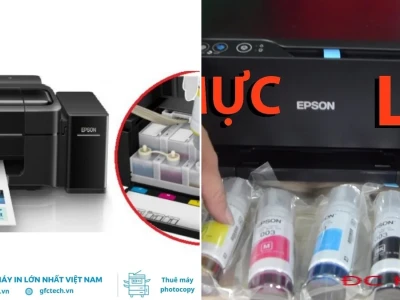

Sở hữu một chiếc máy in Epson L805 nhưng bạn vẫn đang loay hoay với vấn đề in sai màu? Đừng quá lo lắng, Mực In Sài Gòn sẽ đồng hành cùng bạn giải quyết triệt để vấn đề này. Bài viết này sẽ cung cấp những kiến thức chuyên sâu và hướng dẫn chi tiết từng bước để bạn có thể tự tin điều chỉnh màu sắc máy in Epson L805 sao cho phù hợp với màn hình máy tính, mang lại những bản in hoàn hảo.
Kiểm tra tổng quan tình trạng máy in Epson L805
Trước khi đi vào các bước tinh chỉnh màu sắc, việc đảm bảo máy in của bạn đang hoạt động ở trạng thái tốt nhất là vô cùng quan trọng. Một chiếc máy in khỏe mạnh sẽ là nền tảng để đạt được chất lượng bản in mong muốn.
Kiểm tra đầu phun và bản in lưới
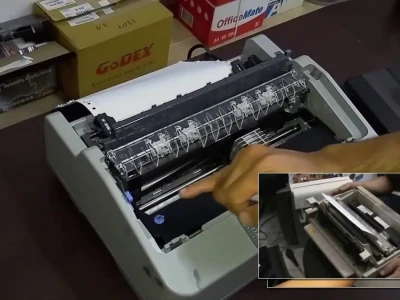
Bước đầu tiên là đảm bảo máy in Epson L805 cho ra bản in lưới đều nhau, không bị mất nét. Điều này thể hiện đầu phun của máy hoạt động ổn định. Bạn cần kiểm tra kỹ lưỡng đầu phun theo hướng dẫn ban đầu khi mua máy hoặc tìm kiếm các tài liệu hỗ trợ chi tiết trên mạng. Trong trường hợp bạn quên hoặc cần hỗ trợ, đừng ngần ngại liên hệ bộ phận kỹ thuật hoặc các chuyên gia sửa chữa máy in để được tư vấn.
Khi kiểm tra bảng lưới màu, hãy quan sát xem mực có được phun đúng vị trí hay không. Màu mực thường được đánh dấu trực tiếp trên bệ đầu phun để bạn dễ dàng đối chiếu.
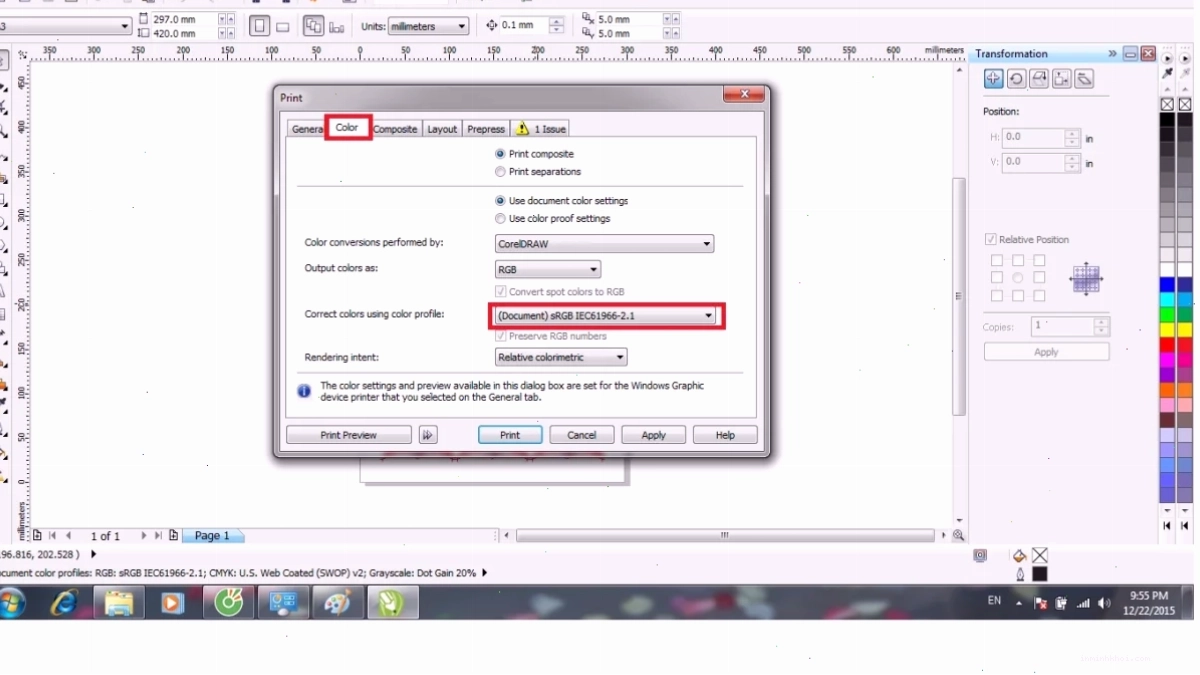
Trong trường hợp máy in hoạt động tốt nhưng bản in vẫn sai màu, nguyên nhân có thể nằm ở chế độ in ấn. Hãy cùng tìm hiểu kỹ hơn ở phần tiếp theo.
Điều chỉnh chế độ in ấn cho máy in Epson L805
Giấy in đóng vai trò thiết yếu trong việc quyết định độ chính xác của màu sắc bản in. Việc sử dụng các loại giấy thông thường như Double A hay For có thể dẫn đến tình trạng sai màu. Thay vào đó, bạn nên ưu tiên sử dụng các loại giấy in chuyên dụng cho ảnh hoặc giấy inkjet.
Mỗi loại giấy sẽ có những đặc tính riêng, do đó nhà sản xuất không thể thiết lập một chế độ in mặc định cho tất cả. Màu sắc cuối cùng của bản in còn phụ thuộc vào yêu cầu cụ thể của người dùng. Dưới đây là một số chế độ in cơ bản và nâng cao mà bạn có thể tham khảo để tinh chỉnh màu sắc cho máy in Epson L805.
Chế độ in cơ bản
Chế độ in cơ bản cho phép bạn thay đổi các tông màu khác nhau trên cùng một loại giấy. Bằng cách điều chỉnh các thông số trong cài đặt, bạn có thể tạo ra nhiều gam màu độc đáo, phù hợp với sở thích cá nhân hoặc yêu cầu thiết kế.
Chế độ in nâng cao
Mặc dù có phần chậm hơn chế độ cơ bản, chế độ in nâng cao mang lại bản in chân thật và sắc nét nhất. Nếu bạn gặp tình trạng bản in có tông màu đỏ quá đậm so với file gốc, hãy thực hiện các bước sau:
- Truy cập vào mục Setting.
- Chọn Sidebar.
- Tại đây, bạn có thể tự điều chỉnh tăng hoặc giảm gam màu xanh (Cyan), đỏ (Magenta), vàng (Yellow) để đạt được màu sắc ưng ý.
Ví dụ, nếu bản in bị thừa màu đỏ, bạn có thể giảm giá trị Magenta (ví dụ: -10) và tăng giá trị Yellow (ví dụ: +5). Quá trình tùy chỉnh này sẽ giúp hình ảnh trở nên chân thật và hài hòa hơn.
Để có được bản in chất lượng cao, bạn nên sử dụng Máy in Epson chính hãng cùng với mực in và giấy in tốt nhất. Việc lựa chọn mực in Epson L805 chính hãng sẽ đảm bảo màu sắc hiển thị trên bản in gần nhất với file gốc.
Cài đặt chế độ in Profile chuyên dụng cho Epson L805
Bên cạnh các chế độ in mặc định, việc sử dụng Profile màu chuyên dụng là một phương pháp hiệu quả để đạt được độ chính xác màu sắc cao. Profile màu là tệp tin chứa thông tin về cách thiết bị hiển thị và tái tạo màu sắc.
Profile là gì và tại sao cần thiết?
Mỗi máy in, màn hình, máy scan đều có một đặc điểm màu sắc riêng biệt. Profile màu giúp chuẩn hóa quá trình này, đảm bảo rằng màu sắc bạn thấy trên màn hình sẽ được tái hiện tương tự trên bản in. Đặc biệt với các ứng dụng đòi hỏi độ chính xác màu cao như thiết kế đồ họa, nhiếp ảnh, việc sử dụng profile là bắt buộc.
Các bước cài đặt Profile màu
Quá trình cài đặt profile màu cho máy in Epson L805 thường bao gồm các bước sau:
- Tải xuống Profile phù hợp: Tìm kiếm và tải về profile màu tương ứng với dòng máy in Epson L805 và loại giấy bạn đang sử dụng.
- Cài đặt Profile vào hệ điều hành: Trên Windows, bạn nhấp chuột phải vào tệp profile và chọn “Install profile”. Trên macOS, bạn di chuyển tệp profile vào thư mục “ColorSync/Profiles”.
- Chọn Profile trong phần mềm in: Khi thực hiện lệnh in, vào phần cài đặt nâng cao hoặc quản lý màu sắc, chọn profile vừa cài đặt. Tắt các tùy chỉnh màu sắc tự động của máy in hoặc phần mềm để profile được áp dụng hiệu quả nhất.
Việc nắm vững cách chỉnh màu máy in epson nói chung và L805 nói riêng sẽ giúp bạn tối ưu hóa hiệu quả công việc và đạt được chất lượng in ấn mong muốn.
Giải pháp khắc phục lỗi máy in màu Epson L805 in sai màu
Khi gặp phải tình trạng máy in Epson L805 in sai màu, ngoài việc kiểm tra và điều chỉnh chế độ in, bạn cũng cần xem xét các yếu tố khác có thể ảnh hưởng đến chất lượng bản in. Một số nguyên nhân phổ biến bao gồm:
- Mực in không chính hãng: Sử dụng mực in kém chất lượng hoặc không tương thích có thể làm sai lệch màu sắc hiển thị.
- Cài đặt driver máy in lỗi thời: Driver lỗi thời hoặc không tương thích có thể gây ra các vấn đề về màu sắc. Cập nhật driver mới nhất từ trang chủ của Epson là giải pháp cần thiết.
- Vấn đề về màn hình hiển thị: Màn hình máy tính không được cân chỉnh màu sắc cũng có thể khiến bạn nhìn sai màu và dẫn đến điều chỉnh sai trên máy in.
Thực hiện cách sửa lỗi máy in màu epson l805 một cách bài bản sẽ giúp bạn tiết kiệm thời gian và chi phí, đồng thời đảm bảo chất lượng bản in luôn ở mức cao nhất.
Lời kết
Việc chỉnh màu máy in Epson L805 đòi hỏi sự kiên nhẫn và hiểu biết về các thiết lập in ấn. Bằng cách thực hiện kiểm tra kỹ lưỡng, lựa chọn chế độ in phù hợp và cài đặt profile màu chuyên dụng, bạn hoàn toàn có thể đạt được những bản in sắc nét, chuẩn màu như ý