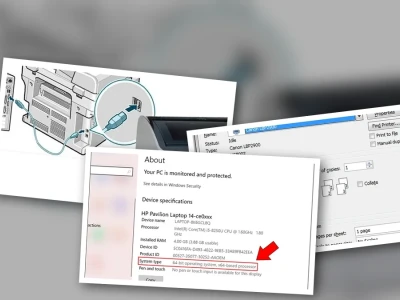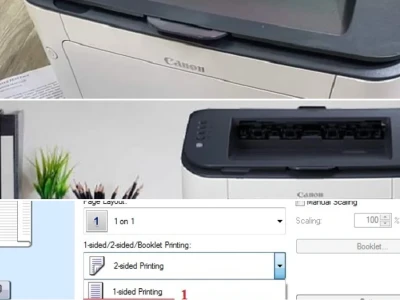
Máy in Canon MF4350d là một thiết bị đa chức năng đáng tin cậy, phù hợp cho cả văn phòng và sử dụng cá nhân. Để khai thác tối đa hiệu quả của máy, việc cài đặt đúng cách là bước đầu tiên quan trọng. Bài viết này sẽ cung cấp một hướng dẫn chi tiết, dễ hiểu, giúp bạn hoàn thành quá trình cài đặt một cách nhanh chóng và chính xác.
Các bước chuẩn bị cần thiết trước khi cài đặt máy in Canon MF4350d
Trước khi bắt đầu cài đặt, hãy đảm bảo bạn đã chuẩn bị đầy đủ các yếu tố cần thiết để quá trình diễn ra suôn sẻ. Điều này không chỉ giúp tiết kiệm thời gian mà còn giảm thiểu rủi ro gặp lỗi kỹ thuật.
- Kiểm tra kết nối: Đảm bảo máy in đã được kết nối với nguồn điện và cổng USB của máy tính hoặc kết nối mạng nếu là phiên bản mạng.
- Chuẩn bị đĩa cài đặt hoặc tải driver: Nếu bạn có đĩa cài đặt đi kèm, hãy chuẩn bị sẵn. Tuy nhiên, khuyến nghị nên tải phiên bản driver mới nhất từ trang chủ của Canon để đảm bảo tính tương thích và cập nhật các bản vá lỗi.
- Thông tin hệ điều hành: Xác định chính xác phiên bản hệ điều hành bạn đang sử dụng (Windows 10, Windows 11, macOS Ventura, v.v.) để tải đúng bộ driver.
Hướng dẫn chi tiết cách tải và cài đặt driver cho Canon MF4350d trên Windows
Quy trình cài đặt driver cho máy in Canon MF4350d trên hệ điều hành Windows thường khá đơn giản. Hãy thực hiện theo các bước sau:
Bước 1: Truy cập trang tải driver chính thức của Canon
Truy cập vào website của Canon và tìm đến mục hỗ trợ sản phẩm. Sử dụng công cụ tìm kiếm hoặc điều hướng để tìm trang dành riêng cho dòng máy imageClass MF4350d. Tại đây, bạn sẽ thấy danh sách các phần mềm và driver tương thích với các hệ điều hành khác nhau.
Bước 2: Chọn đúng phiên bản driver và tải về
Lựa chọn hệ điều hành phù hợp với máy tính của bạn. Thông thường, bạn sẽ cần tải về gói cài đặt driver máy in và có thể cả gói phần mềm tiện ích đi kèm như Tool Box để quản lý các chức năng scan và quản lý tài liệu. Hãy chọn phiên bản mới nhất được cung cấp.
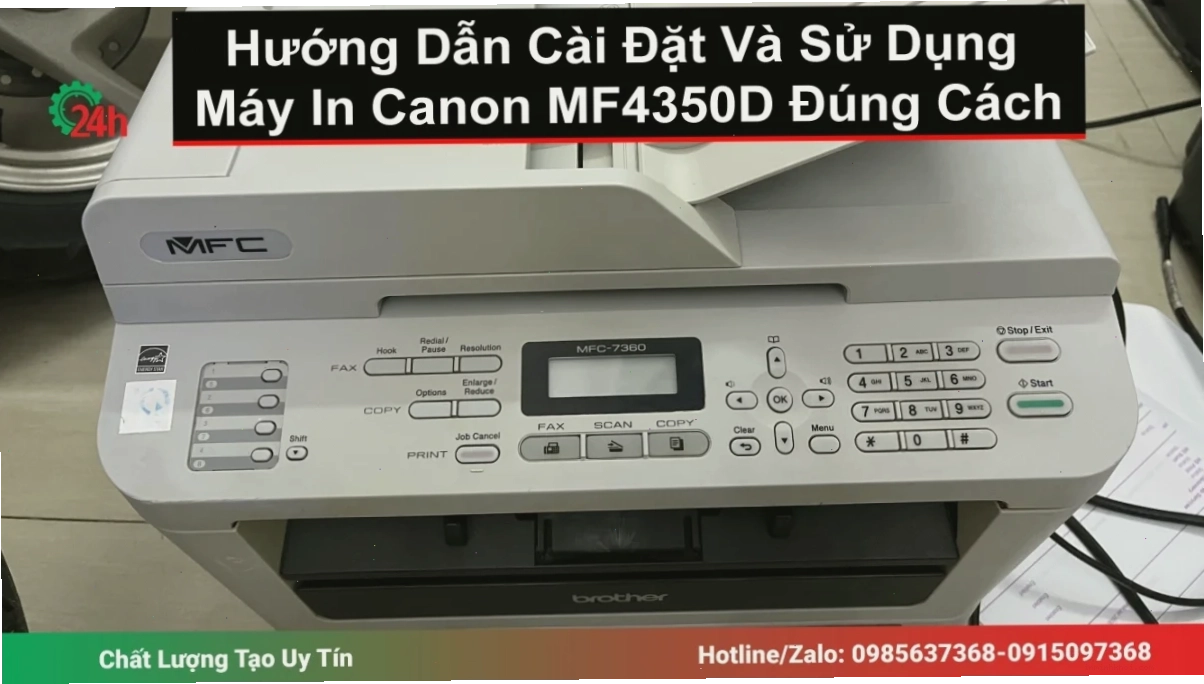
Bước 3: Tiến hành cài đặt driver
Sau khi tải về, giải nén tệp tin nếu cần thiết và chạy tệp cài đặt (thường có đuôi .exe). Làm theo các chỉ dẫn trên màn hình. Trong quá trình cài đặt, bạn có thể được yêu cầu kết nối máy in với máy tính bằng cáp USB hoặc xác nhận kết nối mạng. Đảm bảo bạn thực hiện đúng theo yêu cầu của trình cài đặt.
Nếu bạn gặp khó khăn trong việc cài đặt driver, hãy tham khảo phần khắc phục sự cố hoặc tìm kiếm các hướng dẫn cụ thể cho từng phiên bản Windows.
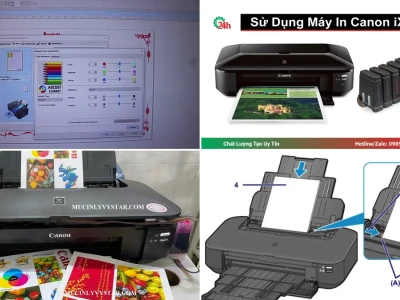
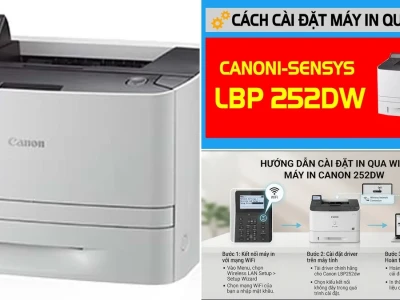
Trong trường hợp bạn đang sử dụng các dòng máy in khác của Canon, quy trình cài đặt cũng sẽ tương tự. Ví dụ, để cài đặt Máy in Canon bạn cũng cần truy cập website hỗ trợ và tải đúng driver.
Cài đặt máy in Canon MF4350d trên hệ điều hành macOS
Đối với người dùng macOS, quy trình cài đặt cũng khá tương đồng và đảm bảo máy in hoạt động mượt mà trên môi trường Apple.
Bước 1: Tìm kiếm và tải driver macOS
Truy cập trang hỗ trợ của Canon, chọn hệ điều hành macOS và tải về gói driver phù hợp với phiên bản macOS bạn đang sử dụng (ví dụ: macOS 10.15, macOS 11 Big Sur, macOS 12 Monterey, v.v.).
Bước 2: Thực hiện cài đặt
Chạy tệp tin đã tải về và làm theo hướng dẫn trên màn hình. macOS thường có cơ chế tự động nhận diện và cài đặt driver khi bạn kết nối máy in mới. Tuy nhiên, việc cài đặt driver từ nhà sản xuất vẫn đảm bảo đầy đủ chức năng.
Bước 3: Thêm máy in vào hệ thống
Sau khi cài đặt driver, bạn cần thêm máy in vào danh sách máy in của macOS. Truy cập System Preferences (Tùy chọn Hệ thống) > Printers & Scanners (Máy in & Máy quét), nhấn nút dấu cộng (+) để thêm máy in Canon MF4350d của bạn.
Các sự cố thường gặp và cách khắc phục khi cài đặt máy in Canon MF4350d
Dưới đây là một số vấn đề phổ biến mà người dùng có thể gặp phải trong quá trình cài đặt và các giải pháp tương ứng:
1. Máy in không được nhận diện
Nguyên nhân: Cáp USB bị lỏng, cổng USB trên máy tính hoặc máy in gặp lỗi, hoặc driver chưa được cài đặt đúng cách.
Giải pháp:
- Kiểm tra lại kết nối cáp USB, thử cắm vào một cổng USB khác.
- Khởi động lại máy tính và máy in.
- Gỡ bỏ driver đã cài đặt và cài đặt lại từ đầu.
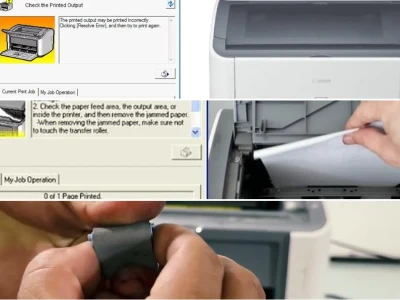
- Nếu bạn gặp tình trạng kẹt giấy trên máy in Canon imageClass MF4350d, trước hết, hãy tắt máy in và rút phích cắm ra khỏi nguồn điện. Nhẹ nhàng rút tờ giấy kẹt bằng cách kéo theo hướng dẫn giấy. Đảm bảo xóa bỏ bất kỳ mảnh giấy rách nào. Cuối cùng, khởi động lại máy in và thử in lại.
2. Lỗi trong quá trình cài đặt driver
Nguyên nhân: Tệp driver bị hỏng, xung đột phần mềm trên máy tính, hoặc quyền truy cập bị hạn chế.
Giải pháp:
- Tải lại tệp driver từ nguồn chính thức.
- Chạy trình cài đặt với quyền quản trị viên (Run as administrator trên Windows).
- Tạm thời vô hiệu hóa phần mềm diệt virus hoặc tường lửa trong quá trình cài đặt.
- Đối với các dòng máy in khác như hướng dẫn cài đặt máy in canon mf4320d, cần đảm bảo bạn đã tải đúng driver cho model đó.
3. Máy in không hoạt động sau khi cài đặt
Nguyên nhân: Trình điều khiển không tương thích, máy in ở trạng thái ngoại tuyến (offline), hoặc có lỗi phần cứng.
Giải pháp:
- Kiểm tra xem máy in có đang ở chế độ 'Offline' trong cài đặt máy in của hệ điều hành hay không. Nếu có, hãy chuyển sang chế độ 'Online'.
- Thử in một trang kiểm tra (test page) từ thuộc tính máy in.
- Nếu máy in không phản ứng, hãy đảm bảo rằng nó được kết nối chặt chẽ với máy tính hoặc mạng của bạn. Kiểm tra nguồn điện và đảm bảo rằng máy in đã được bật. Ngoài ra, xác minh rằng trình điều khiển máy in đúng đã được cài đặt trên máy tính của bạn.
- Liên hệ bộ phận hỗ trợ kỹ thuật của Canon hoặc các dịch vụ sửa chữa máy in chuyên nghiệp nếu nghi ngờ có lỗi phần cứng.
Tối ưu hóa hoạt động máy in với phần mềm tiện ích
Canon cung cấp các phần mềm tiện ích đi kèm, chẳng hạn như Tool Box, giúp người dùng quản lý hiệu quả các chức năng của máy in đa chức năng như Canon MF4350d. Phần mềm này hỗ trợ các tác vụ như quét tài liệu, gửi ảnh qua email, lưu trữ tài liệu trên ổ cứng và nhiều hơn nữa. Hãy tải về và cài đặt Tool Box để nâng cao trải nghiệm sử dụng của bạn.
Kết luận
Việc cài đặt máy in Canon MF4350d đúng cách là yếu tố then chốt để đảm bảo hiệu suất và độ bền của thiết bị. Bằng cách tuân thủ các bước hướng dẫn chi tiết trong bài viết này, bạn có thể tự tin thực hiện quá trình cài đặt, từ đó tận hưởng trọn vẹn các tính năng mà máy in mang lại. Nếu gặp phải bất kỳ sự cố nào, đừng ngần ngại tham khảo các mục khắc phục sự cố hoặc tìm kiếm sự hỗ trợ từ nhà sản xuất.