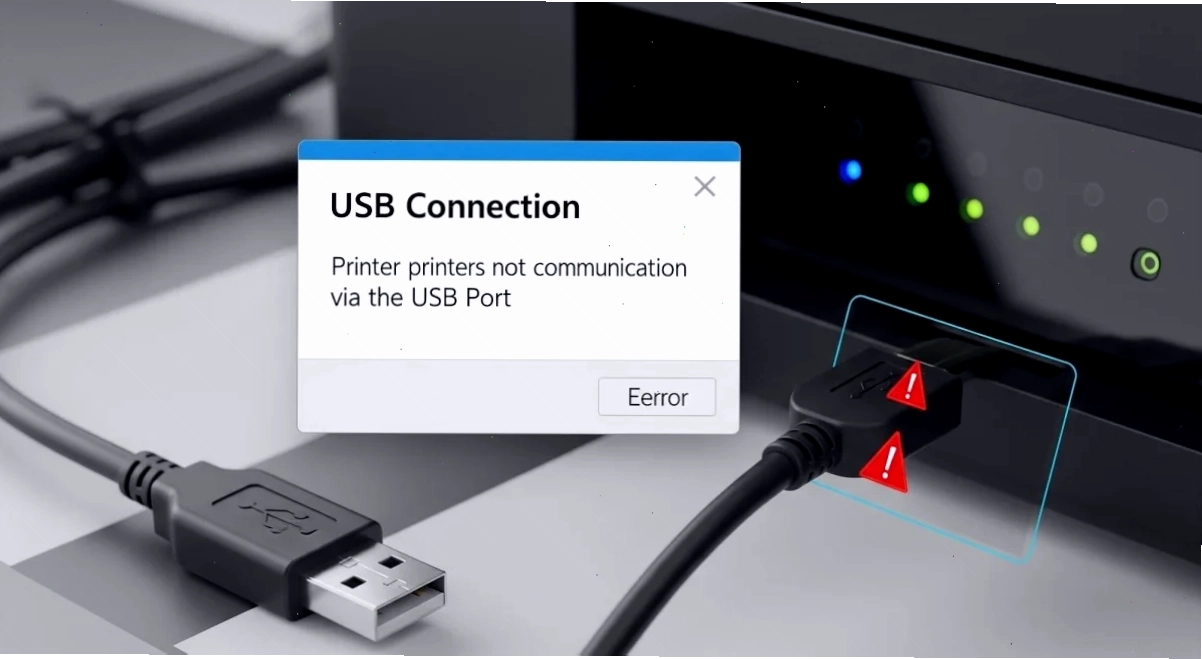
Lỗi máy tính không nhận máy in qua cổng USB là một vấn đề thường gặp, gây gián đoạn công việc in ấn quan trọng. Nguyên nhân có thể đến từ cáp kết nối, cổng USB bị lỗi, hoặc xung đột driver trên hệ điều hành Windows. Để khắc phục hiệu quả, cần thực hiện các bước kiểm tra kỹ thuật theo trình tự.
Kiểm tra phần cứng cáp USB và cổng kết nối
Bước đầu tiên và quan trọng nhất là kiểm tra yếu tố vật lý. Cáp USB có thể bị đứt ngầm, suy hao tín hiệu do chất lượng kém hoặc quá dài, hoặc cổng USB trên máy tính đã bị hỏng.
- Kiểm tra cáp USB: Sử dụng một sợi cáp USB khác để kết nối máy in với máy tính. Nếu máy tính nhận diện thiết bị, vấn đề nằm ở sợi cáp cũ.
- Kiểm tra cổng USB: Thử cắm cáp USB vào một cổng USB khác trên máy tính. Nếu máy nhận diện ở cổng mới, cổng cũ có thể đã bị lỗi. Nên ưu tiên sử dụng các cổng USB phía sau thùng máy vì chúng thường có nguồn điện ổn định hơn cổng mặt trước.
- Tiêu chuẩn cáp: Với cáp USB 2.0, chiều dài lý tưởng không quá 3 mét để đảm bảo tín hiệu ổn định. Với khoảng cách xa hơn, cần sử dụng cáp có cục chống nhiễu hoặc cáp khuếch đại tín hiệu chủ động.
Nhận diện lỗi trong Device Manager của Windows
Device Manager cung cấp thông tin chi tiết về trạng thái các thiết bị phần cứng được kết nối với máy tính. Nếu máy tính không nhận diện máy in, bạn có thể thấy các dấu hiệu bất thường tại đây.
- Truy cập Device Manager: Nhấn tổ hợp phím
Windows + Xvà chọn Device Manager. - Kiểm tra Universal Serial Bus controllers: Tìm kiếm các thiết bị có dấu chấm than màu vàng hoặc hiển thị là "Unknown USB Device (Device Descriptor Request Failed)". Điều này thường chỉ ra lỗi Code 43, nghĩa là bo mạch máy tính đang chặn tín hiệu từ máy in.
- Khắc phục lỗi Code 43: Click chuột phải vào thiết bị lỗi, chọn Uninstall device. Sau đó, rút cáp máy in ra, khởi động lại máy tính và cắm lại cáp USB vào một cổng khác để Windows tự động cài đặt lại driver cho thiết bị.
Khởi động lại Dịch vụ Print Spooler
Dịch vụ Print Spooler là cầu nối giữa hệ điều hành và máy in, chịu trách nhiệm quản lý hàng đợi in ấn. Nếu dịch vụ này bị treo hoặc gặp lỗi, máy tính sẽ không thể nhận diện máy in mới hoặc xử lý các lệnh in cũ.
- Mở Services: Nhấn tổ hợp phím
Windows + R, nhậpservices.mscvà nhấn Enter. - Tìm và Restart Print Spooler: Trong danh sách các dịch vụ, tìm đến Print Spooler, click chuột phải và chọn Restart. Nếu dịch vụ đang ở trạng thái Stopped, hãy chọn Start.
Sau khi khởi động lại dịch vụ, hãy thử kết nối lại máy in để xem vấn đề đã được giải quyết chưa.
Gỡ và cài đặt lại Driver Máy In Chính Hãng
Driver là phần mềm giúp hệ điều hành giao tiếp với phần cứng máy in. Driver bị lỗi, cũ hoặc không tương thích là nguyên nhân phổ biến khiến máy tính không nhận máy in.
- Gỡ driver cũ: Truy cập Device Manager, tìm đến mục Printers hoặc Print queues, click chuột phải vào máy in của bạn và chọn Uninstall device. Đảm bảo chọn tùy chọn xóa phần mềm driver nếu có.
- Tải driver mới nhất: Truy cập trang web chính thức của nhà sản xuất máy in, tìm đến mục hỗ trợ (Support) hoặc tải xuống (Download), nhập model máy in của bạn và tải về phiên bản driver mới nhất, tương thích với hệ điều hành Windows đang sử dụng.
- Cài đặt driver: Chạy file cài đặt driver đã tải về và làm theo các hướng dẫn trên màn hình. Kết nối máy in với máy tính khi được yêu cầu.
Nếu bạn đang gặp sự cố liên quan đến máy in, đừng ngần ngại tham khảo các giải pháp tại Sửa lỗi máy in để có thêm hướng dẫn chi tiết.
Chạy Windows Printer Troubleshooter Để Tự Động Sửa Lỗi
Windows cung cấp công cụ khắc phục sự cố máy in tích hợp sẵn, có khả năng tự động phát hiện và sửa chữa nhiều lỗi liên quan đến máy in, bao gồm cả lỗi máy tính không nhận máy in.
- Truy cập Troubleshooter: Vào Settings (Cài đặt) > Update & Security (Cập nhật & Bảo mật) > Troubleshoot (Khắc phục sự cố) > Additional troubleshooters (Công cụ khắc phục sự cố bổ sung).
- Chọn Printer: Tìm và chọn mục Printer, sau đó nhấp vào Run the troubleshooter (Chạy công cụ khắc phục sự cố).
- Thực hiện theo hướng dẫn: Làm theo các bước mà công cụ đưa ra để hoàn tất quá trình sửa lỗi.
Xử Lý Lỗi Xung Đột Cổng Virtual Printer Port USB001 USB002
Đôi khi, hệ điều hành có thể gán sai cổng ảo (Virtual Printer Port) cho máy in, ví dụ như USB001, USB002, dẫn đến tình trạng máy tính không nhận máy in dù driver đã được cài đặt đúng.
- Kiểm tra cổng máy in: Vào Device Manager > Ports (COM & LPT). Kiểm tra xem máy in USB của bạn có được gán vào cổng nào (thường là USB001, USB002).
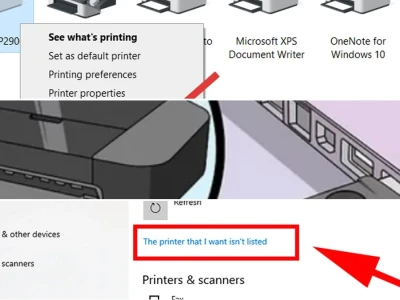
- Thay đổi cổng máy in: Nếu cần, bạn có thể điều chỉnh cổng máy in trong thuộc tính của máy in trên Control Panel. Vào Control Panel > Devices and Printers, click chuột phải vào máy in, chọn Printer properties > tab Ports. Thử chọn lại cổng USB tương ứng hoặc một cổng khác nếu có nhiều lựa chọn.
Câu Hỏi Thường Gặp Về Lỗi Máy Tính Không Nhận Máy In USB
Máy tính không nhận máy in qua cổng USB win 10 là do đâu?
Nguyên nhân phổ biến nhất bao gồm cáp USB bị hỏng, cổng USB lỗi, driver máy in cũ hoặc xung đột, dịch vụ Print Spooler gặp sự cố, hoặc máy tính bị nhiễm virus. Ngoài ra, các cài đặt trong BIOS hoặc chế độ tiết kiệm năng lượng cũng có thể gây ra lỗi này.
Làm thế nào để khắc phục máy tính không nhận máy in qua cổng USB một cách nhanh chóng?
Hãy bắt đầu bằng việc kiểm tra cáp USB và các cổng kết nối. Sau đó, khởi động lại dịch vụ Print Spooler và thử cài đặt lại driver máy in. Chạy công cụ Printer Troubleshooter của Windows cũng là một cách hiệu quả để tự động sửa lỗi.
Tôi nên làm gì nếu đã thử mọi cách mà máy tính vẫn không nhận máy in qua cổng USB?
Nếu các bước trên không hiệu quả, bạn nên xem xét việc máy in có thể bị lỗi phần cứng nghiêm trọng. Liên hệ với bộ phận hỗ trợ kỹ thuật của nhà sản xuất máy in hoặc mang máy đến trung tâm sửa chữa uy tín để được kiểm tra và khắc phục.
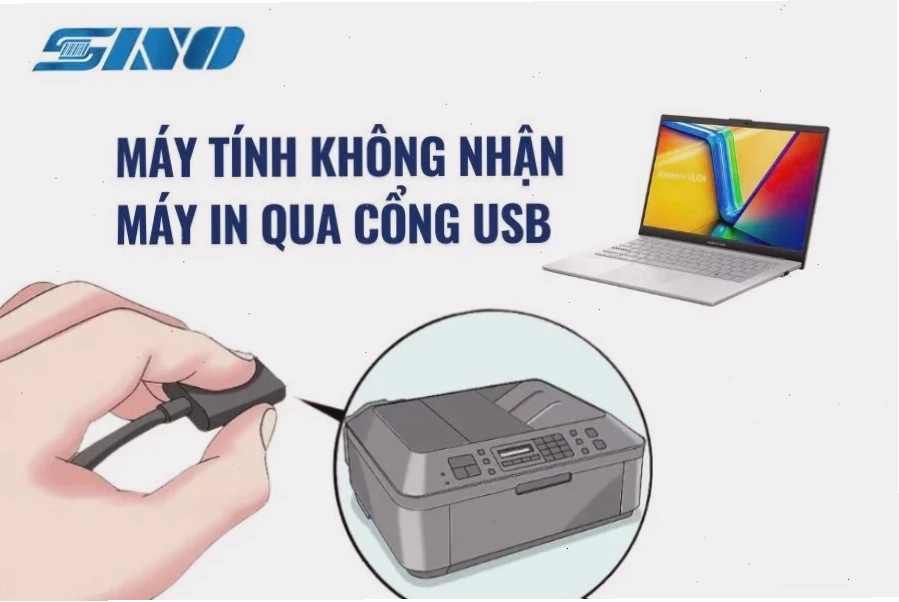
Việc máy tính không nhận máy in qua cổng USB có thể gây nhiều phiền toái, nhưng với các bước kiểm tra và khắc phục đúng trình tự, bạn có thể giải quyết vấn đề một cách hiệu quả. Hãy kiên nhẫn thực hiện từng bước để khôi phục kết nối in ấn của mình.